Configurare il server Adobe Learning Manager MCP
Configurare il server MCP (Model Context Protocol) una volta per l’organizzazione. La configurazione è composta da due parti: crea un server MCP in Learning Manager e collegalo all’assistente AI. Successivamente, gli Allievi accedono a Learning Manager dall’assistente AI e possono utilizzare gli strumenti MCP.
Prima di iniziare, assicurati che:
- Il server MCP è abilitato per l’account Learning Manager. Contatta il tuo Customer Success Manager Adobe o il supporto Adobe per abilitarlo. Fino ad allora, ogni richiesta restituisce 403 Vietato.
- L’amministratore dell’assistente AI dispone dell’autorizzazione per aggiungere e configurare connettori in quella piattaforma.
Prerequisito: Il server Model Context Protocol è una funzionalità basata su flag back-end che funziona solo per gli account di livello Ultimate.
Creazione di un server MCP in Learning Manager
La creazione di un server MCP comporta la configurazione di un’applicazione OAuth e l’assegnazione dell’URL del server MCP, dell’ID client e del segreto client.
-
Accedi a Learning Manager in qualità di Amministratore di integrazione.
-
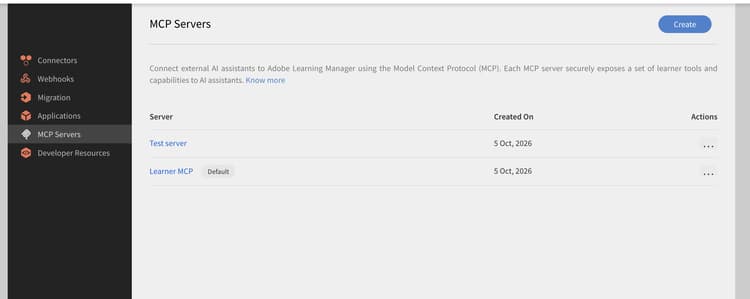
Nel menu di navigazione, selezionare Server MCP.
-
Nell’angolo superiore destro, seleziona Crea.
-
Nella pagina Dettagli applicazione, immetti quanto segue, quindi seleziona Avanti:
- Nome applicazione: Immetti un massimo di 50 caratteri, ad esempio ALM per Claude. Gli Allievi visualizzano questo nome quando autorizzano la connessione, quindi scegli un nome che riconoscono.
- Domini di reindirizzamento: Immettere il dominio di richiamata di ogni assistente dell’intelligenza artificiale, un dominio per riga. Iniziate ognuno con senza includere un tracciato. Questo campo è obbligatorio.
- Descrizione: Inserisci un massimo di 150 caratteri, ad esempio, consente agli Allievi di utilizzare ALM di Claude.
-
Nella pagina Configurazione strumento, esamina gli strumenti e le descrizioni utilizzate dagli assistenti AI per decidere quando chiamare ogni strumento. Per modificare una descrizione, selezionare Azioni (…) > Modifica. Per ripristinare il valore predefinito, selezionare Ripristina. Quindi seleziona Avanti.
-
Nella pagina Credenziali client, copiare l’URL server MCP, l’ID client e il Segreto client. Conservarli in modo sicuro. Servono per collegare il tuo assistente AI.
Il server MCP ha sempre un ambito Allievo, quindi non sono disponibili ambiti da selezionare.
Registra il dominio per ogni assistente AI che intendi connettere.
Registra domini esatti, ad esempio https://chatgpt.com. Non utilizzare caratteri jolly parziali, ad esempio https://chatgpt.com, perché possono corrispondere a domini non correlati. Per consentire i sottodomini, utilizzare un carattere jolly di etichetta intera, ad esempio https://.example.com.
Un server MCP può servire diversi assistenti AI se vengono elencati tutti i rispettivi domini di reindirizzamento. Per revocare l’accesso a un assistente senza influire sugli altri, creare un server MCP separato per ciascuno di essi. Tutti i server utilizzano lo stesso URL del server MCP.
È necessario solo l’URL del server MCP. Claude e ChatGPT scoprono automaticamente gli endpoint OAuth di Learning Manager. Per la configurazione manuale, visualizza gli endpoint OAuth per il server MCP di Learning Manager.
Connetti Claude Pro o Max
Consultare la documentazione di Claude se questi passaggi non corrispondono più all’interfaccia.
-
In Claude, vai a Personalizza > Connettori.
-
Seleziona Aggiungi (+), quindi seleziona Aggiungi connettore personalizzato.
-
Immetti i dettagli del connettore, quindi seleziona Continua:
- Nome: Immetti un nome riconosciuto dagli Allievi, ad esempio Adobe Learning Manager.
- URL server MCP remoto: Immettere l’URL del server MCP dalla pagina Credenziali client, nel formato https://alm-host/v1/mcp.
-
In Autenticazione, mantieni Accedi ora. Claude legge le impostazioni OAuth di Learning Manager e contrassegna le opzioni corrispondenti come Rilevate.
-
In client OAuth, seleziona Usa il tuo client OAuth. Incolla ID client e Segreto client.
-
Seleziona Aggiungi. Claude apre la pagina di accesso di Learning Manager. Dopo aver effettuato l’accesso, il connettore viene visualizzato come connesso.
Collega Claude Team o Enterprise
Solo il proprietario dell’organizzazione o un membro con un ruolo che può gestire i connettori può aggiungere il connettore. I membri non visualizzano mai l’ID client o il segreto client.
- In Claude, accedi come proprietario dell’organizzazione o come membro con l’autorizzazione a gestire i connettori.
- Vai a Impostazioni organizzazione > Connettori.
- Seleziona Aggiungi, passa il mouse sopra Personalizzato, quindi seleziona Web.
- Immetti il nome e l’URL del server MCP, quindi imposta Autenticazione e Client OAuth come descritto nei passaggi 4 e 5 della procedura precedente.
- Seleziona Aggiungi.
Il connettore è ora disponibile per la tua organizzazione. Ogni iscritto seleziona Connetti e accede a Learning Manager con il proprio account.
Collega team ChatGPT o Enterprise
-
Accedi a ChatGPT come proprietario o amministratore dell’area di lavoro.
-
Nella barra laterale sinistra, fai clic su Plugin.
-
Fai clic su Aggiungi nell’angolo in alto a destra e seleziona Crea app MCP.
-
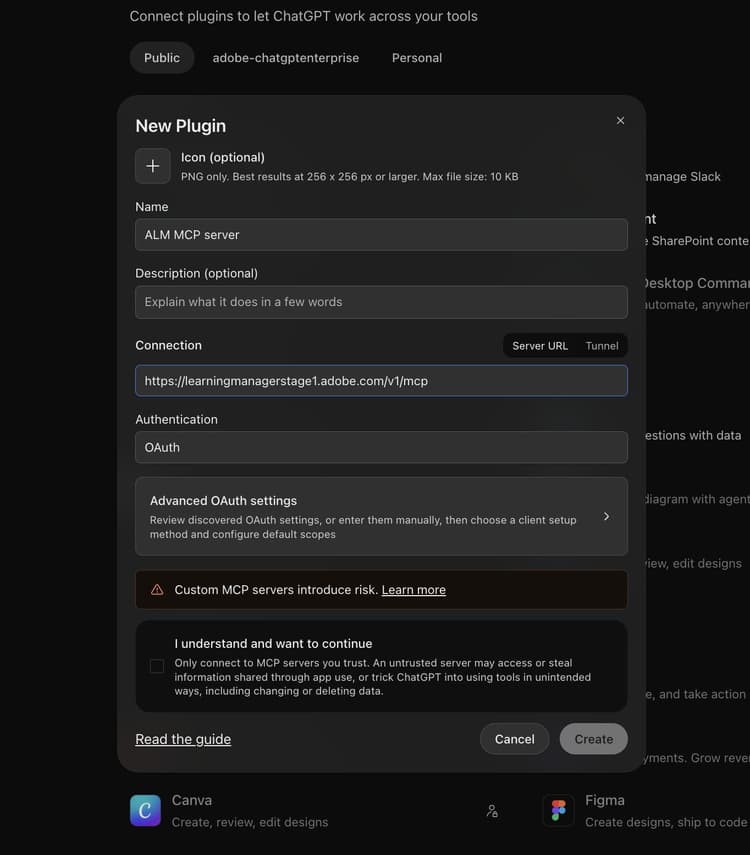
Nella finestra Nuovo plug-in, configura la connessione:
-
Nome: Adobe Learning Manager o il nome con cui gli Allievi conoscono la piattaforma di apprendimento.
-
Connessione: mantenere selezionato URL server e immettere https://alm-host/v1/mcp
-
Autenticazione: OAuth
-
-
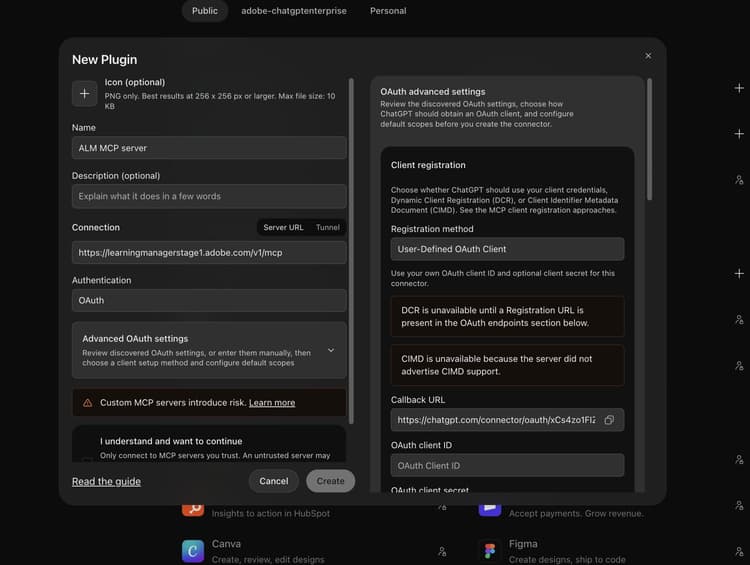
Fai clic su Impostazioni OAuth avanzate. ChatGPT rileva automaticamente gli endpoint OAuth ALM.
-
In Registrazione client, mantieni il metodo di registrazione impostato su Client OAuth definito dall’utente, quindi immetti il ID client OAuth e il segreto client OAuth dal passaggio 1.
-
Controlla l’URL di richiamata visualizzato in questo pannello. Il dominio (https://chatgpt.com) deve trovarsi nei domini di reindirizzamento del server MCP dal passaggio 1.
Gli endpoint vengono rilevati automaticamente
In genere non è necessario modificare gli endpoint OAuth. Se richiesto da ChatGPT, utilizzare: URL di autenticazione https://alm-host/oauth/o/authorization, URL token https://alm-host/oauth/token, URL di registrazione vuoto, risorsa https://alm-host/v1/mcp, Allievo ambito:write.
- Seleziona Confermo che desidero continuare, quindi fai clic su Crea.
- Nella finestra Connetti, fai clic su Continua e accedi ad ALM. La finestra dovrebbe mostrare Approvato dall’amministratore.
- Rendete il plug-in disponibile agli utenti di destinazione nell’area di lavoro.
Autenticazione dell’utente finale
Una volta completata la configurazione del server MCP da parte dell’amministratore, gli allievi aggiungono il connettore ALM dall’elenco dei connettori dell’assistente AI e fanno clic su Connetti. Viene aperta la pagina di accesso ALM. Dopo aver effettuato l’accesso (con SSO, se l’account lo utilizza) e aver approvato l’accesso, l’assistente AI è collegato all’account ALM dell’Allievo.
Ruota il segreto client o revoca l’accesso
Non è possibile rigenerare un segreto client. Per ruotarla:
- Creare un nuovo server MCP, come descritto in precedenza in questo articolo.
- Aggiorna il tuo assistente AI con il nuovo ID client e il Segreto client.
- In Amministratore dell’integrazione > Server MCP, selezionare Azioni (…) > Elimina per il server precedente.
Gli Allievi devono accedere nuovamente dopo il passaggio.
Per disconnettere un assistente AI per tutti gli Allievi, elimina il server MCP dalla stessa pagina.
Strumenti disponibili
Il server MCP espone i seguenti strumenti. Tutte vengono eseguite con le autorizzazioni dell’Allievo che ha effettuato l’accesso.
"Corsi di formazione gratuiti in classe in francese"
"Cosa sarà presto?"
"I miei corsi di formazione completati"
Le conversazioni avviate tramite answer_learning_content_question vengono visualizzate nel report Conversazione basata su IA dell’Allievo, come le conversazioni nell’Assistente all’Allievo.
Limiti
Riferimento agli endpoint OAuth
Claude e ChatGPT li scoprono automaticamente. Sono elencati qui per i clienti o i proxy che li richiedono inseriti manualmente. Sostituire [alm-host] con l’host nell’URL del server MCP (host di zona o dominio personalizzato ALM).
Risoluzione dei problemi
Domande frequenti
Gli Allievi possono utilizzare il server MCP senza che un amministratore lo configuri?
N. Un amministratore dell’integrazione deve creare un server MCP in ALM (passaggio 1), perché il server MCP non supporta la registrazione dinamica dei client.
È possibile utilizzare un dominio personalizzato?
Sì. Se l’account ALM dispone di un dominio personalizzato, utilizzalo al posto di [alm-host] in tutti gli URL.
Quali ruoli ALM possono utilizzare il server MCP?
Qualsiasi utente ALM può connettersi. Gli strumenti agiscono nel contesto dell’Allievo e i controlli delle autorizzazioni di ALM si applicano a ogni richiesta.