Creazione di un percorso di apprendimento
L’Autore può creare un percorso di apprendimento che gli Allievi potranno utilizzare. Per creare un percorso di apprendimento nell’app Autore:
-
Accedi come Autore.
-
Seleziona Percorso di apprendimento > Percorso di apprendimento.
-
Seleziona Aggiungi.
-
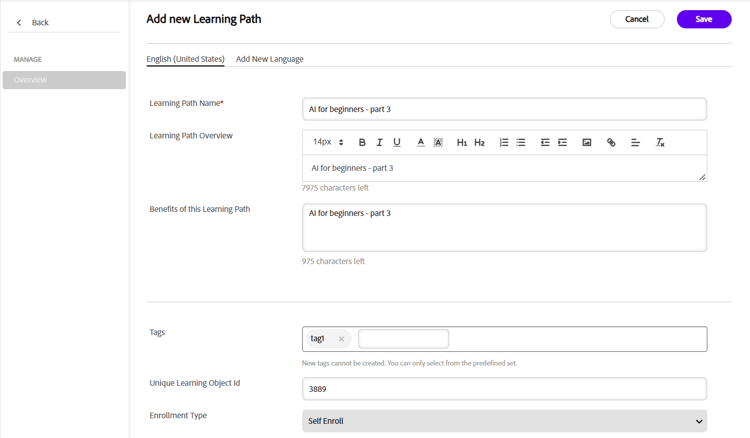
Nome del percorso di apprendimento: immetti un nome per il percorso di apprendimento.
-
Panoramica del percorso di apprendimento: immetti una breve panoramica del percorso di apprendimento.
-
Vantaggi di questo percorso di apprendimento: descrive alcuni vantaggi del percorso di apprendimento.
-
Tag: selezionate i tag appropriati dall’elenco predefinito.
-
ID univoco dell’oggetto di apprendimento: immetti un ID univoco per l’oggetto di apprendimento.
-
Tipo di iscrizione: seleziona il tipo di iscrizione dal menu a discesa.
-
Piano tariffario: selezionare Pagato o Gratuito. Se selezioni Gratuito, la casella Prezzo del percorso di apprendimento è disattivata.
-
Annullamento dell’iscrizione: seleziona questa opzione per consentire agli Allievi di annullare l’iscrizione.
-
Immagine di copertina: seleziona un’immagine di copertina per il percorso di apprendimento.
-
Immagine del banner: seleziona un’immagine del banner per il percorso di apprendimento.
-
Seleziona cataloghi: seleziona i cataloghi pertinenti dall’elenco.
-
Etichetta di conformità: selezionare l’etichetta di conformità appropriata dall’elenco.
-
Etichette: selezionare l’etichetta appropriata dall’elenco.
-
ID badge credibile: seleziona l’etichetta appropriata dall’elenco.
-
Livello di difficoltà: selezionare il livello di difficoltà appropriato dall’elenco.
-
Conformità: selezionare il livello di conformità appropriato dall’elenco.
note NOTE In qualsiasi momento, prima di salvare, è possibile aggiungere una nuova lingua selezionando la scheda Aggiungi nuova lingua, selezionando una lingua dall'elenco e quindi selezionando Salva. L'inglese è la lingua predefinita. 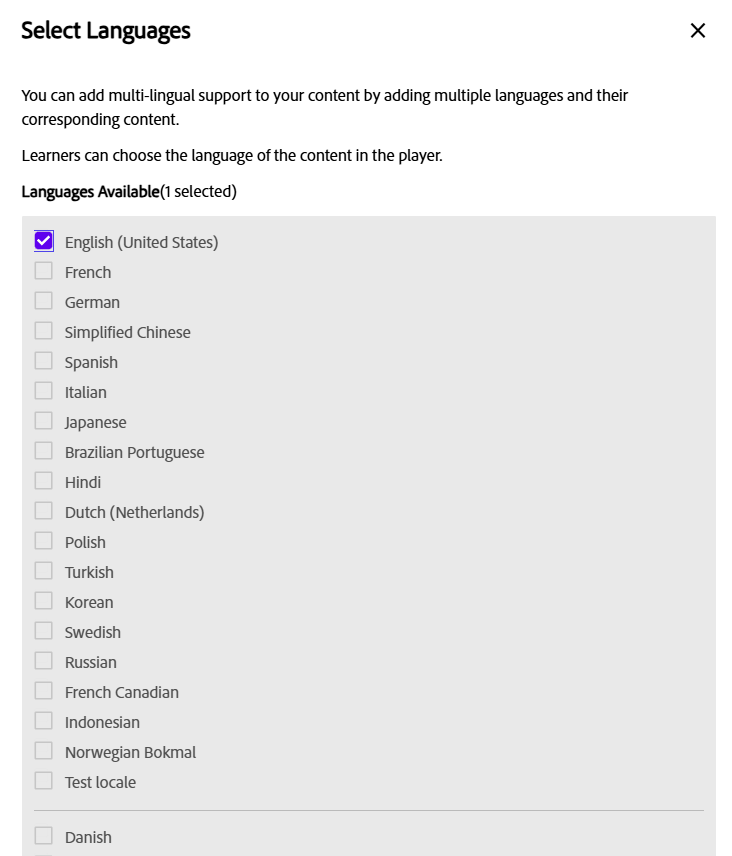
-
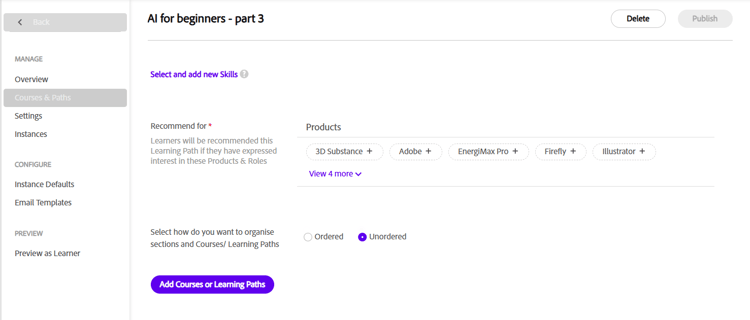
Seleziona Salva. Viene visualizzata una nuova pagina con il nome del percorso di apprendimento. Ora puoi aggiungere abilità e prodotti, organizzare sezioni e aggiungere corsi o percorsi di apprendimento.
-
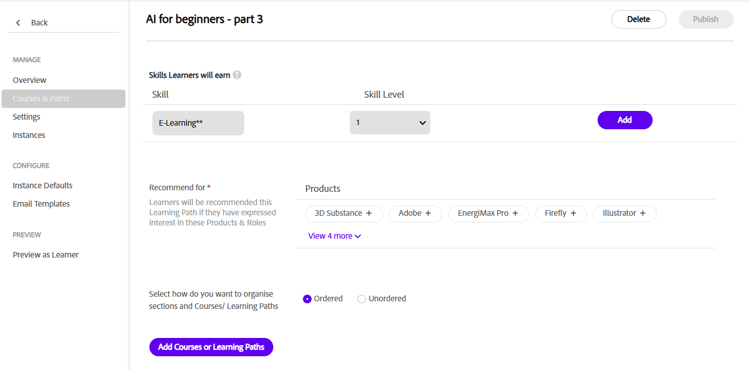
Seleziona Gli Allievi delle abilità guadagneranno. Nella sezione che si apre, seleziona le abilità che desideri che gli Allievi acquisiscano e i relativi livelli.
-
Seleziona Aggiungi.
-
Seleziona come vuoi organizzare sezioni e corsi o percorsi di apprendimento. Selezionare Ordinati o Non ordinati.
-
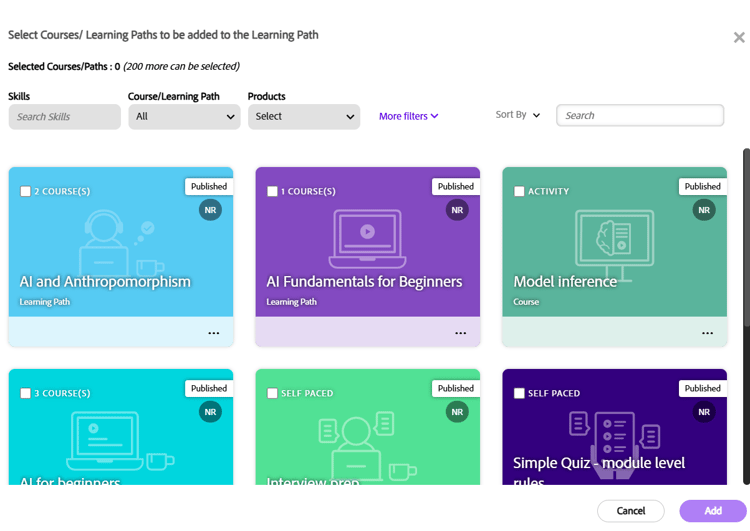
Quindi, seleziona Aggiungi corsi o percorsi di apprendimento. Viene visualizzata una finestra con corsi e percorsi di apprendimento esistenti. Ogni riquadro mostra il nome, il tipo (corso o percorso di apprendimento), lo stato della pubblicazione e il formato del corso. Se si tratta di un corso, viene visualizzato il tipo, ad esempio autonomo, virtuale, aula o misto. Se si tratta di un percorso di apprendimento, viene visualizzato il numero di corsi.
-
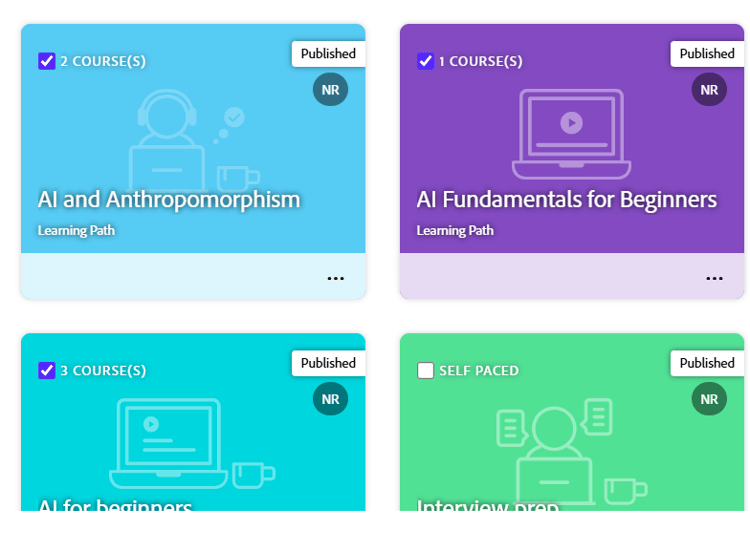
Seleziona i corsi o i percorsi di apprendimento che desideri aggiungere al percorso di apprendimento.
-
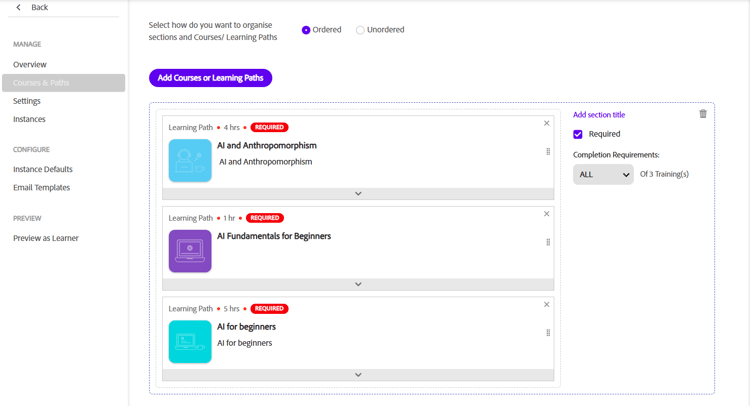
Seleziona Aggiungi. I corsi e i percorsi di apprendimento vengono visualizzati nella pagina del percorso di apprendimento.
-
Seleziona Gli Allievi delle abilità guadagneranno. Seleziona abilità e livelli. Seleziona Aggiungi.
-
Per mappare il percorso di apprendimento ai prodotti, seleziona i prodotti dall’elenco e seleziona i loro livelli.
note NOTE Se non selezioni almeno un prodotto, non sarai in grado di pubblicare il percorso di apprendimento. 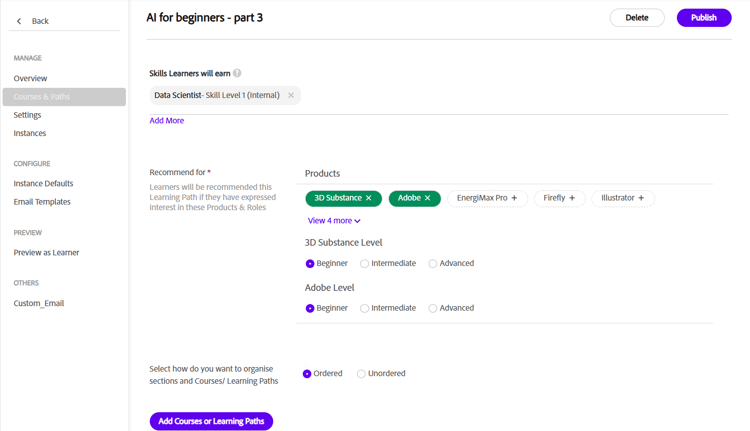
-
Seleziona come vuoi organizzare sezioni e corsi o percorsi di apprendimento. Selezionare Ordinati o Non ordinati.
-
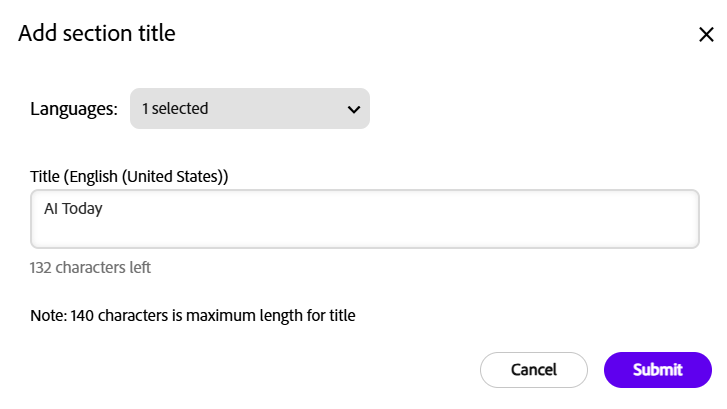
Selezionare Aggiungi titolo sezione, quindi immettere un titolo di sezione.
-
Seleziona Invia.
-
Seleziona Obbligatorio per rendere obbligatorio il percorso di apprendimento. Se non lo selezioni, il percorso di apprendimento diventa facoltativo.
-
Se desideri aggiungere un’altra sezione con un percorso di apprendimento diverso, ripeti i passaggi da 24 a 30.
-
Requisiti di completamento: seleziona Tutti o un numero dall’elenco per completare il corso di formazione.
-
Sposta i corsi verso l’alto o verso il basso per modificarne l’ordine.
-
Per rimuovere un corso dal percorso di apprendimento, seleziona X nella scheda del corso.
-
Seleziona Publish. Per visualizzare il percorso di apprendimento appena pubblicato, torna alla pagina Percorsi di apprendimento.