Gradebook per autori
Configurare Gradebook per un corso
Imposta il punteggio ponderato per un corso in Adobe Learning Manager in modo che ogni Allievo riceva un punteggio aggregato calcolato dalle prestazioni del modulo e in modo che il completamento del corso possa essere legato al raggiungimento di una soglia minima del punteggio.
Gradebook viene configurato a livello di corso durante la creazione di un nuovo corso. Non può essere aggiunto a un corso pubblicato esistente.
Abilitare Gradebook per un corso
-
Accedi a Adobe Learning Manager come autore.
-
Nella barra di navigazione a sinistra, seleziona Corsi e quindi Aggiungi per creare un nuovo corso.
-
Immetti il nome del corso, la descrizione e altri dettagli obbligatori.
-
Nella sezione Moduli, individua l’interruttore Gradebook.
-
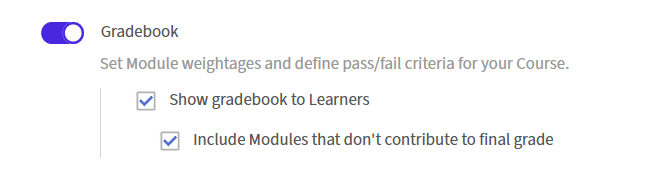
Seleziona l’interruttore Gradebook per abilitarlo. Sotto di esso vengono visualizzate due opzioni. Entrambe sono attivate per impostazione predefinita:
- Mostra Gradebook agli Allievi: Gli Allievi visualizzano una scheda Gradebook nel lettore del corso che mostra i punteggi del modulo, la scomposizione del peso e il risultato aggregato. Disattiva questa opzione per calcolare i livelli internamente senza esporli agli Allievi.
- Nella sezione Gradebook verranno visualizzati anche i moduli che non contribuiscono al livello finale: moduli che non fanno parte del requisito del criterio di superamento. Se questa impostazione non è selezionata, verranno visualizzati solo i moduli che fanno parte dei criteri di superamento.
Aggiungi moduli e assegna la ponderazione
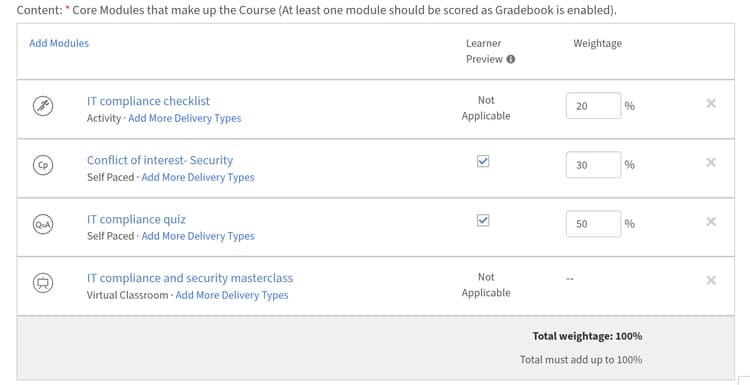
Dopo aver abilitato Gradebook, aggiungi i moduli di contenuto e assegna una percentuale di ponderazione a ciascun modulo con punteggio. Prima di poter salvare la configurazione, le percentuali di ponderazione devono essere sommate esattamente a 100.
-
Selezionare Aggiungi moduli.
-
Nel selettore di moduli, seleziona i moduli da aggiungere e seleziona Aggiungi. I moduli vengono visualizzati nella sezione Contenuto. I moduli con punteggio, SCORM, contenuti Captivate, AICC, xAPI, quiz nativi, moduli attività, sessioni in aula e sessioni in aula virtuale visualizzano un campo di input Ponderazione. I moduli senza punteggio mostrano un trattino nella colonna Peso.
-
Immettere un valore percentuale nel campo Ponderazione per ogni modulo con punteggio. Un indicatore di peso totale si aggiorna durante la digitazione e deve raggiungere esattamente il 100% prima di poter salvare.
-
Per i moduli con più tipi di recapito: la ponderazione può essere assegnata solo se tutti i tipi di recapito nel modulo supportano il punteggio. Se un tipo di consegna non supporta il punteggio, non è possibile pesare l’intero modulo.
Imposta il punteggio minimo di superamento
-
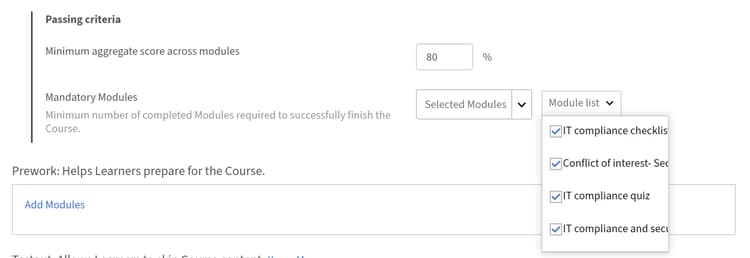
Nell’editor del corso, individua la sezione Criteri di superamento.
-
Nel campo Punteggio aggregato minimo tra i moduli, immettere una percentuale compresa tra 0 e 100.
-
Un valore di 0 indica che il corso viene completato solo in base al completamento del modulo richiesto, senza soglia di punteggio aggregata.
-
Un valore superiore a 0 indica che l’Allievo deve completare i moduli richiesti E soddisfare o superare questo punteggio aggregato.
-
Nel campo Moduli obbligatori, immetti il numero richiesto o selezionalo dal menu a discesa.
-
Seleziona Salva.
Il punteggio minimo di superamento è visibile agli Allievi nella scheda Gradebook, in modo che conoscano la soglia prima di iniziare.
Configurare le impostazioni del punteggio per i moduli con più tentativi configurescoresettingsmultipleattempts
Quando un modulo consente più tentativi, scegliere il punteggio dei tentativi da utilizzare nel calcolo Gradebook.
-
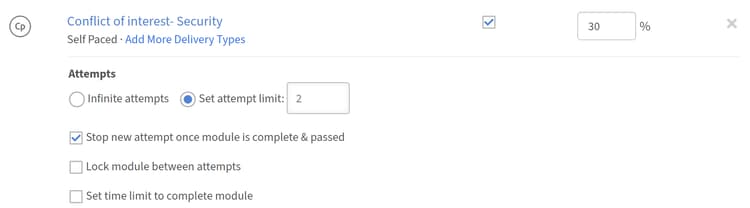
Nell’editor del corso, individua un modulo per il quale sono abilitati più tentativi.
-
Individuare l’impostazione Punteggio da utilizzare accanto al modulo.
-
Seleziona Più recente o Più recente:
-
Più recente: viene sempre utilizzato il punteggio dei tentativi più recente. Un punteggio più basso in un tentativo successivo sostituisce un punteggio più alto precedente.
-
Massimo: viene mantenuto il punteggio migliore di qualsiasi tentativo. Un punteggio inferiore in un tentativo successivo non riduce il punteggio memorizzato.
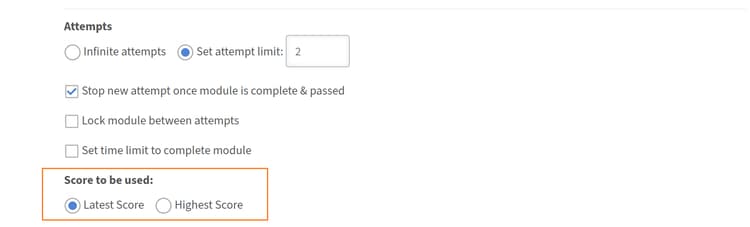
-
-
Seleziona Salva.
Publish del corso
Dopo aver configurato tutte le impostazioni del Gradebook, pubblica il corso utilizzando il flusso di lavoro standard. Seleziona Salva, quindi seleziona Publish per rendere il corso disponibile agli Allievi.
Procedure ottimali
- Assegna un fattore di ponderazione che rifletta l’importanza relativa di ciascun modulo. Assegnare percentuali più elevate ai moduli più critici per l’obiettivo di apprendimento.
- Abilita Mostra disegno agli Allievi a meno che non ci sia un motivo specifico per nascondere i punteggi. Gli Allievi che possono visualizzare il peso e il punteggio di esecuzione si trovano in una posizione migliore per assegnare le priorità alle proprie attività.
- Imposta il punteggio minimo richiesto prima dell’iscrizione degli Allievi. La modifica dopo le iscrizioni attive può influire sui completamenti in corso.
- Usa Massimo per l’impostazione a tentativi multipli quando i moduli sono valutazioni che gli Allievi devono riprovare. Utilizza Ultime per acquisire il livello di conoscenza corrente anziché le prestazioni migliori.
- Verifica che l’indicatore Peso totale mostri esattamente il 100% prima di salvare.