Che cos’è Insights Agent?
Insights Agent è una funzione basata sull’intelligenza artificiale in Adobe Learning Manager che consente agli amministratori di eseguire query sui dati di apprendimento utilizzando il linguaggio naturale. Invece di scaricare report e manipolare fogli di calcolo, digita una domanda, come ad esempio: “Quanti corsi sono stati creati negli ultimi 3 mesi nell’account? Dammi un rapporto mensile”. E Insights Agent recupera e presenta direttamente i dati. È possibile visualizzare i risultati come testo, punti elenco o tabelle oppure scaricarli come file CSV.
Insights Agent è progettato per ridurre i passaggi tra l’avere una domanda di dati e ottenere una risposta. Gli amministratori che attualmente si basano su pivot di Excel, team BI o più report combinati possono utilizzare Insights Agent per ottenere risposte più rapide.
Funzionalità di Insights Agent
È possibile utilizzare Insights Agent per:
- Verifica metriche di completamento e conformità per area geografica, reparto o gruppo di utenti
- Analisi delle tendenze di iscrizione a corsi o percorsi di apprendimento
- Visualizzare i dati di avanzamento per un corso o un percorso di apprendimento specifico
Ogni query restituisce una tabella formattata o un file CSV scaricabile, insieme a una spiegazione in linguaggio semplice di come sono stati calcolati i risultati.
Elementi non supportati da Data Insights Agent
I seguenti tipi di dati non sono attualmente inclusi nell’ambito di Insights Agent:
- Feedback e dati dei sondaggi
- Punti di gamification e distintivi
- Cronologia dei controlli e registri delle modifiche
Le query che fanno riferimento a questi tipi di dati non restituiranno risultati. Ad esempio, “Quanti punti di gamification sono stati assegnati lo scorso trimestre?” o “Quali Allievi hanno ottenuto un badge di conformità?” restituirà un errore o dati incompleti.
Funzionamento di Insights Agent
Quando inserisci una domanda, Insights Agent la elabora in quattro fasi:
-
Interpretazione: l’agente analizza la domanda per identificare i dati necessari. Se una qualsiasi parte della domanda è ambigua, l’agente ti pone una domanda chiarificatrice prima di procedere
-
Approccio: l’agente descrive i passaggi necessari per trovare la risposta. Questa sezione consente di verificare che i dati siano stati recuperati nel modo desiderato, in particolare per le query complesse.
-
Risultati: l’agente presenta i dati come testo, punti elenco o tabella a seconda della natura dei risultati. Con i risultati viene incluso un riepilogo in linguaggio semplice. Quando i risultati contengono un massimo di 50 righe, il riepilogo include informazioni analitiche sui dati. Quando i risultati contengono più di 50 righe, il riepilogo fornisce statistiche a livello di colonna.
-
Scarica: puoi scaricare i risultati come file CSV. I report di grandi dimensioni possono richiedere più tempo; l’agente invia una notifica quando il file è pronto.
La sezione Approccio è particolarmente utile per le query complesse. Viene mostrata la logica utilizzata dall’agente, simile a quella che un analista BI spiegherebbe se eseguisse la query manualmente. L’analisi dell’approccio consente di verificare che l’output sia affidabile prima di agire.
Domande con Insights Agent
Utilizza Insights Agent in Adobe Learning Manager per eseguire query sui dati di apprendimento con domande in linguaggio semplice e ottenere risultati come testo, tabelle o file CSV scaricabili.
L’agente di Insights è disponibile per gli amministratori dal pannello Assistente intelligenza artificiale in Learning Manager. Il pannello è ridimensionabile. Puoi espanderlo per rendere i risultati più leggibili. Per impostazione predefinita, la modalità Ottieni informazioni dettagliate è selezionata all’apertura del pannello. È disponibile anche una modalità Scopri separata per domande su come utilizzare il prodotto. La modalità Scopri risponde alle domande delle istruzioni su come utilizzare Learning Manager. Ad esempio, “Come si crea un percorso di apprendimento?” Non esegue query sui dati dell’Allievo.
Fai una domanda
Quando la modalità Ottieni informazioni dettagliate è selezionata per impostazione predefinita, puoi iniziare immediatamente a eseguire query sui dati di apprendimento senza dover regolare la modalità ogni volta che accedi all’assistente. Tuttavia, se passate alla modalità Apprendimento per domande istruttive, assicuratevi di selezionare nuovamente Ottieni informazioni prima di inviare una query.
-
Seleziona l’icona Assistente AI in Learning Manager per aprire il pannello Assistente. L’opzione Get Insights è già selezionata per impostazione predefinita.
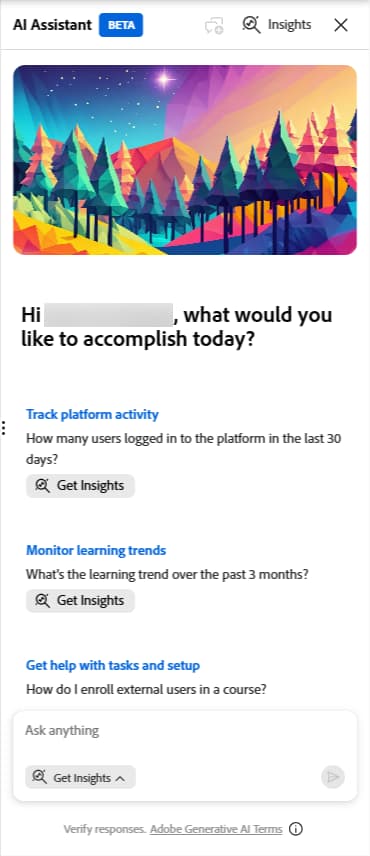
-
Digita la domanda nel campo di testo. Usa un linguaggio semplice. Ad esempio: Quanti corsi sono stati creati negli ultimi 3 mesi?
-
Seleziona Invia o premi Invio per inviare la domanda.
Rivedi la risposta
Dopo aver inviato la tua domanda, Insights Agent elabora la tua richiesta e restituisce una risposta con un massimo di quattro parti:
-
Disambiguazione (se necessario): se la domanda contiene un termine ambiguo, ad esempio “attività di apprendimento” o “prestazioni” o “Assegnami dati sulle prestazioni degli ultimi tre mesi”, l’assistente visualizza un elenco di opzioni e richiede di selezionarne una prima di procedere. Seleziona l’opzione che corrisponde meglio a ciò che stai cercando. Dopo la domanda iniziale, non è possibile digitare istruzioni aggiuntive. La selezione dalle opzioni fornite rappresenta l’unica interazione disponibile fino a quando non si avvia una nuova query utilizzando l’interfaccia query. Puoi rispondere alla rimozione delle ambiguità solo selezionando una delle opzioni fornite; il follow-up a testo libero non è disponibile in questa versione.
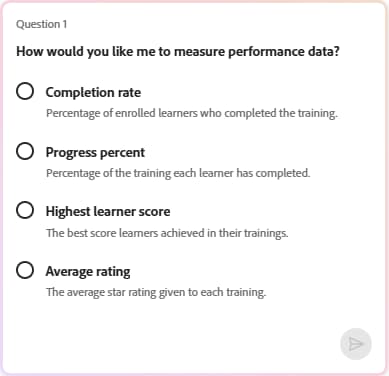
-
Approccio: La sezione Approccio descrive i passaggi eseguiti dall’agente per recuperare i dati. Viene visualizzato come pannello scorrevole sotto la domanda. Seleziona l’icona Espandi per visualizzare l’approccio completo. L’analisi di questa sezione consente di confermare che la logica corrisponde all’intento, in particolare per le query complesse. Ad esempio, se chiedi “tutti gli Allievi iscritti nell’ultimo anno”, l’agente potrebbe restituire l’iscrizione più recente di ogni Allievo anziché ogni record di iscrizione. Nella sezione Approccio vengono illustrate le decisioni prese dall’agente durante il recupero dei dati. Se la logica non corrisponde all’intento, avviare una nuova query con termini più specifici.
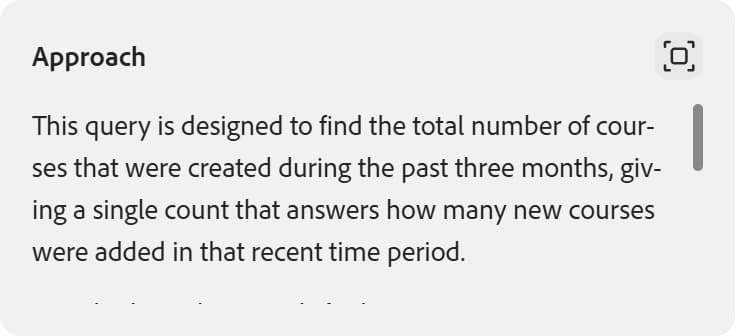
-
Risultati: L’agente Insights genera i risultati come testo o tabella. Per le coordinate interpretate in modo ottimale in formato tabulare, l’agente Insights restituisce una tabella. Insights Agent non genera grafici o grafici. Per visualizzare i dati, scarica il file CSV e aprilo nello strumento che preferisci. Con i risultati viene incluso un riepilogo in linguaggio semplice. Quando i risultati contengono un massimo di 50 righe, il riepilogo include informazioni analitiche sui dati. Quando i risultati contengono più di 50 righe, il riepilogo fornisce statistiche a livello di colonna. Ad esempio, “Quali corsi non hanno meno di 5 iscrizioni create nell’ultimo anno e chi sono gli autori?”
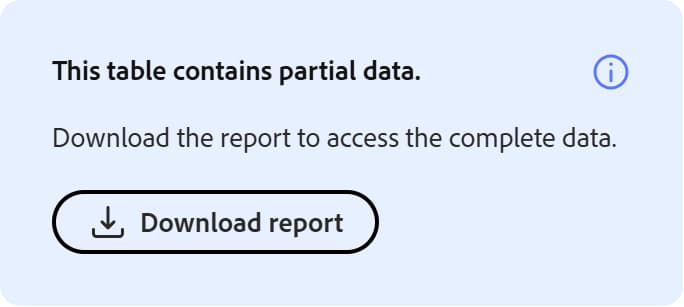
La risposta contiene il seguente riepilogo:
Riepilogo
- Corsi corrispondenti: 102
- Intervallo conteggio iscrizioni: da 24 a 2019
- Media iscrizioni per corso corrispondente: 589,6
- Iscrizioni mediane per corso corrispondente: 553.5
Una volta completata l’esportazione, verrà fornito un collegamento per il download del report completo.
Scarica il report
Seleziona Scarica report per esportare i risultati come file CSV. Per set di risultati di grandi dimensioni, il download potrebbe richiedere più tempo. L’agente visualizza un messaggio quando il file è pronto. Viene inoltre visualizzata una notifica.
Avvia una nuova query
Ogni sessione di Insights Agent gestisce una domanda alla volta. Dopo aver esaminato i risultati, seleziona Nuova domanda per porre un’altra domanda. Puoi anche selezionare Nuova chat in qualsiasi momento, anche prima di aver ricevuto una risposta, se desideri abbandonare la query corrente e ricominciare. Non è possibile digitare una domanda di follow-up nella stessa sessione o chiedere all’agente di perfezionare o espandere i risultati restituiti.
Invia feedback
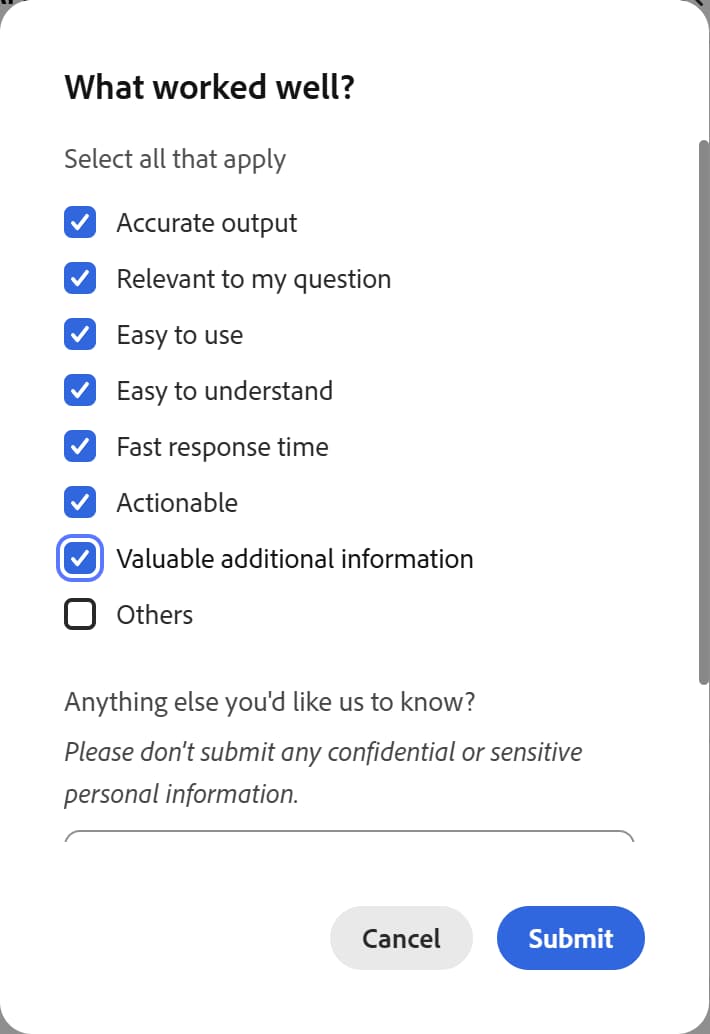
Dopo ogni risposta, seleziona l’icona con il pollice in alto o il pollice in basso per valutare il risultato. Potete anche specificare se l’output era impreciso, difficile da capire o richiedeva troppo tempo per essere restituito. Questo feedback consente di migliorare l’agente nel tempo.
Procedure ottimali
- Inizia con una domanda specifica piuttosto che ampia. “Qual è la percentuale di completamento del corso di formazione sulla sicurezza nel gruppo utenti del Nord America?” restituisce risultati più utili di "Mostra dati di completamento".
- Utilizza i termini Adobe Learning Manager esatti per denominare contenuto e gruppi di Allievi. Nella guida per la scrittura di query sono elencati i termini corretti da utilizzare.
- Se l’agente fa una domanda chiarificatrice, trattala come un segnale per perfezionare la tua query originale la prossima volta. Più specifica è la domanda, meno sono necessari i chiarimenti.
- Prima di intervenire sui risultati, esaminare la sezione Approccio per verificare che la logica dell’agente corrisponda alle proprie intenzioni.
- Specificare se includere gli Allievi in lista d’attesa. Per impostazione predefinita, le query sul conteggio delle iscrizioni restituiscono solo gli Allievi con un’iscrizione attiva confermata: gli Allievi in lista d’attesa vengono esclusi, coerentemente con l’elenco di Allievi iscritti disponibile dalla pagina del corso o del percorso di apprendimento. Se desideri che gli Allievi nella lista d’attesa siano inclusi nel conteggio, lo dica esplicitamente nella query. Ad esempio: “Quanti Allievi sono iscritti direttamente al corso di formazione sulla sicurezza, compresi gli Allievi inseriti in lista d’attesa?” La sezione Approccio indicherà se gli Allievi in lista d’attesa sono stati inclusi nei risultati.
- Numero di iscrizioni dirette e indirette: quando si eseguono query sui dati di iscrizione o completamento di un corso o di un percorso di apprendimento, Insights Agent distingue tra iscrizioni dirette (allievi iscritti in modo specifico a quel corso o percorso di apprendimento) e indirette (allievi che hanno effettuato l’accesso allo stesso contenuto come parte di un percorso di apprendimento o di una certificazione). Se si richiedono iscrizioni dirette o indirette in modo specifico, l’agente restituisce il conteggio corretto per ogni tipo. Se la query non specifica l’opzione diretta o indiretta, l’agente potrebbe restituire un conteggio combinato. Per ottenere conteggi separati, includere la distinzione esplicitamente nella query. Ad esempio: “Quanti Allievi sono iscritti direttamente o indirettamente al corso di formazione sulla sicurezza?”
Differenze tra Agente Insights e Report Builder
Entrambe le funzioni utilizzano gli stessi dati di apprendimento sottostanti, ma funzionano in modo diverso. L’agente di Insights è di tipo conversazionale. Descrivi ciò che desideri e l’agente lo recupera. Report Builder strutturato. È possibile selezionare set di dati, colonne e filtri per creare report riutilizzabili.
Scrivere query valide per l’agente Insights
La qualità della query influisce direttamente sulla qualità dei risultati restituiti da Insights Agent. Una query ben formata include tre componenti: il contesto, ad esempio, il contenuto e gli allievi, l’ambito, ad esempio, lo stato, l’intervallo di tempo e lo stato dell’utente e le colonne, ad esempio, i campi esatti che si desidera includere nell’output. Informazioni su come utilizzare la terminologia, la struttura di query e le query di esempio corrette come punti di partenza.
La formula della query in tre parti
Ogni query efficace di Insights Agent contiene i tre componenti seguenti:
La mancanza di uno qualsiasi di questi componenti può portare a risultati ambigui o a una domanda chiarificatrice da parte dell’agente.
Utilizza i termini ALM corretti
L’agente di Insights confronta la query con il modello di dati di Adobe Learning Manager. L’utilizzo del termine errato può restituire risultati errati o nessun risultato. Utilizza i termini nella colonna di sinistra di seguito.
Insights Agent non fa distinzione tra maiuscole e minuscole, ma la corrispondenza esatta dei termini migliora la precisione.
Eseguire una query utilizzando la terminologia personalizzata dell’organizzazione
Se l’amministratore ha rinominato i termini standard utilizzando la terminologia del prodotto in Impostazioni > Generale, Insights Agent riconosce i termini personalizzati della tua organizzazione al posto dei valori predefiniti sopra elencati. Ad esempio, se la tua organizzazione ha rinominato Corso in Capitolo, puoi chiedere “Quanti capitoli sono stati completati il mese scorso?” e Insights Agent comprende la domanda e assegna un’etichetta ai risultati utilizzando capitoli nelle intestazioni di risposta e colonna.
La terminologia personalizzata si applica ovunque all’interno della finestra di chat di Insights Agent, incluso il modo in cui la query viene interpretata, la spiegazione dell’approccio, il riepilogo dei risultati e le intestazioni di tabella o colonna visualizzate nella chat. Il file CSV scaricato non riflette la terminologia personalizzata. Le intestazioni di colonna e il contenuto nel file esportato utilizzano i termini predefiniti di Adobe Learning Manager, indipendentemente da come sono stati personalizzati dall’organizzazione.
- Insights Agent riconosce sia la forma singolare che la forma plurale di un termine personalizzato, come configurato nel file CSV di terminologia del prodotto.
- Puoi comunque utilizzare il termine predefinito di Adobe Learning Manager nella query anche dopo che la tua organizzazione lo ha personalizzato. Insights Agent riconosce il termine predefinito e risponde utilizzando il termine personalizzato dell’organizzazione. Ad esempio, se la tua organizzazione ha rinominato Corso in Capitolo, puoi comunque chiedere “Quanti capitoli sono stati completati il mese scorso?” utilizzando il termine originale. Insights Agent comprende la domanda e risponde utilizzando il termine personalizzato della tua organizzazione, capitoli, nella risposta.
- Se la tua query include un termine errato o non riconosciuto, Insights Agent pone una domanda chiarificatrice e suggerisce il termine o i termini corrispondenti più vicini disponibili nel tuo account.
- Se l’amministratore reimposta la terminologia personalizzata, Insights Agent non riconosce più i termini precedentemente personalizzati e torna ai termini predefiniti.
Ancorare il contenuto
L’aggiunta di un ancoraggio di contenuto aiuta l’agente a sapere quali elementi di apprendimento esaminare. Potete ancorare in base a uno dei seguenti elementi:
Ancoraggio degli Allievi
Se una query è correlata a un Allievo, utilizza uno dei seguenti metodi:
- Valore campo attivo — “Allievi in cui campo attivo Titolo processo = Associato alle vendite” o “Allievi in cui campo attivo Posizione = 101”
- Gruppo di utenti — “Allievi nel gruppo di utenti Sales Associates”
- Sessione — “Allievi iscritti alla sessione del 15 giugno del corso sulla sicurezza sul posto di lavoro”
Definisci l’ambito
Omettere i dettagli dell’ambito può portare a risultati più ampi di quanto previsto.
Assegna un nome a ogni colonna di output
Se non si specificano colonne, l’agente Insights le sceglie automaticamente. Assegna un nome a ogni campo che desideri nell’output.
Query di esempio
Utilizzatele come punti di partenza. Adattali sostituendo i nomi dei contenuti, i gruppi di utenti e gli intervalli di tempo applicabili al tuo account.
Completamento e conformità
- “Qual è la percentuale di completamento del corso di formazione sulla sicurezza nel gruppo utenti del Nord America?”
- “Mostra la percentuale di completamento per gruppo di utenti per tutti i corsi sulla conformità. Includi il nome del gruppo di utenti, il totale registrato, il totale completato e la percentuale di completamento.”
- “Qual è il tasso di conformità per tutti gli Allievi in cui il campo attivo Titolo professionale = VP?”
Analisi delle iscrizioni
- “Quanti Allievi sono iscritti al percorso di apprendimento per la nuova assunzione, in base al luogo?”
- “Mostra iscrizioni per area geografica per gli ultimi 90 giorni. Includere il nome dell’area e il conteggio delle iscrizioni.”
- “Elenca tutti gli Allievi iscritti al corso sulla sicurezza sul posto di lavoro ma non ancora completati: includi nome, e-mail e data di iscrizione.”
Avanzamento del programma e del corso
- “Qual è la suddivisione dello stato di completamento del percorso di apprendimento per lo sviluppo della leadership? Visualizza conteggi completati, in corso e non avviati.”
- “Quanti Allievi hanno completato il corso sulla Privacy il mese scorso?”
Visualizzazioni organizzative
- “Mostra la percentuale di completamento per tutte le certificazioni con etichetta di tipo di conformità, raggruppate per reparto. Includi il nome del reparto, il totale registrato e la percentuale di completamento.”
- “Qual è la distribuzione delle iscrizioni per regione negli ultimi 30 giorni?”
Errori comuni da evitare
Limitazioni nella versione
Le query inviate con script non latini non sono supportate
Insights Agent supporta le query scritte in inglese e in lingue dell’alfabeto latino come francese e spagnolo. Le query inviate utilizzando alfabeti non latini, inclusi giapponese, cinese, arabo, coreano, hindi e russo non vengono elaborate. L’agente visualizzerà un messaggio che indica che la query non è stata completata. Se si invia una query in una di queste lingue, avviare una nuova query e riformulare la query in inglese.