Creazione di un percorso concept_eyw_mcy_w2b
Ora l’utente aziendale può costruire il percorso. Il nostro percorso includerà un solo percorso con le seguenti attività:
- "SpaBeacon" Event: quando una persona cammina vicino al beacon spa, il percorso riceverà un evento e il sistema inizierà per quella persona.
- un'attività Condition per verificare che la persona sia una donna
- un'attività Email (tramite Adobe Campaign Standard)
- un'attività End
Per ulteriori informazioni su come creare un percorso, fare riferimento a questa pagina.
-
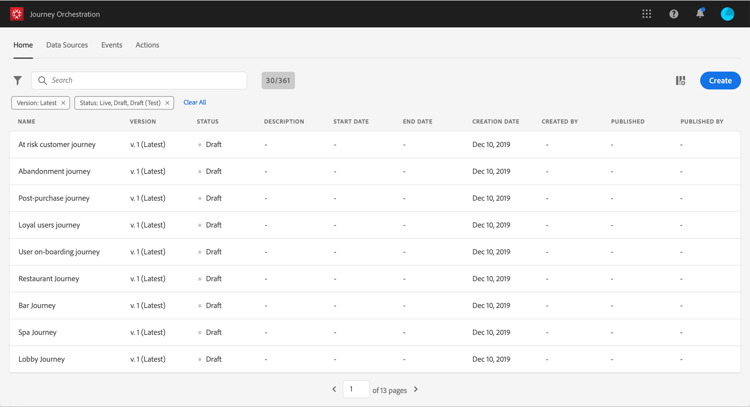
Nel menu principale, fai clic sulla scheda Home e Create per creare un nuovo percorso.
-
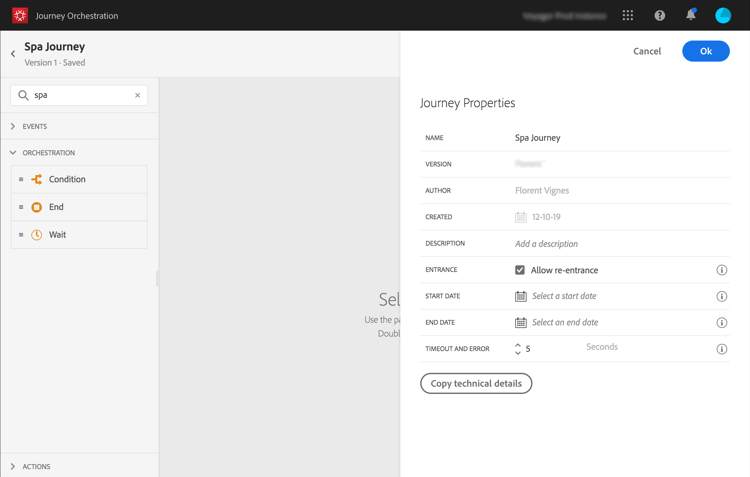
Modifica le proprietà del percorso nel riquadro di configurazione visualizzato sul lato destro. Lo chiamiamo "percorso termale" e lo stabiliamo per durare un mese, dal 1° al 31 dicembre.
-
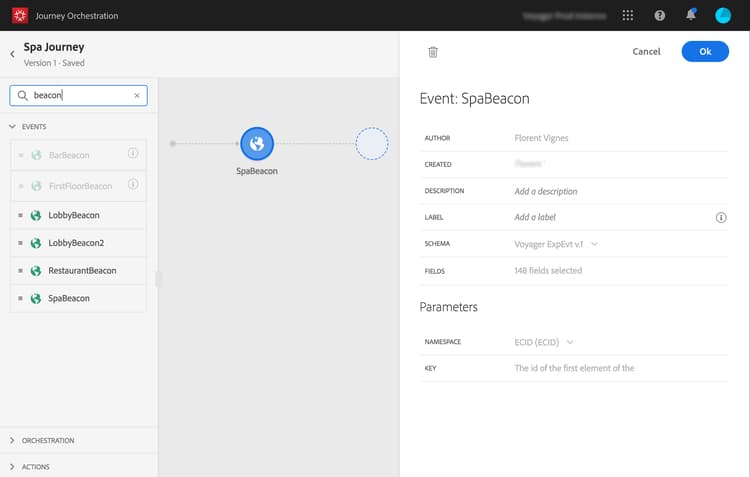
Inizia a progettare il percorso trascinando l’evento "SpaBeacon" dal riquadro all’area di lavoro. Puoi anche fare doppio clic sull’evento nel riquadro per aggiungerlo all’area di lavoro.
-
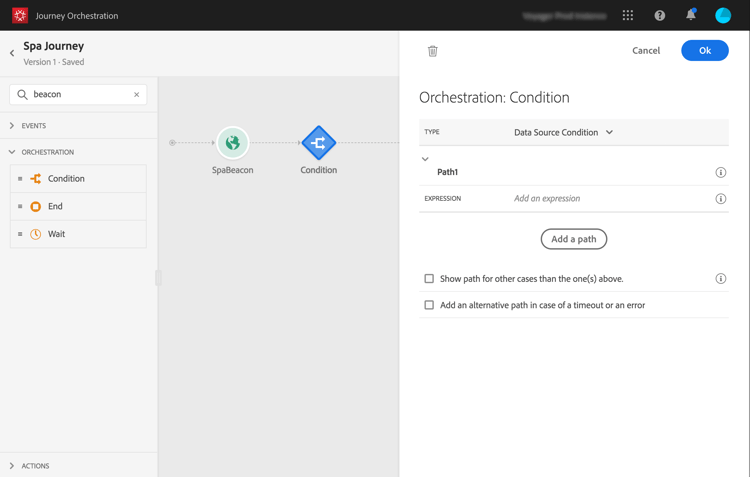
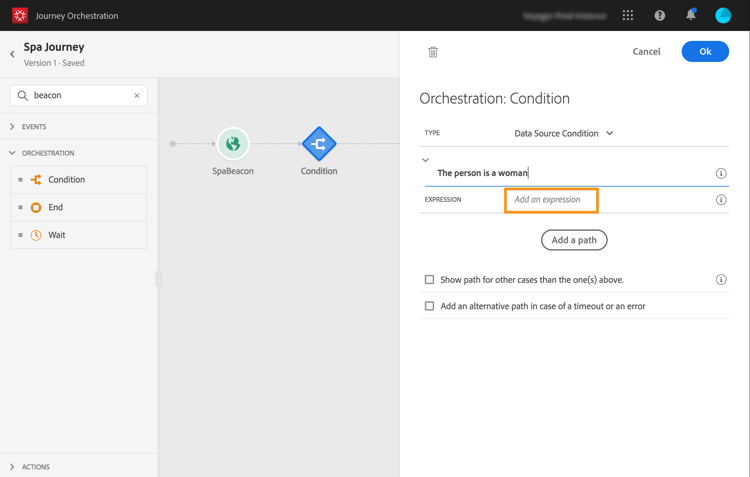
Aggiungiamo ora una condizione per verificare che la persona sia una donna. Trascina un’attività condizione nel percorso.
-
Scegli il tipo di Data Source Condition e fai clic nel campo Expression. Puoi anche definire un’etichetta di condizione che verrà visualizzata sulla freccia, nell’area di lavoro.
-
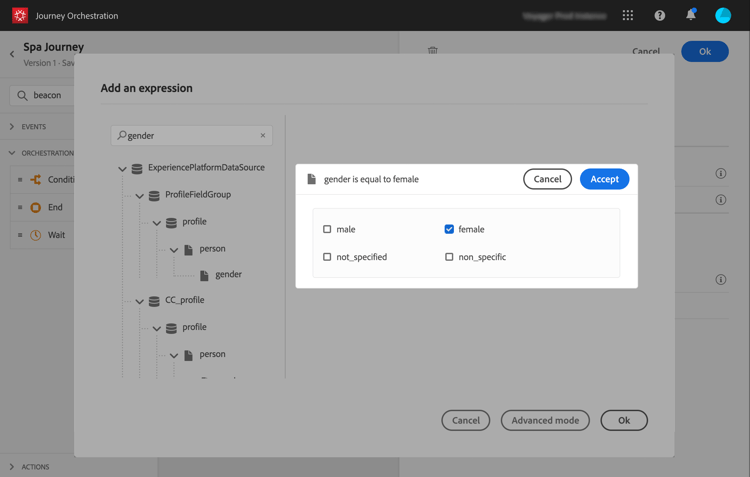
Utilizzando l'editor di espressioni semplici, cerca il campo gender (persona > gender) e rilascialo a destra per creare la seguente condizione: "gender is equal to "Female".
-
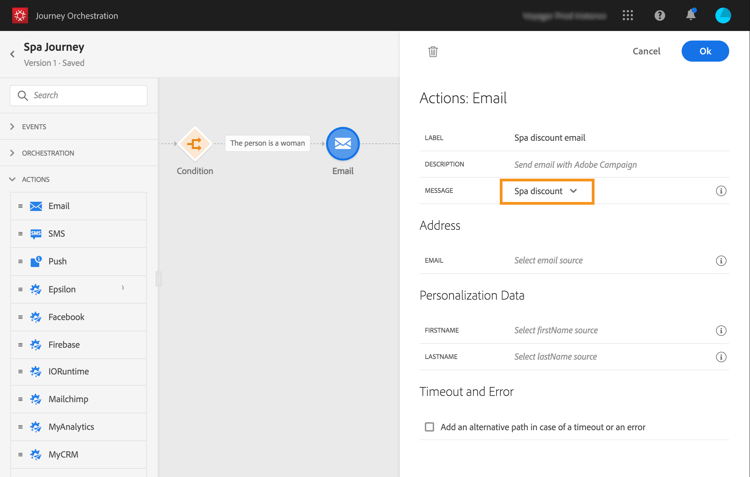
Rilascia un'attività Email e seleziona il modello di messaggistica transazionale "Sconto SPA". Questo modello è stato progettato con Adobe Campaign. Fai riferimento a questa pagina.
-
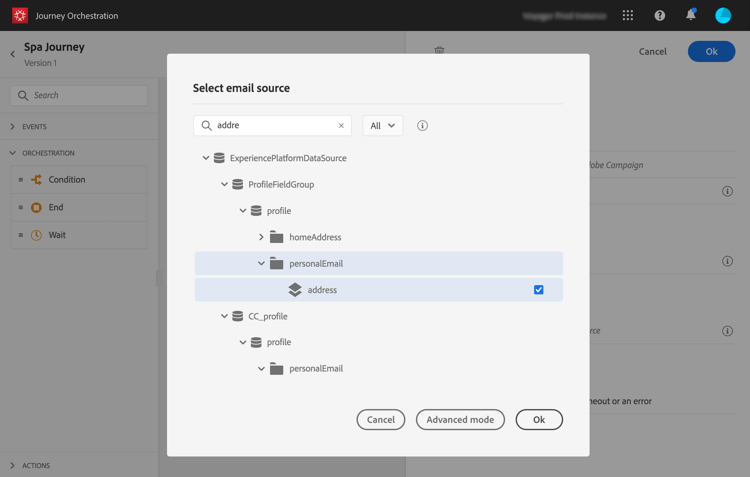
Fare clic all'interno del campo Email e selezionare l'indirizzo di posta elettronica dall'origine dati.
-
Allo stesso modo, definisci i campi di personalizzazione nome e cognome dall’origine dati.
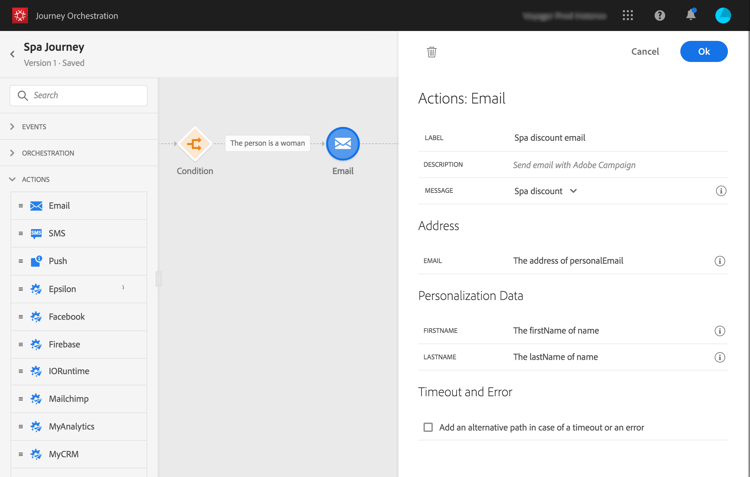
-
Rilascia un'attività End.
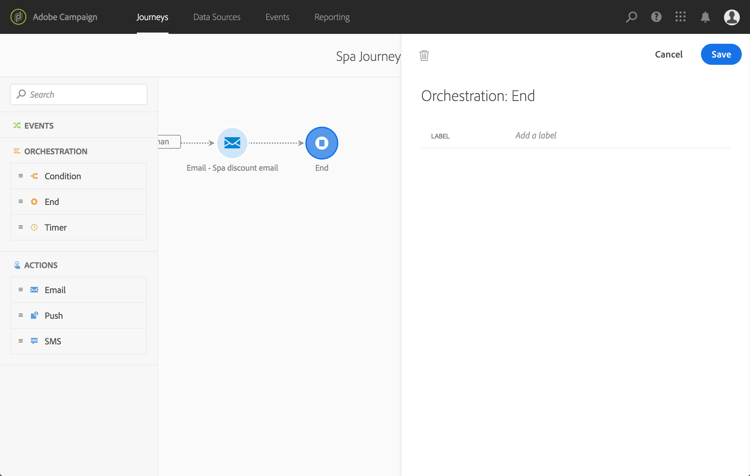
-
Fai clic sull'interruttore Test e verifica il percorso utilizzando i profili di test. In caso di errori, disattiva la modalità di test, modifica il percorso e verificalo di nuovo. Per ulteriori informazioni sulla modalità di test, consulta questa pagina.
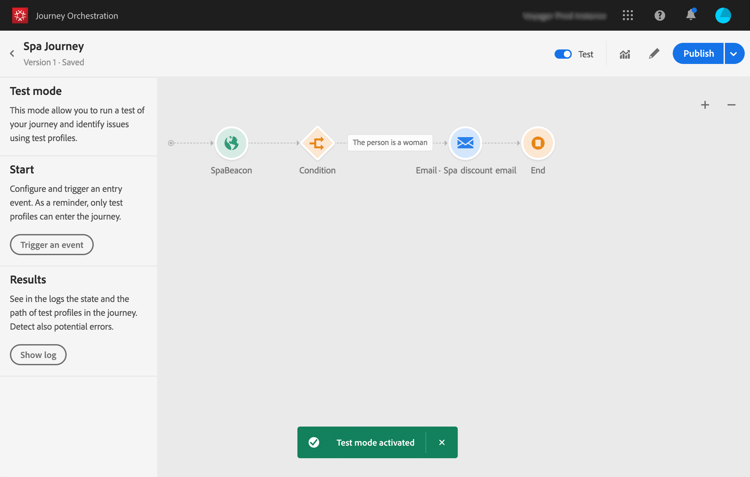
-
Quando il test va a buon fine, puoi pubblicare il percorso dal menu a discesa in alto a destra.
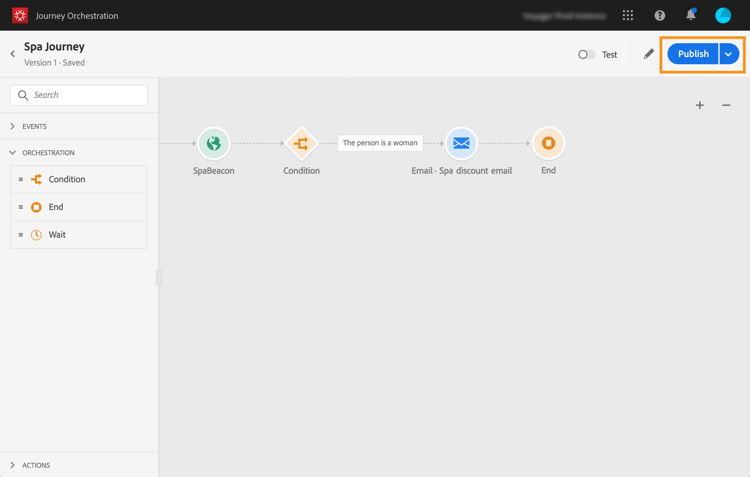
La prossima volta che una donna cammina vicino al beacon spa, riceverà immediatamente un "Sconto Spa" e-mail personalizzata.