In questa pagina: Spot sovrapposizione percorsi e campagne prima che vengano pubblicate in modo da evitare di bombardare i clienti con troppe comunicazioni contemporaneamente.
Con l’aumento del volume di campagne e Percorsi in Journey Optimizer, per un addetto marketing diventa sempre più difficile sapere se i propri clienti sono bombardati da troppe interazioni di marketing. È quindi essenziale identificare facilmente quando vi sono campagne e percorsi sovrapposti per garantire che raggiungano il giusto equilibrio nelle comunicazioni di marketing, mitigando al contempo i rischi di affaticamento dei clienti.
I settori chiave da monitorare per eventuali sovrapposizioni sono i seguenti:
- Timeline (date di inizio e di fine): troppi percorsi sono in esecuzione simultaneamente?
- Pubblico: quale percentuale del pubblico del mio percorso fa parte anche di altri percorsi?
- Canale: sono pianificate altre comunicazioni per lo stesso intervallo di tempo e, in caso affermativo, quante?
- Set di regole di limitazione: quali tipi di percorsi sono soggetti a limitazione e vi sono sovrapposizioni all’interno di essi?
- Configurazione canale: ci sono altri percorsi o campagne che utilizzano una configurazione di canale utilizzata nello stesso percorso o campagna che potrebbe impedire la visualizzazione del percorso o della campagna all’utente finale?
➡️ Scopri questa funzione nel video
Come Journey Optimizer rileva i conflitti detection
Di seguito è riportato un riepilogo di come Journey Optimizer identifica potenziali conflitti per percorsi e campagne:
- Ambito di identificazione dei conflitti: i conflitti vengono visualizzati solo per campagne e percorsi live o pianificati.
- percorsi unitari: se il percorso selezionato è unitario, vengono visualizzati gli altri percorsi che iniziano con lo stesso evento, in quanto questo evento attiverà tutti i percorsi di questo tipo.
- Qualificazione del pubblico ed evento Read Audience/Business percorsi: se il percorso selezionato è un percorso di qualificazione del pubblico o Read Audience/Business Event, vengono visualizzati tutti gli altri percorsi dello stesso tipo con un pubblico valido, in quanto possono esserci sovrapposizioni tra i tipi di pubblico.
- Campagne: poiché tutte le campagne sono indirizzate a tipi di pubblico e non esiste un concetto di eventi, tutte le campagne potrebbero entrare in conflitto con percorsi attivati da segmenti (a partire da un’attività Read audience).
- Campagne live/pianificate: le campagne live e pianificate possono entrare in conflitto tra loro a causa di una potenziale sovrapposizione di pubblico. Per una determinata campagna, tutte le campagne live o pianificate sono elencate nel visualizzatore di conflitti.
Visualizzare i conflitti identificati per un determinato percorso o campagna view
Durante la creazione di un percorso o di una campagna, Journey Optimizer consente di verificare ogni volta che esiste la possibilità di sovrapposizione con altri percorsi o campagne. Per farlo, segui questi passaggi:
-
Al momento della creazione di un percorso o di una campagna, fai clic sul pulsante Visualizza conflitti potenziali nelle proprietà del percorso o della campagna.
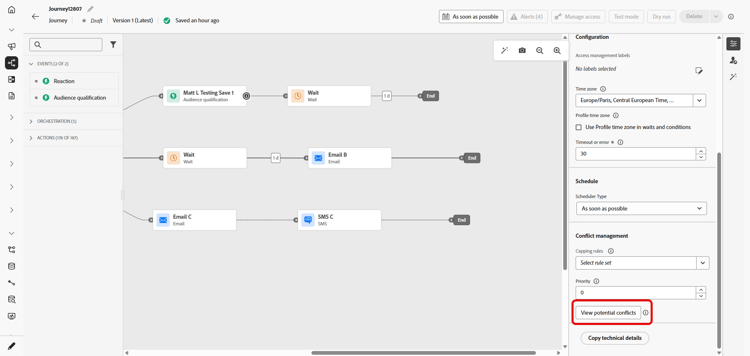
note NOTE Il pulsante Visualizza potenziali conflitti diventa disponibile per la selezione non appena viene assegnata una delle seguenti impostazioni: Data di inizio/fine, Pubblico, Canale, Configurazione canale e Set di regole. Accertati di selezionare Salva dopo aver assegnato queste impostazioni, in quanto il pulsante non sarà selezionabile fino al salvataggio delle modifiche. -
Viene visualizzata la finestra Potenziali conflitti, che consente di visualizzare tutti gli elementi che si sovrappongono al percorso o alla campagna corrente.
Puoi aprire un percorso o una campagna sovrapposti direttamente da questa schermata selezionandone il nome.
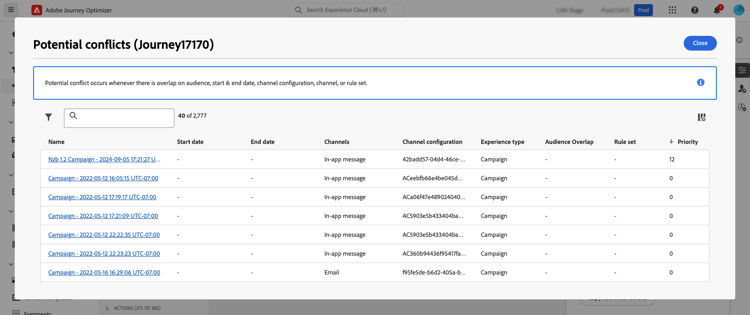
note NOTE I nuovi percorsi e le nuove campagne pubblicati potrebbero richiedere fino a 3-7 minuti per essere visualizzati nel visualizzatore dei conflitti, a causa del caching implementato.
Per perfezionare ulteriormente la ricerca di potenziali sovrapposizioni, puoi filtrare l’elenco di campagne e percorsi in base ai campi pertinenti. A questo scopo, seleziona l’icona del filtro nella vista inventario. Scopri come utilizzare i filtri
Risolvi conflitti resolve
Di seguito sono riportati alcuni suggerimenti per ridurre i potenziali conflitti una volta identificati:
- Modifica le date di inizio/fine per evitare la sovrapposizione di campagne o percorsi.
- Affina targeting pubblico per ridurre al minimo la sovrapposizione tra percorsi.
- Implementare limiti di frequenza per impedire ai clienti di ricevere troppe comunicazioni.
- Riduci il numero di percorsi attivi per gestire la customer experience in modo più efficace.
- Imposta priorità sulle azioni in entrata per garantire che venga visualizzata ai clienti l’azione più importante.
Sfruttando queste funzionalità, potrai allineare le tue attività di marketing e mantenere il giusto equilibrio nella strategia di comunicazione.
Video introduttivo video
This section contains structured knowledge intended to support interpretation, retrieval, and question answering related to this topic.
For complete understanding, this information should be combined with the documentation on this page. Neither source is intended to stand alone; the page describes the feature, while this section provides additional context that helps disambiguate terminology, intent, applicability, and constraints.
- TL;DR: This page explains how Journey Optimizer detects potential conflicts between overlapping live or scheduled journeys and campaigns, how to view them, and how to resolve them.
Intents:
- Check whether a journey or campaign overlaps with other journeys or campaigns while authoring it
- Open the Potential conflicts window with the View Potential Conflicts button
- Monitor overlap across timeline, audience, channel, capping rule set, and channel configuration
- Filter the conflict list to refine the search for overlaps
- Apply resolution tactics such as adjusting dates, refining audiences, adding frequency caps, reducing active journeys, or setting priorities
Glossary:
- Potential conflicts: Window that opens from the button and shows all elements overlapping the current journey or campaign; you can open an overlapping journey or campaign by selecting its name (product-specific)
- Conflict viewer: The viewer in which live or scheduled journeys and campaigns that may overlap show up (product-specific)
- View Potential Conflicts: Button in the journey or campaign properties that opens the potential conflicts window (product-specific)
- Unitary journey: A journey type for which other journeys that start with the same event are displayed as potential conflicts (product-specific)
- Capping Rule Set: An overlap area that identifies which journey types are capped and whether there is overlap within those (product-specific)
- Channel Configuration: An overlap area that identifies other journeys or campaigns using the same channel configuration (product-specific)
Guardrails:
- Conflicts are shown only for live or scheduled campaigns and journeys.
- The View Potential Conflicts button becomes available as soon as you assign any of Start / end date, Audience, Channel, Channel configuration, and Rule set; select Save after assigning them, as the button is not selectable until changes are saved.
- Newly published journeys and campaigns may take up to 3-7 minutes to appear in the conflict viewer, due to caching.
- For a unitary journey, other journeys that start with the same event are displayed, as that event triggers all such journeys.
- For an Audience qualification or a Read Audience/Business Event journey, all other journeys of the same type with a valid audience are displayed.
- All campaigns potentially conflict with segment-triggered journeys (those starting with a Read audience activity), and live or scheduled campaigns may conflict with one another due to audience overlap.
Terminology:
- Canonical name: potential conflicts — variants: conflict viewer, View Potential Conflicts
- Synonyms: none
FAQ:
- Q: Which journeys and campaigns appear in the conflict viewer? — Only live or scheduled journeys and campaigns.
- Q: Why is the View Potential Conflicts button unavailable? — It becomes available as soon as you assign any of start/end date, audience, channel, channel configuration, and rule set; select Save after assigning them, as the button is not selectable until changes are saved.
- Q: Why does a newly published item not show as a conflict yet? — Newly published journeys and campaigns can take up to 3-7 minutes to appear, due to caching.
- Q: How can I reduce identified conflicts? — Adjust start/end dates, refine audience targeting, implement frequency caps, reduce the number of active journeys, or set priorities on inbound actions.
- Q: Do campaigns conflict with journeys? — Campaigns can conflict with segment-triggered journeys that start with a Read audience activity, and live or scheduled campaigns can conflict with one another due to audience overlap.
Personas:
- marketer: Can select View Potential Conflicts in the journey or campaign properties to open the Potential conflicts window. Can check overlap by timeline, audience, channel, capping rule set, and channel configuration, and filter the list using the filter icon in the inventory view. Can resolve conflicts by adjusting start/end dates, refining audience targeting, adding frequency caps, reducing active journeys, or setting priorities on inbound actions. Where: “View identified conflicts for a given journey or campaign”.
Onboarding:
- Level: Beginner
- First minimal step: Select the View Potential Conflicts button in the journey or campaign properties.
- Success check: The Potential conflicts window opens and shows all elements overlapping the current journey or campaign.
- Next: Refine the search for potential overlaps by filtering the list of campaigns and journeys: Search, filter, organize (start/search-filter-categorize.md)