Configurare e avviare
Per amministratori e sviluppatori di app mobili, in questa sezione viene illustrato come configurare e avviare i canali mobili e web in Adobe Journey Optimizer. Descrive i prerequisiti, le autorizzazioni e il supporto della piattaforma, quindi ti guida attraverso la creazione di configurazioni specifiche per l’app.
Funzionalità mobili in Adobe Journey Optimizer
Scopri le funzionalità mobili che Adobe Journey Optimizer offre a sviluppatori, addetti al marketing e team di prodotto, tra cui messaggi push, messaggi in-app e personalizzazione dei contenuti.
Configurazione dei canali
Push e in-app per dispositivi mobili
Le implementazioni per dispositivi mobili in Journey Optimizer iniziano con l’integrazione di Adobe Experience Platform Mobile SDK nell’app. Gli SDK sono essenziali per la raccolta dei dati e l’interazione con Adobe Experience Platform (AEP) e le sue applicazioni, come Adobe Journey Optimizer (AJO).
Che cos’è il SDK per dispositivi mobili:
Il SDK per dispositivi mobili:
- Raccoglie eventi dell’app (visualizzazioni a schermo, tap, acquisti, eventi del ciclo di vita, ecc.) e li invia a Adobe Experience Platform Edge Network.
- Gestisce identity e consent, in modo che Journey Optimizer possa creare e utilizzare in modo sicuro i profili cliente.
- Registra e aggiorna token push e invia nuovamente eventi di tracciamento push e in-app a Adobe Experience Platform.
- Si integra con l’estensione Journey Optimizer mobile in modo che i messaggi possano essere consegnati, sottoposti a rendering e misurati end-to-end.
Senza il Mobile SDK integrato nell’app, Journey Optimizer non può:
- Distribuisci e tieni traccia dei messaggi push e in-app mobili.
- Eseguire il rendering e tenere traccia delle schede di contenuto.
- Utilizza il comportamento in-app in tempo reale per attivare percorsi e personalizzare esperienze.
Configurazione guidata del canale per le nuove implementazioni
Per le nuove implementazioni Mobile in-app e push, la configurazione guidata del canale è il punto di partenza consigliato. Riduce il rischio di flussi di dati non configurati correttamente o di estensioni mancanti e illustra la convalida di SDK con Assurance.
- Provisioning di Adobe Journey Optimizer (AJO) eseguito per la tua organizzazione.
- Accesso a Adobe Experience Platform con autorizzazioni per raccolta dati e Journey Optimizer.
- Diritti di amministratore in AJO per la configurazione del canale e della configurazione.
- Accesso al codice sorgente dell’app mobile (iOS, Android o framework multipiattaforma).
- L’app dispone delle funzionalità richieste a livello di sistema operativo abilitate (ad esempio, autorizzazioni push, estensioni del servizio di notifica, modalità in background).
- Se utilizzi l'opzione di configurazione esistente, assicurati di utilizzare le versioni correnti di Adobe Experience Platform Mobile SDK
Per ulteriori informazioni, vedere Introduzione alla configurazione guidata del canale
Configurazione manuale del canale push
Queste guide descrivono tutti gli aspetti necessari per configurare e utilizzare manualmente le notifiche push in modo efficace, dalla comprensione del flusso di dati all’integrazione con servizi come Firebase e Apple Push Notification Service (APNs), dalla configurazione delle app mobili e dal test delle notifiche.
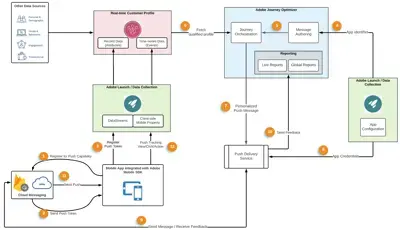
Flusso di dati e componenti per notifiche push
Scopri come impostare e comprendere i servizi e i flussi di lavoro chiave coinvolti nelle notifiche push in Journey Optimizer.
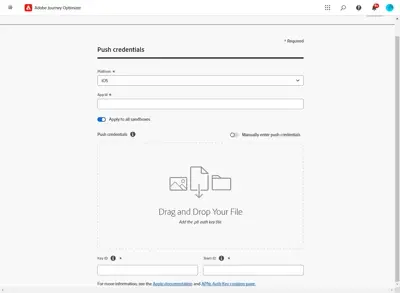
Scopri come configurare l’ambiente per inviare notifiche push con Journey Optimizer
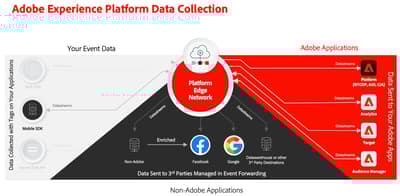
Tutorial sull’implementazione di Adobe Experience Cloud nelle app per dispositivi mobili
Scopri come implementare le app mobili Adobe Experience Cloud. Questa esercitazione ti guida attraverso l’implementazione di applicazioni Experience Cloud in un’app Swift o Android di esempio.
Risorse aggiuntive

Ottieni Adobe Experience Platform Mobile SDK
Guida che spiega come installare Adobe Experience Platform Mobile SDK nell’applicazione.
Panoramica di Adobe Experience Platform Assurance
Panoramica dell’estensione Adobe Experience Platform Assurance per dispositivi mobili.
Elenco di controllo per la preparazione a Mobile SDK
Prima di consegnare l’app agli addetti al marketing, verifica in Assurance che:
[ ] eventi scorrono nel flusso di dati e nei set di dati corretti,
[ ]Identità e consenso sono presenti in tutti gli eventi chiave,
[ ] token di push e interazioni tracciati, e
[ ] Almeno un messaggio in-app di prova o una scheda di contenuto è stato visualizzato e registrato come impression.
Schede di contenuto

Configurare il supporto per le schede di contenuto in Mobile SDK
Scopri come integrare le schede di contenuto nell’app mobile utilizzando Messaging SDK.
Attività live
Le attività live forniscono aggiornamenti persistenti in tempo reale sulla schermata Blocca di iOS/Dynamic Island e sulla tonalità delle notifiche di Android durante l’avanzamento di un’attività (ad esempio, un ordine in preparazione o una consegna in transito).
- iOS 16.1+ per attività live di base, iOS 17.2+ per il supporto push-to-start e iOS 18+ per il supporto dei canali di trasmissione.
- Xcode 14.0+ e Swift 5.7+.
- AEP Mobile SDK: iOS Messaging 5.11.0 o versione successiva, più l'estensione AEPMessagingLiveActivity e Apple ActivityKit.
Per configurare Mobile SDK per le attività live:
- Importa i framework AEPMessaging, AEPMessagingLiveActivity e ActivityKit nel progetto iOS.
- Definisci gli attributi dell’attività in una struttura conforme a
LiveActivityAttributes, con una proprietàliveActivityData(liveActivityIDper i singoli utenti ochannelIDper la trasmissione) e una strutturaContentStateper il contenuto dinamico che si aggiorna nel tempo. - Chiamare
Messaging.registerLiveActivity()nell’AppDelegate dopo l’inizializzazione di SDK per abilitare la raccolta di token e la gestione del ciclo di vita. - Implementa
ActivityConfigurationper definire l’interfaccia utente del widget per Schermata di blocco e Isola dinamica. - Facoltativamente, attiva le attività localmente dal codice dell’app, oltre a avviarle, aggiornarle e terminarle in remoto da Journey Optimizer.
- Facoltativamente, implementa
LiveActivityAssuranceDebuggableper eseguire il debug delle attività live in Adobe Assurance.
Per informazioni sulla configurazione completa, inclusa la configurazione di Android, consulta Configurare Live Activity.
Come configurare il canale WhatsApp:
Configurare il canale WhatsApp
Questo tutorial illustra come configurare il canale WhatsApp in Adobe Journey Optimizer per abilitare la messaggistica aziendale in tempo reale.
SMS/MMS/RCS
Configura i canali SMS/MMS/RCS con i provider standard (Twilio, Synch o Infobip) o utilizzando un provider SMS personalizzato:
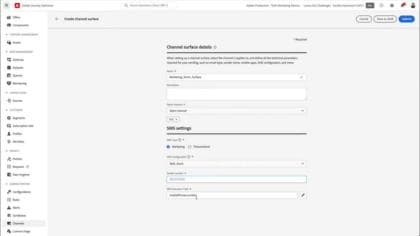
Configurare le credenziali API SMS e le superfici di canale
Scopri come collegare Journey Optimizer a un fornitore di servizi SMS e come creare una superficie del canale SMS.
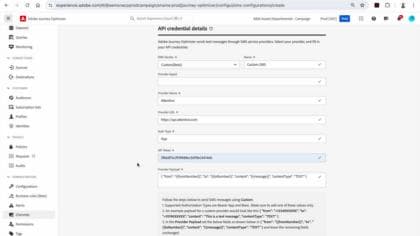
Configurare un provider SMS personalizzato
Scopri come configurare provider SMS personalizzati in Journey Optimizer, configurare credenziali API e webhook, gestire parole chiave di consenso/rinuncia e avviare campagne personalizzate.
Configurare le credenziali API MMS e le superfici di canale
Scopri come collegare Journey Optimizer a un fornitore di servizi MMS e come creare una superficie di canale MMS.
Configurazione di RCS in Journey Optimizer
Scopri come configurare e inviare messaggi RCS interattivi e in linea con il brand in Adobe Journey Optimizer utilizzando un provider SMS personalizzato. Questo tutorial illustra come configurare credenziali API, webhook e configurazioni di canale e quindi creare un percorso per offrire esperienze di messaggistica avanzate personalizzate all’interno dell’app di messaggistica nativa.
Assicurati la conformità alle leggi sulla privacy e alle linee guida sulla piattaforma.
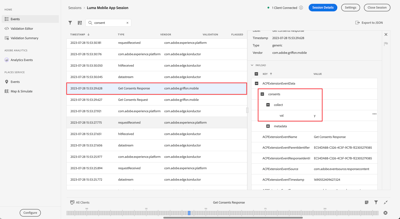
Implementare il consenso per le implementazioni di Platform Mobile SDK
Scopri come implementare il consenso in un’app mobile.

Funzionalità privacy in Adobe Journey Optimizer
Scopri come elaborare le richieste di privacy, controllare le azioni degli utenti, gestire il consenso, applicare le regole di governance e sfruttare opzioni di sicurezza avanzate come Chiavi gestite dal cliente.
Panoramica del Framework di governance dei dati
Comprendere le funzioni di governance di Adobe Experience Platform.

Classificare i dati tramite etichette
Scopri come applicare le etichette agli schemi e ai set di dati.
Creare criteri di utilizzo dei dati
Scopri come creare e gestire i criteri di utilizzo dei dati.
Problemi di implementazione comuni e come evitarli
La maggior parte dei problemi relativi ai dispositivi mobili ha origine nella configurazione di SDK o raccolta dati, non nei percorsi o nelle campagne Journey Optimizer. Utilizza la tabella seguente per identificare cosa non funziona, quindi espandi la sezione corrispondente per i dettagli.
Insidie a colpo d’occhio
Linee guida dettagliate per insidia
Apri la insidia che corrisponde ai sintomi per vedere cosa controllare e come correggerlo.
Noterai
- Le attività push o in-app non raggiungono il dispositivo.
- La configurazione guidata del canale o la convalida del canale non riesce.
- In Assurance mancano le estensioni Journey Optimizer, Edge o Identity.
Cosa verificare
-
Stai utilizzando le versioni minime delle estensioni Mobile Core e Journey Optimizer richieste da Installazione guidata canale?
-
In Assurance, in estensioni ed eventi:
- Vengono caricate le estensioni previste?
- Gli eventi vengono inviati ad Edge Network e confermati?
Come correggere
- Effettua l’aggiornamento alle versioni supportate delle estensioni Mobile SDK e Journey Optimizer.
- Rigenera l’app, riconnettiti ad Assurance ed esegui nuovamente la configurazione guidata del canale.
Noterai
- Gli eventi o i batch di tracciamento push non riescono nei set di dati di Platform.
- Errori di acquisizione dei dati (ad esempio, “Gli aggiornamenti non sono supportati per gli eventi”).
- I rapporti push o in-app mostrano un tracciamento minimo o nullo.
Cosa verificare
-
Qualcuno ha modificato schemi o set di dati di sistema creati per il tracciamento di Journey Optimizer?
-
Nel flusso di dati:
- Gli eventi esperienza sono mappati a un set di dati evento?
- Gli attributi del profilo sono mappati a un set di dati del profilo?
Come correggere
- Non modificare i set di dati/schemi di sistema creati da AJO.
- Correggi la mappatura dello stream di dati (eventi → set di dati evento, profili → set di dati profilo).
- Preferisci la configurazione guidata del canale o i passaggi documentati dello stream di dati invece di modifiche ad hoc.
Vedere: Flusso delle notifiche push in Adobe Journey Optimizer
Noterai
- I percorsi non si attivano come previsto per gli utenti dell’app.
- Personalization non corrisponde al comportamento dell’utente su altri canali.
- Gli eventi vengono visualizzati in Experience Platform, ma i profili sembrano frammentati.
Cosa verificare
-
Identità per Edge Network implementata e invio di un ID primario stabile (ad esempio, ID di accesso)?
-
Il consenso per Edge Network è implementato e aggiornato quando le preferenze cambiano?
-
In Assurance:
- Gli eventi in uscita includono valori di consenso?
- Includono ECID e gli ID primari in modo coerente?
Come correggere
- Implementa o correggi l’identità per Edge Network nell’app.
- Implementa il consenso per Edge Network e collegalo all’interfaccia utente di consenso della tua app.
- Ripeti il test in Assurance finché l’identità e il consenso non vengono visualizzati in tutti gli eventi rilevanti.
Vedere: Implementare il consenso per le implementazioni di Platform Mobile SDK
Noterai
- Gli utenti non ricevono mai notifiche push, anche se vengono eseguite campagne o percorsi.
- I rapporti push non mostrano aperture, chiusure o interazioni.
Cosa verificare
-
L’app registra il token push con l’estensione Journey Optimizer:
- Alla prima installazione?
- Dopo ogni aggiornamento dell’app?
- Quando il sistema operativo aggiorna il token?
-
Quando un utente apre o chiude una notifica, vengono visualizzati gli eventi di tracciamento in Assurance?
Come correggere
-
Aggiungi o correggi il codice che:
- Registra il token tramite l’estensione mobile Journey Optimizer ogni volta che viene creato o aggiornato.
- Invia eventi di interazione push (azioni aperte, ignorate e personalizzate) tramite Mobile SDK.
-
Utilizza Assurance per confermare che gli eventi di registrazione e tracciamento si attivano come previsto.
Vedere: Flusso delle notifiche push in Adobe Journey Optimizer
Noterai
- I messaggi in-app o le schede di contenuto non vengono mai visualizzati, nonostante le campagne o i percorsi attivi.
- Il reporting mostra 0 impression.
Cosa verificare
-
Journey Optimizer Mobile Messaging / In-App Extension e Messaging SDK sono installati e registrati nell’app?
-
Nella configurazione di tag:
- Esistono regole che attivano le richieste sugli eventi corretti (ad esempio, visualizzazioni a schermo o eventi personalizzati)?
-
In Assurance:
- Quando questi eventi si attivano, vedi che le richieste di decisione in-app o nella scheda di contenuto si interrompono?
- Vede le risposte che arrivano da Edge Network?
Come correggere
-
Installa e registra le estensioni di messaggistica richieste.
-
Aggiungi o correggi le regole che attivano le decisioni sugli eventi target (schermate, eventi personalizzati).
-
Per le schede di contenuto, assicurati di:
- Recupera le schede tramite le API di Messaggistica SDK.
- Puoi eseguirne il rendering nell’interfaccia utente.
- Tracciare le interazioni indietro tramite SDK.
Consulta: