Configurazione e-mail
Per supportare l’infrastruttura di consegna e-mail fornita dall’istanza Marketo Engage allegata, imposta le seguenti opzioni e-mail. Un amministratore di prodotto Marketo Engage può configurare queste impostazioni passando all'area Amministratore nell'istanza di Marketo Engage e selezionando E-mail.
Impostazioni e-mail
Per impostare i valori predefiniti delle e-mail per l’istanza Marketo Engage associata, modifica i valori configurati in modo che riflettano l’utilizzo da parte dell’organizzazione di marketing.
Da e-mail ed etichetta
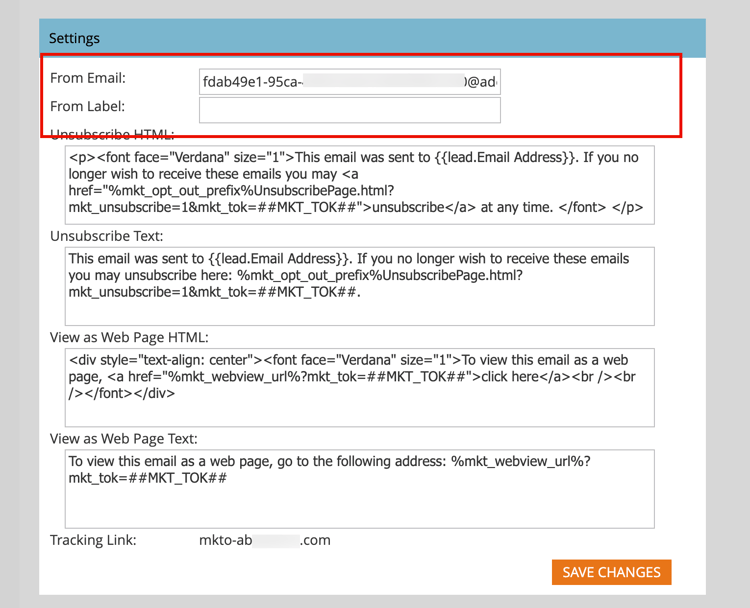
Modifica i valori per e-mail ed etichetta Da in modo che le nuove e-mail vengano automaticamente compilate con questi valori predefiniti.
-
Vai all'area Amministratore nell'istanza Marketo Engage allegata e seleziona E-mail.
-
Nel pannello Impostazioni, immetti i valori predefiniti per Da e-mail e Da etichetta.
-
Fai clic su Salva modifiche.
Messaggi per annullare l’abbonamento
Per le e-mail di marketing non operative, il testo e i collegamenti per l’annullamento dell’abbonamento vengono aggiunti in basso. In qualità di amministratore di prodotto, devi configurare il HTML predefinito e il testo che viene popolato quando un addetto marketing non contrassegna l’e-mail come operativa.
-
Vai all'area Amministratore nell'istanza Marketo Engage allegata e seleziona E-mail.
-
Nel pannello Impostazioni, immetti i valori predefiniti desiderati per Annulla abbonamento a HTML e Annulla abbonamento testo.
note tip TIP Gli addetti al marketing possono modificare la posizione di HTML che annulla l’abbonamento nella propria e-mail utilizzando i token di sistema. 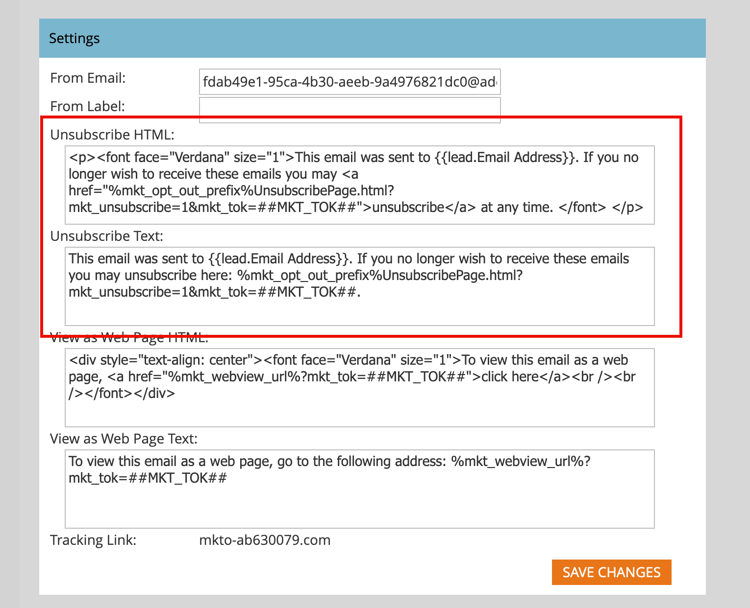
note caution CAUTION Le seguenti variabili sono critiche. Non eliminarli. %mkt_opt_out_prefix%mkt_unsubscribe=1&mkt_tok=##MKT_TOK##
-
Fai clic su Salva modifiche.
Se hai bisogno di ripristinare il contenuto di sistema predefinito, copia e incolla quanto segue:
| code language-none |
|---|
|
Visualizza come pagina Web
Il contenuto delle e-mail ha funzionalità di visualizzazione limitate (CSS limitate e nessun JavaScript o moduli). Gli addetti al marketing possono utilizzare l'opzione Visualizza come pagina Web per applicare un cookie al destinatario dell'e-mail tramite Marketo Munchkin. In qualità di amministratore di prodotto, devi configurare il HTML predefinito e il testo che viene popolato quando un addetto marketing sceglie questa opzione.
-
Vai all'area Amministratore nell'istanza Marketo Engage allegata e seleziona E-mail.
-
Nel pannello Impostazioni, modifica il contenuto nei campi Visualizza come pagina Web HTML e Visualizza come testo pagina Web per riflettere il tono e la messaggistica.
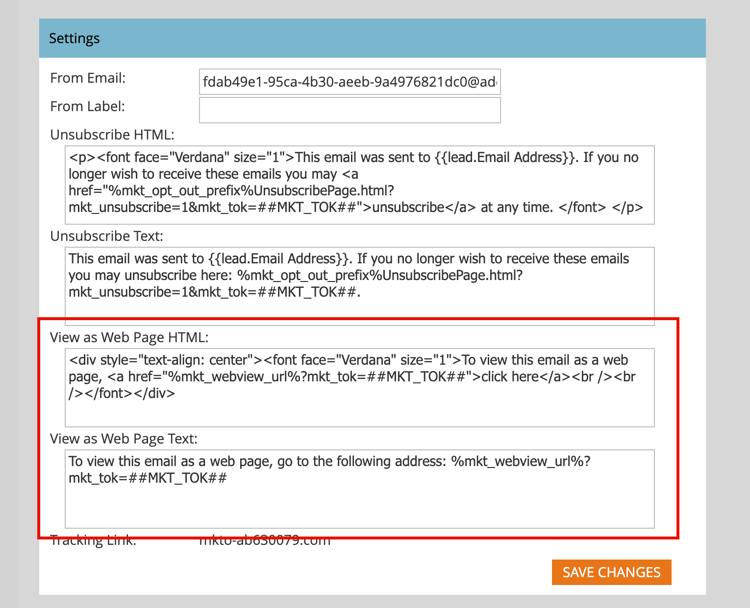
note caution CAUTION Le seguenti variabili sono critiche. Non eliminarli. %mkt_webview_url%?mkt_tok=##MKT_TOK##La seconda parte ##MKT_TOK##è il cookie Munchkin di quella persona. In questo modo, i cookie vengono applicati correttamente quando il destinatario dell’e-mail fa clic sul collegamento.Assicurati di evitare: - Aggiunta di URL aggiuntivi a una delle caselle di HTML
- Inserimento di HTML nella versione di testo
-
Fai clic su Salva modifiche.
Se hai bisogno di ripristinare il contenuto di sistema predefinito, copia e incolla quanto segue:
| code language-none |
|---|
|
| code language-none |
|---|
|
Limiti di recupero degli oggetti personalizzati
Se utilizzi Velocity Script per visualizzare i dati oggetto personalizzati nelle e-mail, regola il limite di recupero dell'oggetto personalizzato padre. Per impostazione predefinita, il limite consente l’accesso a 10 oggetti personalizzati principali dallo script Velocity. Se necessario, puoi aumentare questo limite.
Apache Velocity è un linguaggio basato su Java progettato per la creazione di modelli e lo scripting del contenuto di HTML. L’infrastruttura e-mail di Marketo Engage supporta il suo utilizzo nel contesto delle e-mail tramite token di script, che forniscono accesso ai dati memorizzati negli oggetti personalizzati.
È possibile fare riferimento a oggetti personalizzati padre e figlio direttamente connessi al lead o al contatto, ma non a oggetti personalizzati di terzo livello. Per ogni oggetto personalizzato, i 10 record aggiornati più di recente per persona/contatto sono disponibili in fase di esecuzione e vengono ordinati dall'ultimo aggiornamento (alle 0) a quello più recente (alle 9).
Per modificare il limite :
-
Vai all'area Amministratore nell'istanza Marketo Engage allegata e seleziona E-mail.
-
Scorri fino al pannello Limiti di recupero oggetti personalizzati e immetti un nuovo valore in Limite di recupero padre
campo.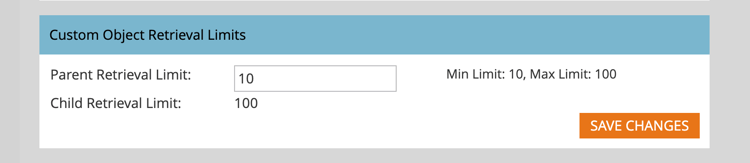
Sono supportati valori da 10 a 100. Il limite di recupero figlio viene impostato automaticamente dividendo 1000 per il limite padre. Ad esempio, se imposti il limite padre su 50, il limite figlio viene calcolato come 20 (1000 ÷ 50 = 20).
-
Fai clic su Salva modifiche.
Opzioni intestazione personalizzate
Modifica le opzioni di intestazione personalizzate per l'e-mail per configurare le intestazioni di collegamento di tracciamento e-mail. Abilita queste opzioni per implementare collegamenti di tracciamento sicuri utilizzando HTTPS con Strict Transport.
-
Vai all'area Amministratore nell'istanza Marketo Engage allegata e seleziona E-mail.
-
Scorri fino al pannello Opzioni intestazione personalizzate e modifica l'impostazione in base ai criteri di tracciamento dei collegamenti:
- Trasporto sicuro - Imposta questa opzione su Abilitato per garantire che i collegamenti di tracciamento vengano sempre serviti tramite HTTPS (deve essere impostato solo per gli abbonamenti con collegamenti di tracciamento protetti da SSL).
- Max-age - Questo campo supporta la direttiva obbligatoria per specificare il tempo, in secondi, in cui il browser deve ricordarsi di accedere solo al dominio tramite HTTPS.
- IncludeSubDomains - Utilizzare questa opzione per includere la direttiva che applica il criterio HSTS a tutti i sottodomini dell'host.
note important IMPORTANT Rivedi queste impostazioni con il tuo team IT per assicurarti che siano allineate con i criteri della tua organizzazione. Impostazioni non corrette possono impedire ad alcuni visitatori di accedere ai tuoi collegamenti e-mail. -
Fai clic su Salva modifiche.
Filtrare l’attività di bot e-mail filter-email-bots
L'attività di bot per e-mail, definita anche come interazione non umana (NHI), può gonfiare i dati relativi alle aperture e clic dell'e-mail, distorcendo le metriche di coinvolgimento e attivando la progressione del percorso basato su eventi. Utilizza il filtro dei bot e-mail per mantenere l’integrità delle metriche e delle informazioni sul coinvolgimento nei clic. Esistono due metodi per identificare una sospetta attività da bot:
-
Corrispondenza con l'elenco di bot IAB - Le attività che corrispondono a qualsiasi elemento nell'Elenco di bot di Interactive Advertising Bureau (Agente utente/Indirizzo IP) sono contrassegnate come bot.
-
Corrispondenza con pattern di prossimità - Due o più attività che si verificano contemporaneamente (in meno di un secondo) sono identificate come bot. Attributi considerati durante il confronto:
- ID lead (deve essere lo stesso)
- Risorsa e-mail (deve essere la stessa)
- Clic collegamento o apertura e-mail
Per l’attività di clic e apertura di e-mail con collegamento, gli attributi vengono compilati con i seguenti valori:
- Attività identificate come bot - Attività bot =
truee Pattern attività bot = pattern/metodo identificato - Attività identificate come non bot - Attività bot =
falsee Pattern attività bot =n/a
Impostare i filtri
-
Vai all'area Amministratore nell'istanza Marketo Engage allegata e seleziona E-mail.
-
Selezionare la scheda Attività bot.
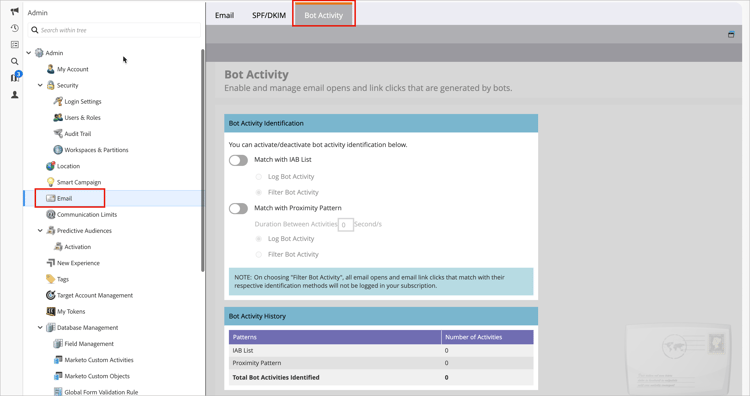
Nel pannello Identificazione attività bot vengono visualizzati due cursori che è possibile utilizzare per identificare l’attività bot.
-
Attiva/disattiva il dispositivo di scorrimento per attivarne uno o entrambi.
Per ogni metodo abilitato, scegliere Attività bot di registro o Attività bot di filtro.
note important IMPORTANT Se scegli Filtra attività bot, potrebbe verificarsi un calo dei clic e delle aperture delle e-mail a causa dell'eliminazione delle attività false. 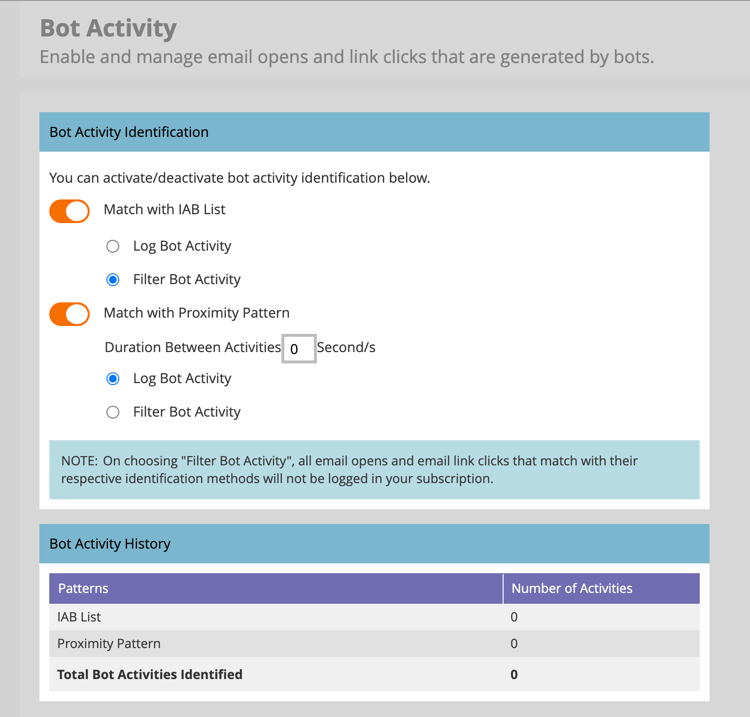
Per Match with Proximity Pattern, è inoltre possibile impostare il numero di secondi per Duration Between Activities (il valore predefinito è
0, il valore massimo è3).note note NOTE Con Durata tra attività impostata su 0secondi, Marketo Engage identifica le attività e-mail che si verificano in quel preciso secondo. Se si verificano più attività e-mail entro il numero di secondi specificato, viene identificata come attività bot.Per disattivare entrambi i metodi di filtro, spostare il dispositivo di scorrimento verso sinistra. In tal caso, i dati non vengono ripristinati.
INSERIRE NELL'ELENCO BLOCCATI IP
Adobe ha identificato un elenco di indirizzi IP responsabili della generazione di milioni di falsi impegni, in quanto tali impegni ricevuti da uno qualsiasi dei seguenti IP vengono automaticamente filtrati e non aggiunti all’istanza di Marketo Engage. Questo filtro può comportare una riduzione delle aperture delle e-mail, dei clic e di altre attività correlate. L'elenco può essere aggiornato periodicamente.
- 40.94.34.52
- 40.94.34.86
- 52.34.76.65
- 54.70.53.60
- 54.71.187.124
- 60.28.2.248
- 64.235.150.252
- 64.235.153.10
- 64.235.153.2
- 64.235.154.105
- 64.235.154.109
- 64.235.154.140
- 64.74.215.1
- 64.74.215.100
- 64.74.215.138
- 64.74.215.139
- 64.74.215.142
- 64.74.215.146
- 64.74.215.150
- 64.74.215.154
- 64.74.215.158
- 64.74.215.162
- 64.74.215.164
- 64.74.215.166
- 64.74.215.170
- 64.74.215.174
- 64.74.215.176
- 64.74.215.178
- 64.74.215.51
- 64.74.215.56
- 64.74.215.58
- 64.74.215.59
- 64.74.215.86
- 64.74.215.98
- 65.154.226.101
- 66.249.91.149
- 70.42.131.106
- 74.125.217.116
- 74.217.90.250
- 104.129.41.4
- 104.47.55.126
- 104.47.58.126
- 104.47.70.126
- 104.47.73.126
- 104.47.73.254
- 104.47.74.126
- 128.220.160.1
- 155.70.39.101
- 162.129.251.14
- 162.129.251.42
- 208.52.157.204
| note note |
|---|
| NOTE |
| Ogni indirizzo IP viene attentamente analizzato e analizzato prima di essere incluso in questo elenco, garantendo che solo gli IP più critici e dannosi vengano bloccati. |