Configurare i domini di branding
Un dominio di branding in Marketo Engage è un sottodominio personalizzato (ad esempio links.yourcompany.com) utilizzato per riscrivere i collegamenti e tenere traccia dei clic sulle e-mail e assicurarsi che riflettano il tuo marchio anziché un dominio generico. Ogni dominio di branding funge da dominio di tracciamento dei clic per migliorare il recapito messaggi e l’attendibilità facendo corrispondere i collegamenti e-mail e pagina di destinazione al dominio.
- Sostituisce i collegamenti generici con il tuo branding nei collegamenti ipertestuali delle e-mail.
- Quando un lead dell’account fa clic su un collegamento, reindirizza attraverso questo dominio personalizzato per consentire il tracciamento delle prestazioni pur apparendo legittimo ai filtri e-mail.
- Se disponi di più marchi, puoi configurare altri domini di branding per supportare diverse business unit o marchi.
CNAME univoci per il tracciamento dei collegamenti
I collegamenti di tracciamento e-mail devono essere nuovi e univoci per l’istanza Marketo Engage allegata. Se disponi di CNAME esistenti per il tracciamento dei collegamenti che puntano a un'istanza Marketo Engage (di produzione) preesistente, non puoi riutilizzarli così com'è.
Puoi condividere il branding del dominio del percorso di ritorno tra l’istanza Marketo Engage di produzione e l’istanza associata, ma si tratta di una modifica di back-end. Apri un ticket di supporto e fornisci il prefisso Marketo Engage (Munchkin ID) e il nuovo prefisso Journey Optimizer B2B edition (Munchkin ID) per richiedere il branding del dominio del percorso di ritorno condiviso.
Accedere ai domini di branding in Marketo Engage
-
Vai all'area Amministratore nella tua istanza di Marketo Engage e seleziona E-mail.
-
Scorri verso il basso fino al pannello Domini di branding.
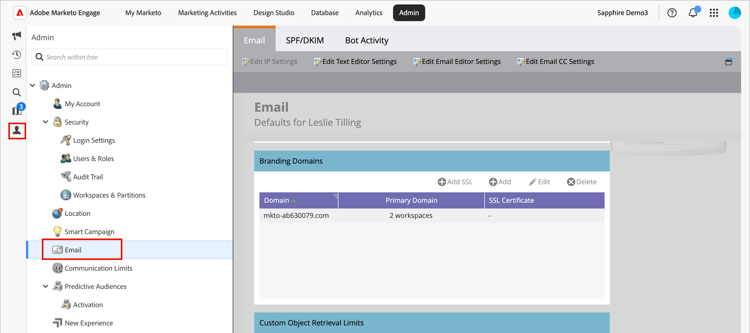
Nell'elenco viene visualizzato il dominio predefinito per l'istanza Marketo Engage.
Modifica il dominio di branding predefinito
Il primo passaggio nell’utilizzo dei domini di branding consiste nella modifica del dominio di branding predefinito definito nell’istanza Marketo Engage.
-
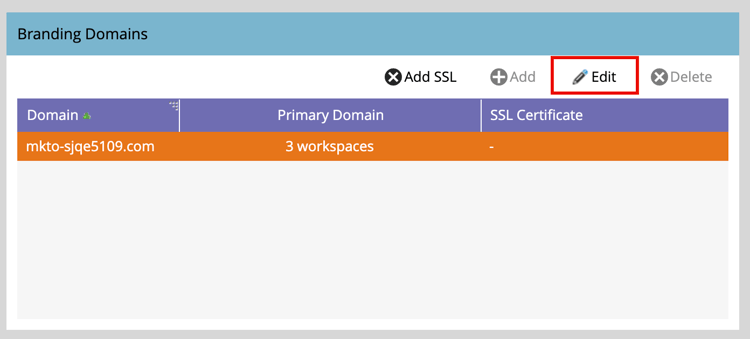
Nel pannello Domini di branding, seleziona il dominio generico e fai clic su Modifica nella parte superiore.
-
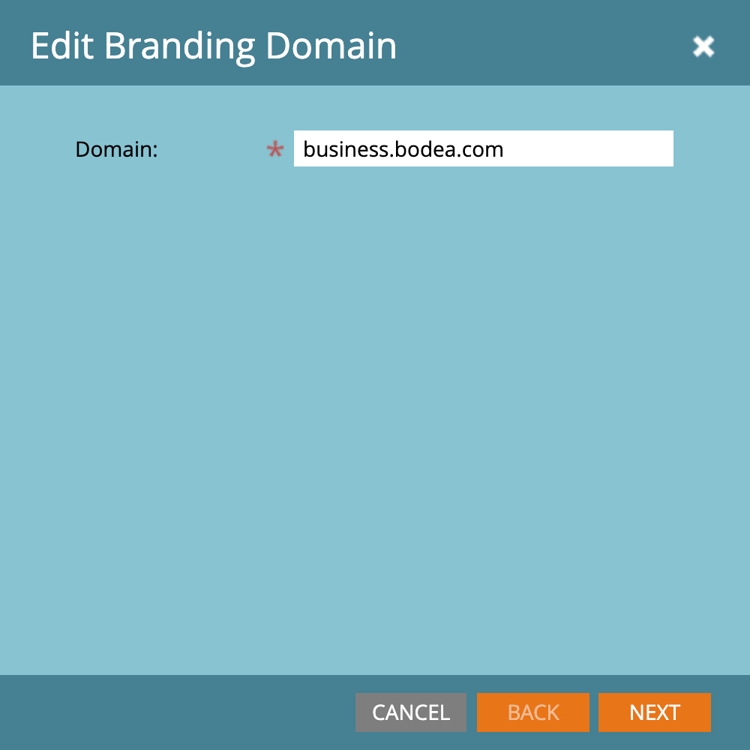
Nella finestra di dialogo Modifica dominio di branding, immetti il nome del dominio predefinito nel campo Dominio.
-
Se per l'istanza di Marketo Engage sono state definite più aree di lavoro, fare clic su Avanti.
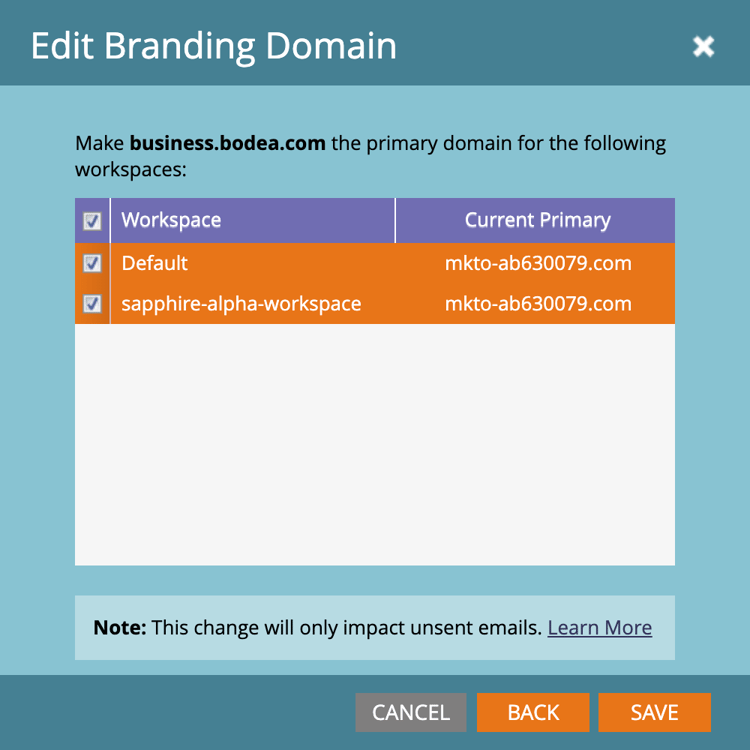
Seleziona ciascuna delle aree di lavoro in cui desideri applicare il dominio primario aggiornato.
-
Fai clic su Salva.
Definisci un dominio aggiuntivo
Dopo aver modificato il dominio predefinito, puoi aggiungere un altro dominio di branding se desideri eseguire più brand dall’ambiente Journey Optimizer B2B edition, ciascuno con i propri collegamenti di tracciamento del brand. Quando si aggiunge un dominio, sono disponibili le seguenti opzioni:
Rendi dominio primario: rendi questo dominio primario per l'area di lavoro. Quando selezioni questa opzione, tutte le e-mail non inviate esistenti vengono impostate sul dominio primario predefinito e tutte le e-mail appena create vengono impostate automaticamente su questo dominio primario. Se necessario, gli addetti al marketing possono scegliere un dominio di branding alternativo.
Genera certificato SSL: crea un SSL (Secure Sockets Layer) con la creazione del dominio. Il primo dominio di tracciamento avvia una configurazione unica dell’infrastruttura che potrebbe richiedere alcune ore. Il sistema invia una notifica al completamento.
Per aggiungere il dominio :
-
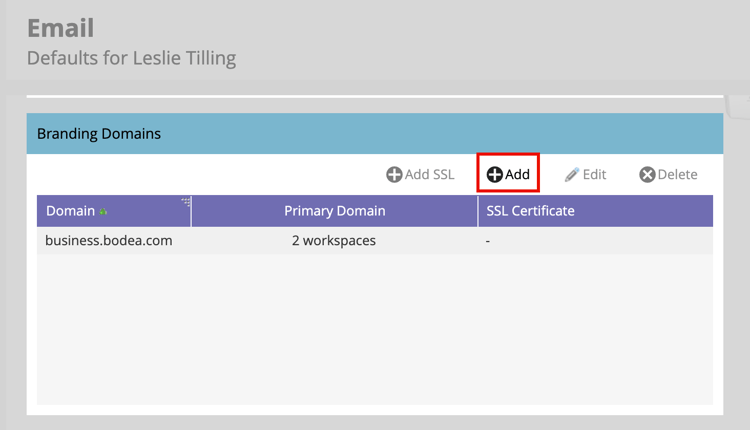
Nel pannello Domini di branding, fai clic su Aggiungi nella parte superiore.
-
Nella finestra di dialogo Nuovo dominio di branding immettere il nome del dominio di branding nel campo Dominio.
-
(Facoltativo) Selezionare la casella di controllo Genera certificato SSL per generare automaticamente un SSL per il dominio.
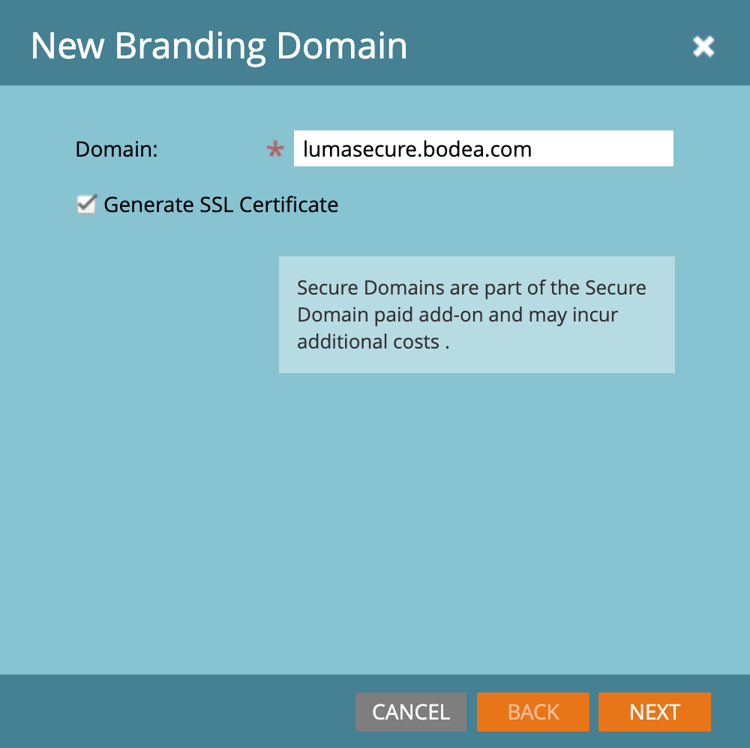
Se necessario e disponibile, è inoltre possibile selezionare la casella di controllo Rendi dominio primario.
note note NOTE SSL personalizzati: se hai bisogno di un SSL personalizzato, puoi inviare un ticket di supporto. Non utilizzare la casella di controllo per la creazione SSL. -
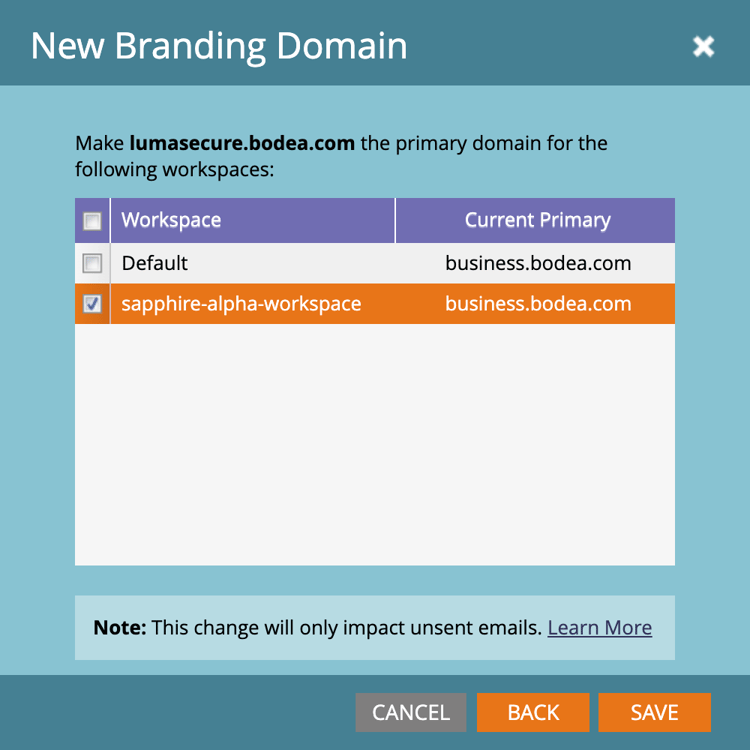
Se per l'istanza di Marketo Engage sono state definite più aree di lavoro, fare clic su Avanti.
Se necessario, selezionate ciascuna delle aree di lavoro in cui desiderate applicare il nuovo dominio come dominio principale.
-
Fai clic su Salva.
Modificare gli SSL per i domini di branding esistenti
Per abilitare SSL per i domini esistenti, segui la procedura riportata di seguito.
-
Dall'area Amministrazione, selezionare Posta elettronica.
-
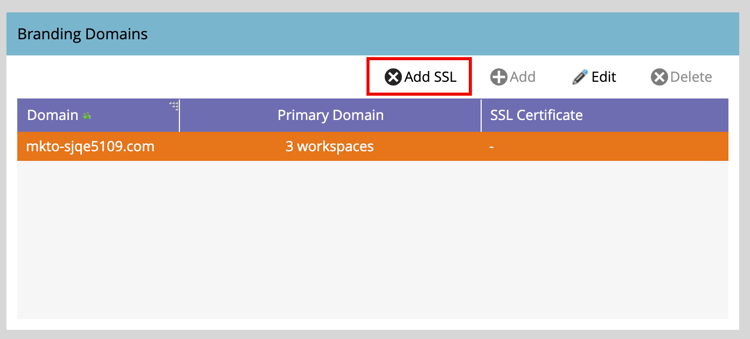
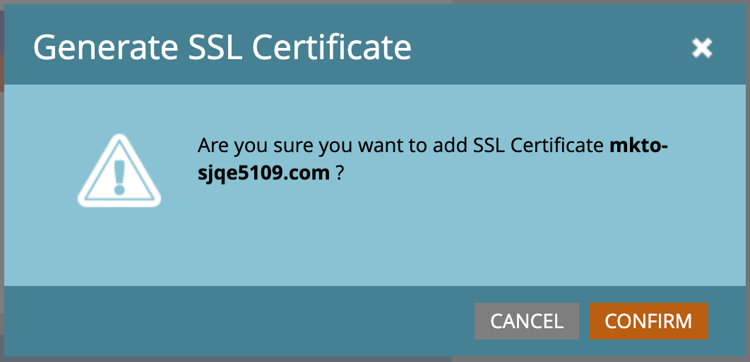
Nel pannello Domini di branding, seleziona la riga del dominio e fai clic su Aggiungi SSL.
-
Nella finestra di dialogo, fai clic su Conferma.
Messaggi di errore
Domain already exists.Domain is not mapped to the default domain.SSL certificates could not be issued due to unsupported CAA records. Request your IT to update your CAA records.SSL certificate has already been issued.The default domain was not found. Please contact Support for assistance.Unexpected error encountered while creating a domain. Please contact Support for assistance.Eliminare un dominio di branding
Nel pannello Domini di branding, seleziona il dominio e fai clic su Elimina nella parte superiore.