Adobe Target tipi di pubblico esterni
Puoi attivare e personalizzare le esperienze per tipi di pubblico esterni in Adobe Target tramite percorsi di account. Utilizza questa integrazione per ottenere una personalizzazione avanzata e personalizzata che aumenti il coinvolgimento e per mantenere la coerenza tra le piattaforme in Target e Journey Optimizer B2B Edition. Questa coerenza garantisce che i team allineino e personalizzino i canali web per i gruppi di acquisto in tutto il percorso di acquirenti B2B.
È disponibile un flusso di lavoro in due passaggi per attivare un pubblico esterno tramite Adobe Target:
- Aggiungi a pubblico cliente esterno da un percorso.
- Attiva il pubblico esterno in Target come destinazione in Experience Platform.
Aggiungi al pubblico esterno del cliente da un percorso
Nel tuo percorso, aggiungi un Esegui un’azione nodo per eseguire l’azione Aggiungi al pubblico esterno. Le azioni sono in genere il risultato di un trigger, ad esempio un evento o un’azione precedente. Il percorso esegue l’azione quando un account qualificato con profili di persona raggiunge il nodo.
-
Con il nodo Esegui un’azione selezionato nell’area di lavoro del percorso, scegli l’opzione Azione su Persone.
-
Per Azione sulle persone, scegli Aggiungi a pubblico cliente esterno.
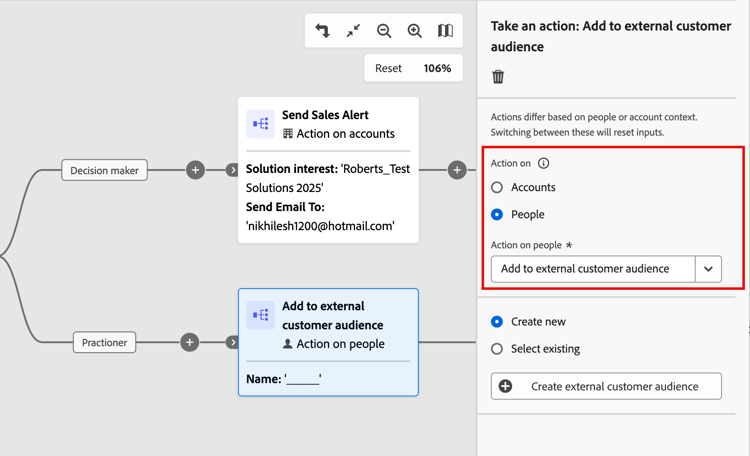
-
Imposta il pubblico esterno dalle proprietà del nodo a destra.
-
Se sono già stati creati uno o più tipi di pubblico esterni, puoi scegliere Seleziona pubblico esistente e seleziona il pubblico che desideri utilizzare.
-
Se desideri creare un pubblico da utilizzare per il nodo, scegli Crea nuovo.
-
Creare un pubblico esterno
-
Dopo aver scelto l’opzione Crea nuovo nelle proprietà del nodo, fai clic su Crea pubblico cliente esterno.
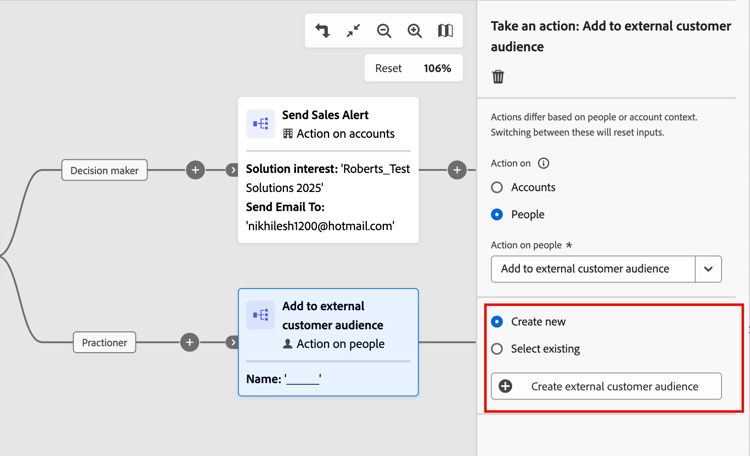
-
Nella finestra di dialogo, immetti un Nome (obbligatorio) e una Descrizione (facoltativo) per il nuovo pubblico.
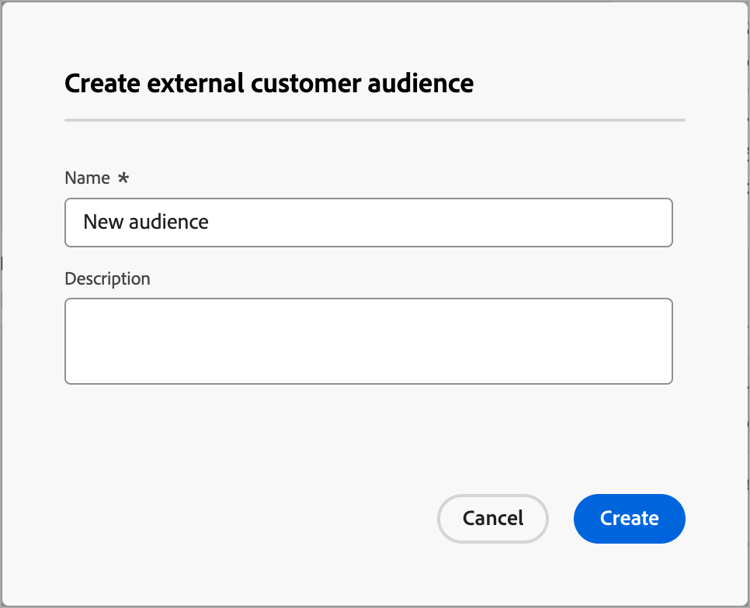
-
Fai clic su Crea.
Il sistema crea il nuovo pubblico e visualizza un messaggio di conferma. Puoi quindi continuare a utilizzarlo come pubblico esistente per l’azione del nodo.
Seleziona un pubblico esterno
-
Dopo aver scelto l’opzione Seleziona esistente nelle proprietà del nodo, fai clic su Seleziona pubblico cliente esterno.
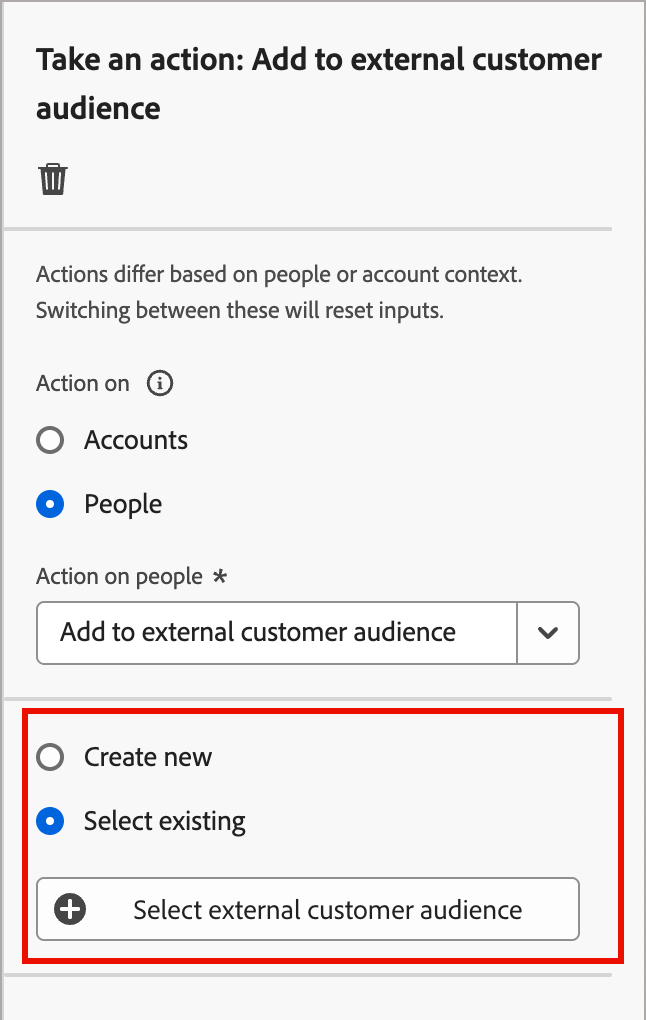
-
Nella finestra di dialogo Aggiungi pubblico, seleziona il pubblico che desideri utilizzare.
È possibile immettere testo nel campo Ricerca per filtrare gli elementi visualizzati in modo che corrispondano al nome del pubblico.
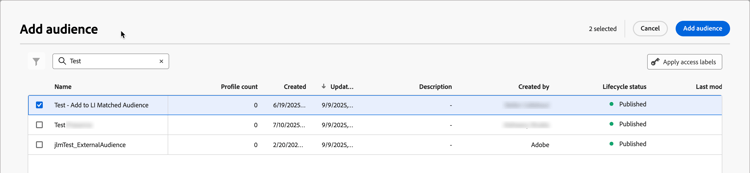
-
Fai clic su Aggiungi pubblico.
Attivare il pubblico esterno su Target come destinazione
Per attivare il pubblico esterno in Adobe Target è necessario aver configurato Adobe Target come destinazione in Real-time Customer Data Platform (RTCDP). Per ulteriori informazioni su questa configurazione, consulta la documentazione di RTCDP.
Il processo di attivazione richiede l’aggiunta di Adobe Target come pubblico esterno o destinazione esterna. Per iniziare, crea un pubblico Target nel generatore di pubblico. Puoi anche creare un pubblico segnaposto e aggiungere la funzione pubblico esterno.

- Experience Platform - Per la risorsa Destinazioni:
Activate Destinations,Manage and Activate Dataset DestinationeView Destination - Target -
Approver
-
In Experience Platform, vai a Connessioni > Destinazioni nel menu di navigazione a sinistra.
-
Fai clic sulla scheda Sfoglia.
-
Individua la connessione di destinazione che desideri utilizzare per attivare i segmenti, fai clic sull’icona Altro menu ( … ) accanto al nome e scegli Attiva pubblico.
Immetti il testo nel campo Ricerca per filtrare le destinazioni visualizzate per una corrispondenza in base al nome.
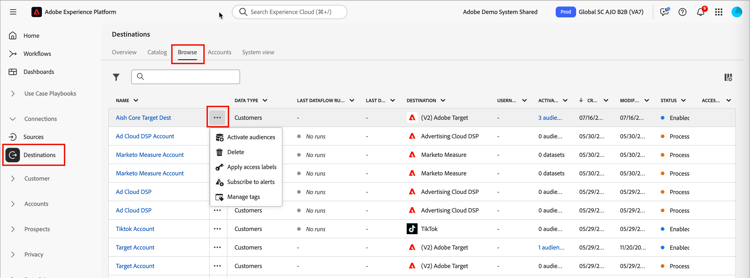
-
Nell’elenco Tipi di pubblico disponibili, seleziona il pubblico esterno e fai clic su Avanti.
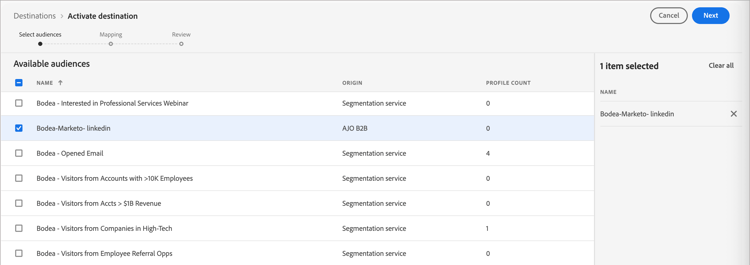
-
Eseguire qualsiasi mapping di campi aggiuntivo alla destinazione (facoltativo) e fare clic su Avanti.
-
Rivedi i nuovi parametri del pubblico e fai clic su Fine.
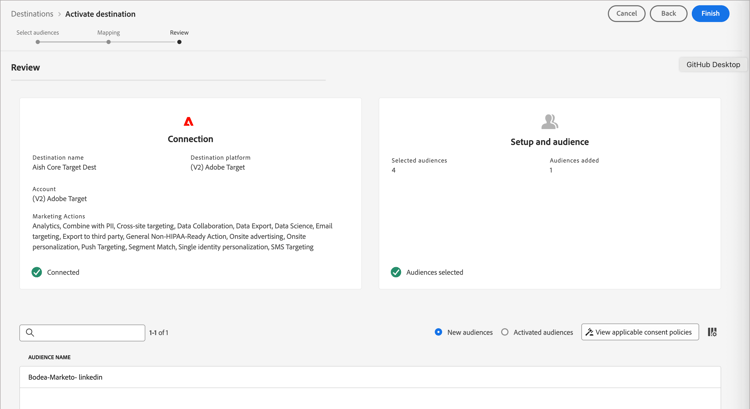
Al momento dell’attivazione, puoi visualizzare il pubblico in Tipi di pubblico di Adobe Target e utilizzarlo nelle attività di Adobe Target.