Esportazione di account
Utilizza la funzione Esporta account per esportare tutti gli account o un set di account in base al filtro definito. Il processo di esportazione genera un file CSV e invia l’URL del file memorizzato all’interno di una notifica Pulse. Puoi utilizzare questa funzione per spostare gli account in piattaforme di terze parti quando necessario.
-
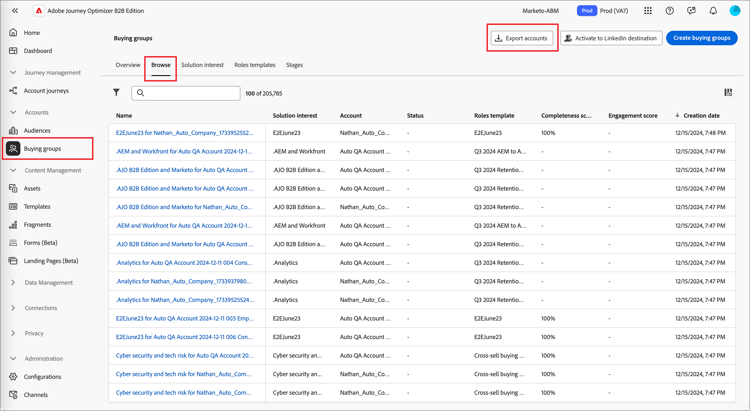
In Journey Optimizer B2B edition, passa a Account > Gruppi acquisti nel menu di navigazione a sinistra.
-
Fai clic sulla scheda Sfoglia.
-
Fai clic su Esporta account in alto a destra.
-
Nella finestra di dialogo, definisci i parametri dei tipi di pubblico dell’account da esportare.
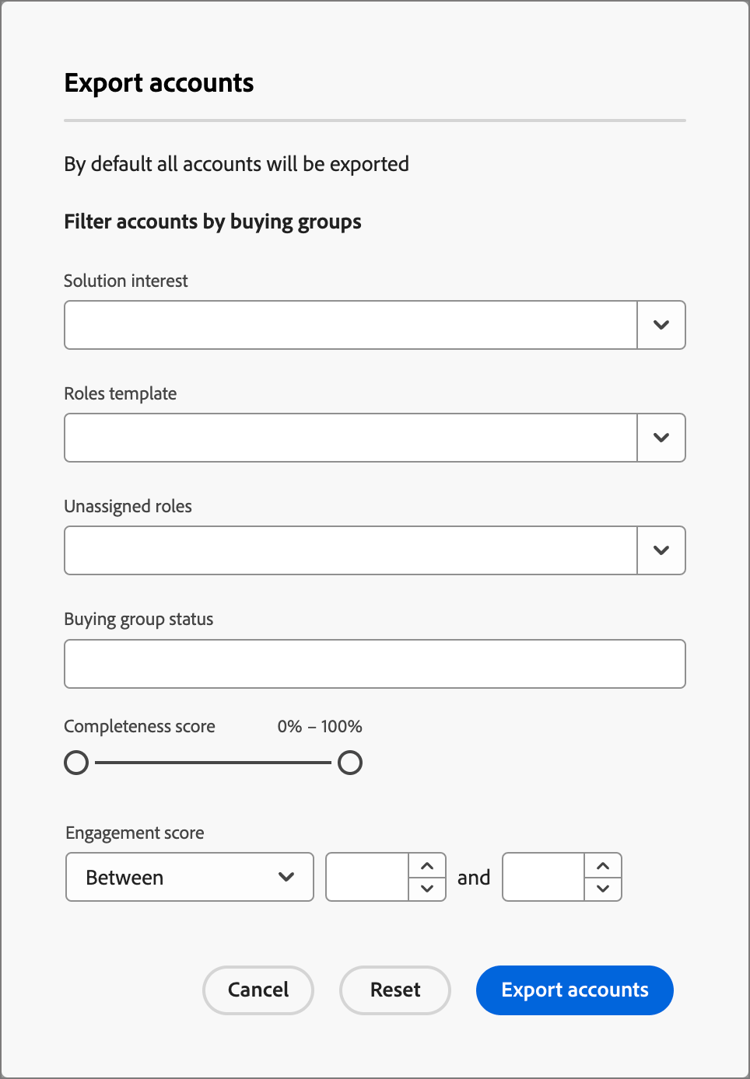
Per il Punteggio di coinvolgimento, l’operatore
Betweenè inclusivo, così come gli intervalli di percentuale. Ad esempio, 5.1 e 5 sono entrambi tra 5 e 6.I parametri di filtro vuoti vengono trattati come
Is Any. -
Fai clic su Esporta account per generare il file CSV utilizzando i filtri specificati.
-
Quando ricevi la notifica del completamento dell’esportazione, fai clic sul collegamento di notifica per accedere al file CSV.
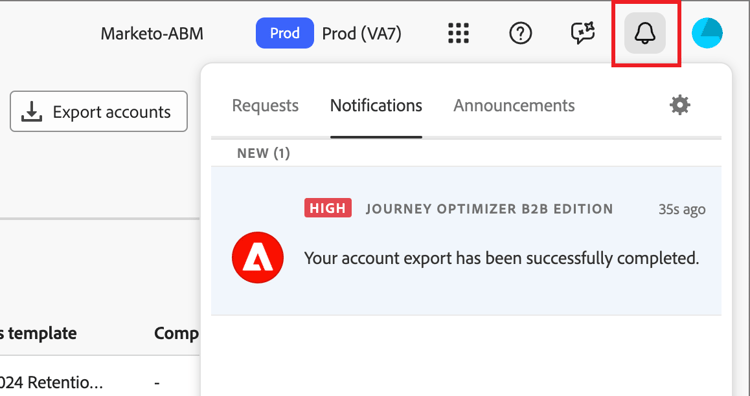
note note NOTE Se disponi di un abbonamento per le notifiche e-mail configurato nelle preferenze dell’account utente di Adobe, potrebbe trattarsi di una notifica e-mail. La pagina dell’applicazione reindirizza alla scheda Sfoglia del Gruppo acquisti e la finestra di dialogo del sistema per il salvataggio del file, richiede di salvare tale file nel sistema. Se è necessario condividere i dati, è possibile utilizzare il sistema di condivisione file del team.