Plug-in Figma per GenStudio for Performance Marketing
Il plug-in GenStudio for Performance Marketing Figma aggiunge un nuovo pannello all’applicazione Figma che consente di generare contenuti on-brand.
Trova e installa il plug-in dal marketplace della community Figma.
Questa pagina descrive come configurare e utilizzare il plug-in.
Le funzioni di questo plug-in includono:
- Mappare gli elementi di testo Figma ai campi di GenStudio for Performance Marketing, ad esempio
headline,body,on_image_texte altro ancora. - Genera un nuovo Meta, LinkedIn o Annuncio di visualizzazione Experiences per marchio, persona, prodotto e prompt di testo.
- Creare Experiences direttamente nel documento Figma sostituendo il testo negli elementi Figma mappati con i valori generati da GenStudio for Performance Marketing.
- Riformula, accorcia, allunga o traduci il contenuto esistente in base a un prompt.
- Traduci Experiences generato in più lingue.
- Esporta Experiences generato in un’origine locale come immagini appiattite.
- Esporta Experiences generato in GenStudio for Performance Marketing.
- Utilizza le opzioni del plug-in che si adattano agli elementi selezionati nell’area di lavoro di Figma.
Creare un modello
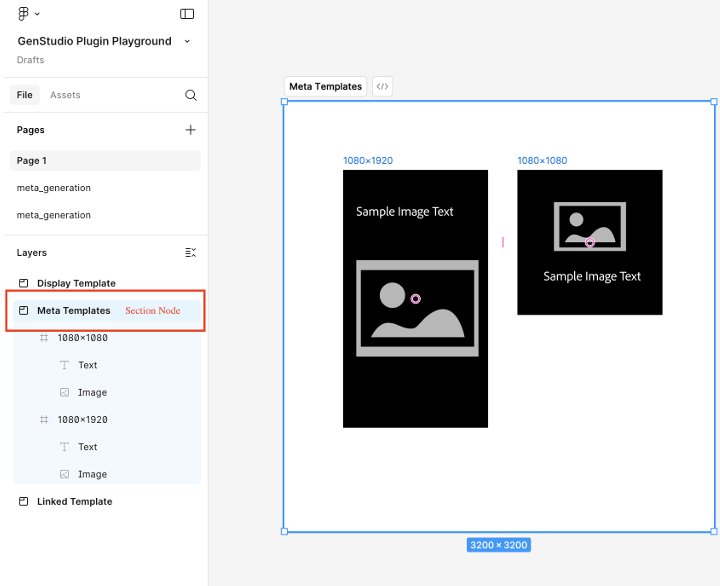
Il plug-in richiede i primi due livelli del documento Figma per seguire questa convenzione:
- Sezione - Rappresenta il progetto padre, che può contenere più modelli.
- Frame - Rappresenta un modello in un progetto. Il modello può essere riempito con testo, immagini, componenti e altri elementi.
Modelli Meta
Sono supportate le seguenti dimensioni di modello:
Per i post su Instagram o Facebook:
- Larghezza: 1080 px (fissa)
- Altezza: 1080 px o 1350 px
Per le storie su Instagram o Facebook:
- Larghezza: 1080 px (fissa)
- Altezza: 1920 px
Il plug-in determina il cromo dell’esperienza generata in base all’altezza del modello.
Visualizza modelli
Non esiste alcun requisito di dimensione fissa. I modelli di visualizzazione supportano qualsiasi dimensione.
Modelli LinkedIn
- Larghezza: 1200 px (fissa)
- Altezza: 1200 px, 628 px, 2292 px, 1800 px o 1500 px
Mappatura ruolo campo
Il plug-in deve comprendere i diversi elementi del modello, come titolo, testo del corpo o immagine.
I ruoli del campo Meta includono:
- Immagine
- Testo immagine
- CTA
- Corpo del testo
- Titolo
- URL sito Web
- Visualizza collegamento
- Campi manuali
Scopri come alcuni di questi ruoli di campo sono mappati di seguito.
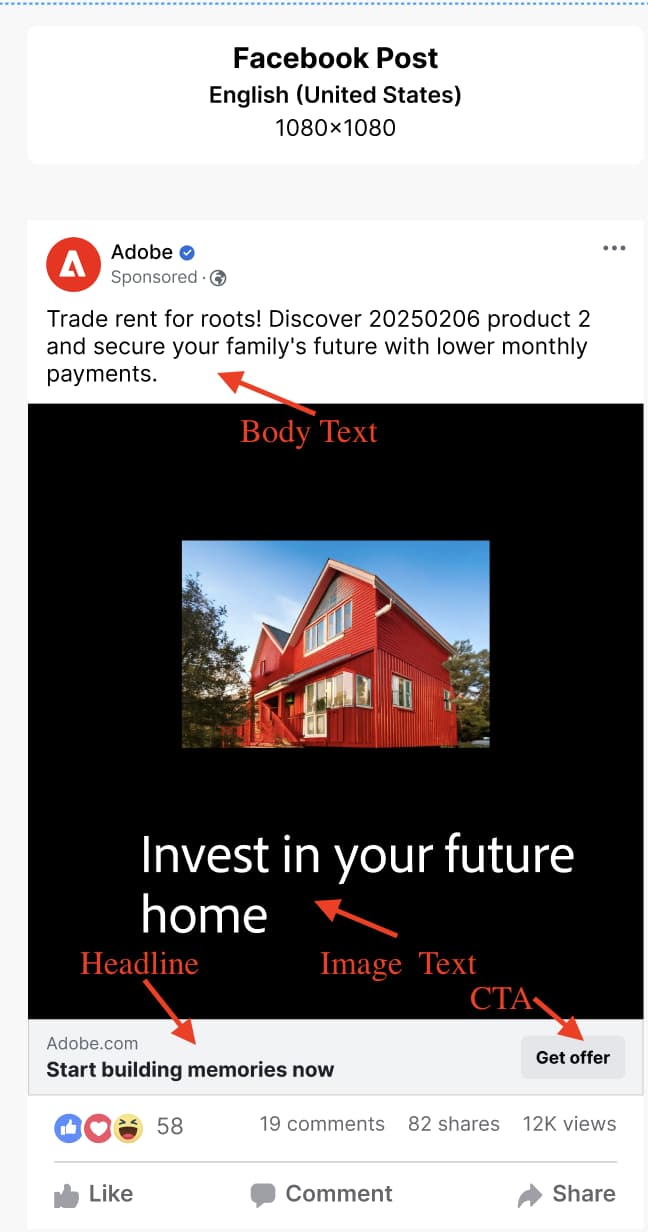
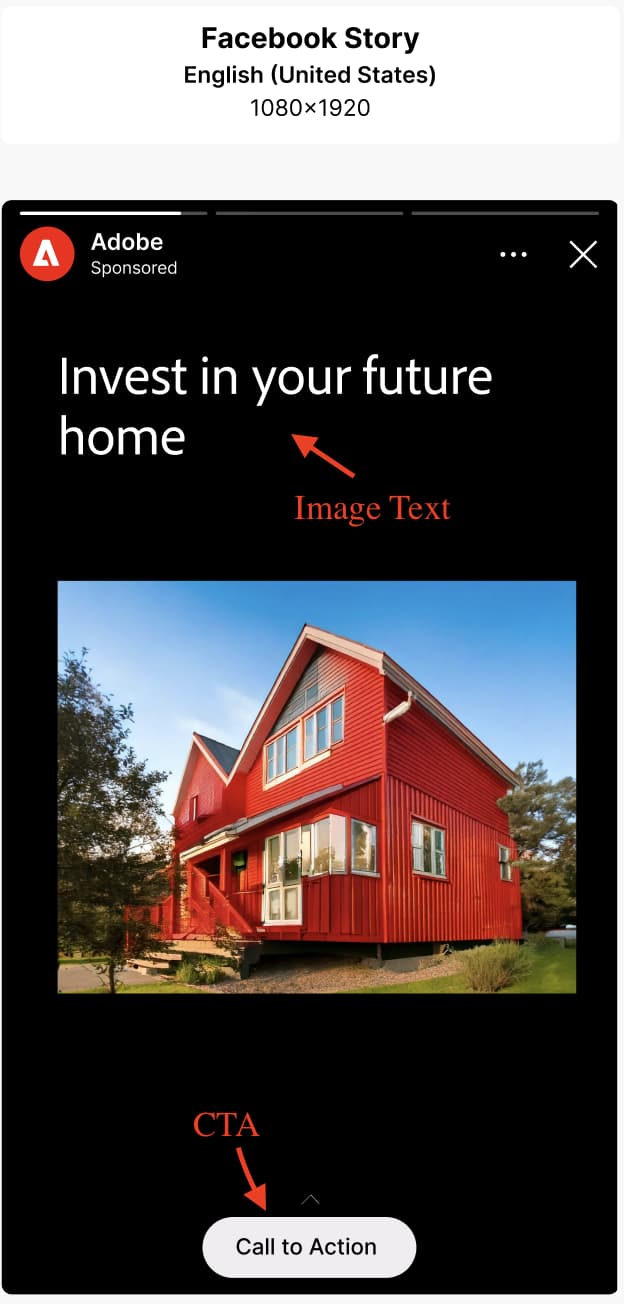
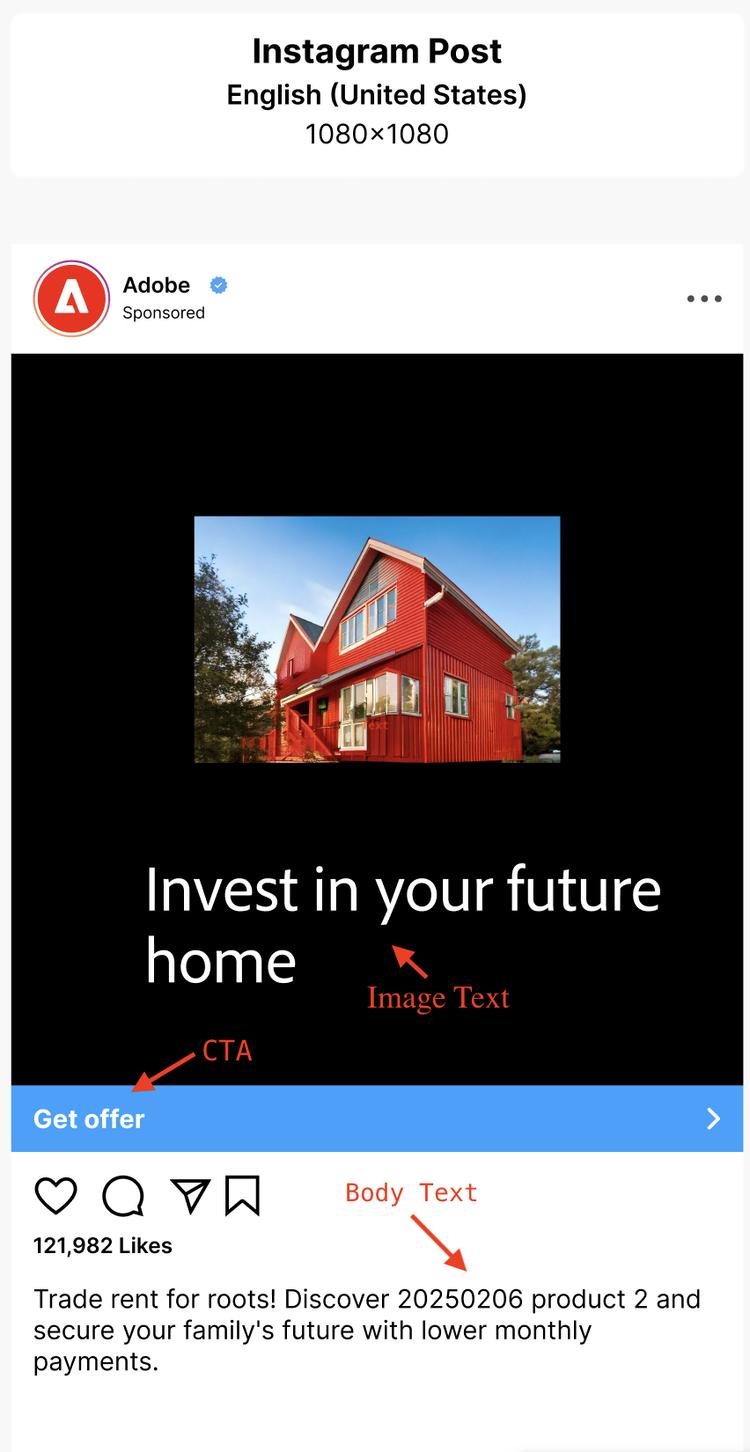
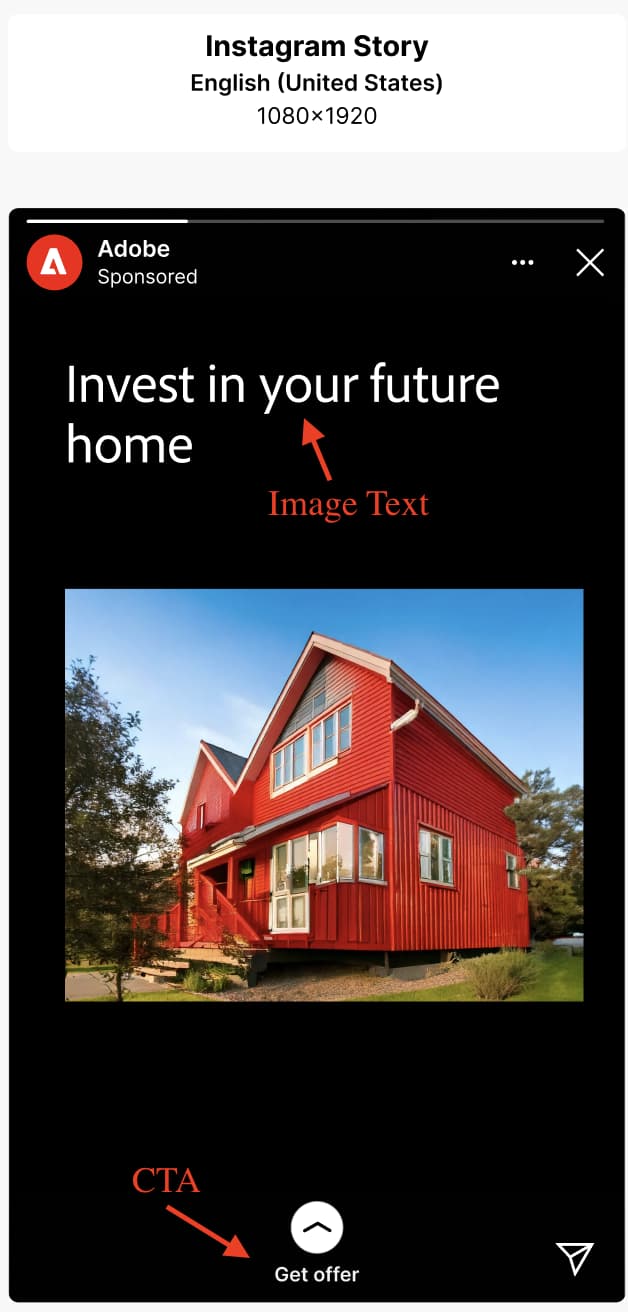
I ruoli del campo LinkedIn includono:
- Immagine
- Testo introduttivo
- Testo immagine
- Titolo
- CTA
- URL sito Web
- Campi manuali
Scopri come alcuni di questi ruoli di campo sono mappati di seguito.
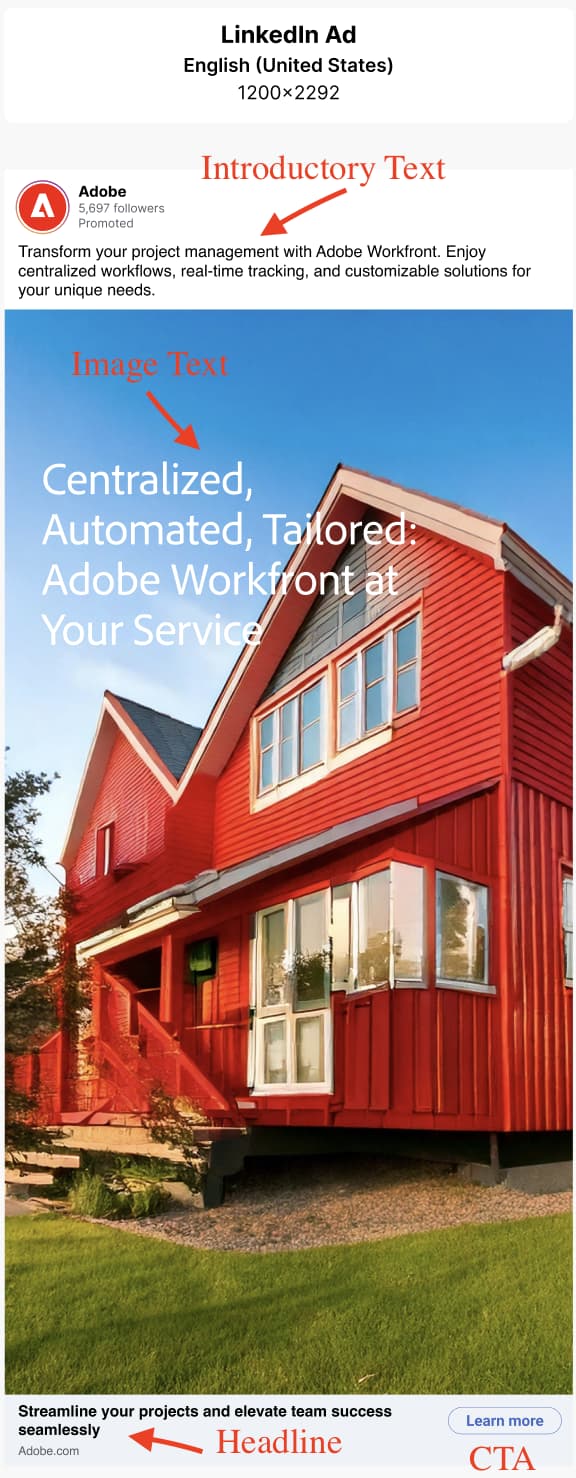
Il plug-in ricorda queste mappature da utilizzare per il contenuto generato. Un ruolo di campo può essere mappato a più elementi del modello. I campi manuali sono per gli elementi che desideri mantenere la modificabilità del testo ma che non saranno contrassegnati per la generazione.
image ad almeno un elemento immagine nel modello.Per assegnare ruoli elemento:
- Seleziona un elemento nel modello (testo, immagine e così via).
- Utilizza il menu a discesa per assegnare un ruolo.
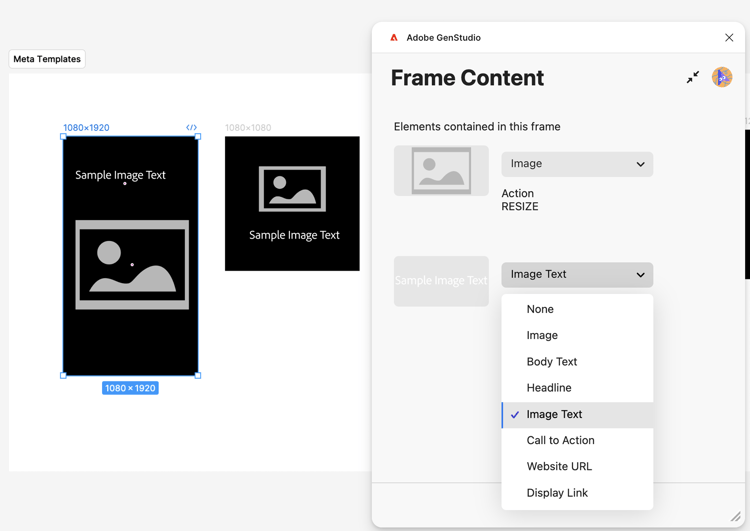
Alcuni canali supportano solo la sostituzione di campi specifici. Ad esempio:
- Gli annunci Meta e LinkedIn sostituiscono il titolo, il corpo e il testo introduttivo nel colore circostante, non nell’annuncio stesso. Considerare la mappatura del testo sull’immagine come
on_image_text.
Genera nuovo contenuto
Utilizza GenStudio for Performance Marketing AI per generare o apportare varianti agli elementi nei modelli Figma.
- Se utilizzi GenStudio Plugin Playground o i modelli già preparati, seleziona il nodo di sezione che contiene i modelli di annuncio. Puoi eseguire questa operazione dal pannello Livelli o facendo clic direttamente sulla sezione nell’area di lavoro.
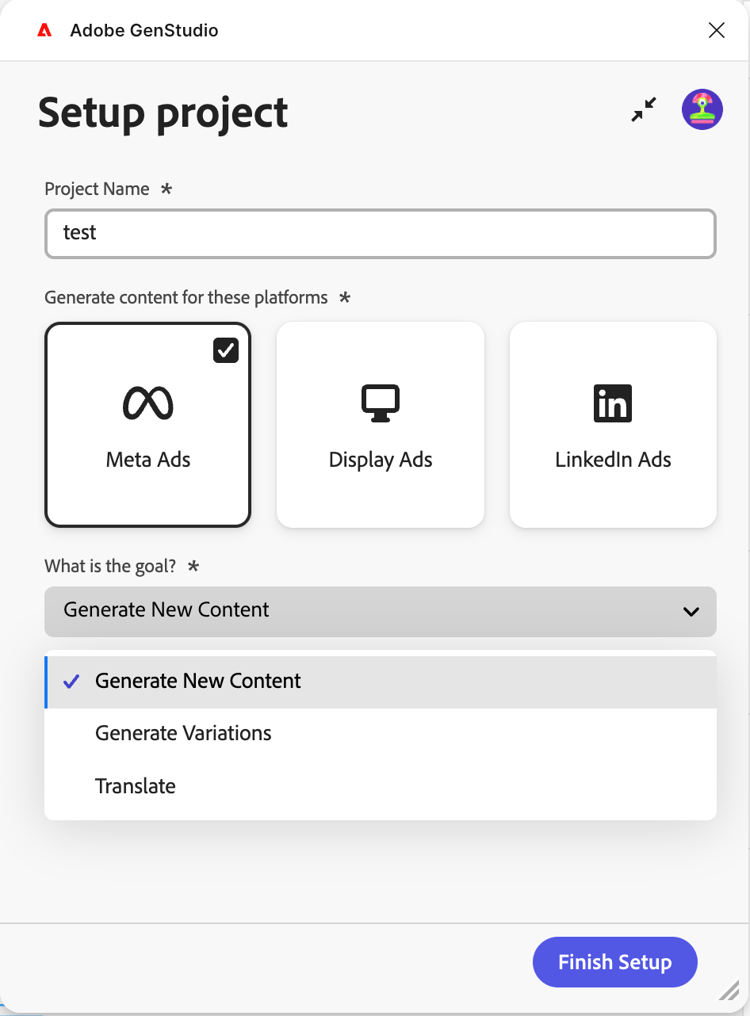
- Nella finestra del plug-in, inserisci il nome di un progetto per le varianti, scegli una piattaforma per il contenuto e compila le altre informazioni richieste. Quindi fare clic sul pulsante Termina installazione.
- Selezionare Brand, Persona e Product da utilizzare per la generazione del contenuto.
- Seleziona il numero di varianti da produrre (fino a otto).
- Utilizza il pulsante in Seleziona contenuto per sfogliare e scegliere le immagini dalle risorse. Le 40 risorse aggiunte più di recente vengono visualizzate per prime e puoi cercare altre risorse. Le immagini selezionate vengono automaticamente ridimensionate in base ai modelli.
- Immettere un prompt di testo. Per ogni campo dell’elenco Campi, l’opzione Azione è impostata su Genera per il nuovo contenuto.
- Mappa tutti i ruoli del campo. Vedi Mappatura ruolo campo.
- Fare clic sul pulsante Genera.
Traduci o genera varianti di ad copy da contenuto esistente
Utilizza GenStudio for Performance Marketing AI per generare varianti di ad copy o tradurre modelli Figma.
- Seleziona il nodo della sezione che contiene i modelli di annuncio. Puoi eseguire questa operazione dal pannello Livelli o facendo clic direttamente sulla sezione nell’area di lavoro.
- Nella finestra del plug-in, inserisci il nome di un progetto per le varianti e scegli una piattaforma per il contenuto.
- In Qual è l’obiettivo?, selezionare Genera varianti o Traduci, quindi fare clic sul pulsante Termina installazione.
- Selezionare Brand, Persona e Product da utilizzare per la generazione del contenuto.
- Seleziona il numero di varianti da produrre.
- Utilizza il pulsante in Seleziona contenuto per sfogliare e scegliere le immagini dalle risorse. Le 40 risorse aggiunte più di recente vengono visualizzate per prime e puoi cercare altre risorse. Le immagini selezionate vengono automaticamente ridimensionate in base ai modelli.
- Immettere un prompt di testo. Per ogni campo dell’elenco Campi, l’opzione Azione è impostata su Genera per il nuovo contenuto.
- Mappa tutti i ruoli del campo. Vedi Mappatura ruolo campo.
- Seleziona ciascun tipo di campo da generare varianti o tradurre nel pannello sul lato sinistro del plug-in e incolla il contenuto iniziale in ogni casella Contenuto iniziale.
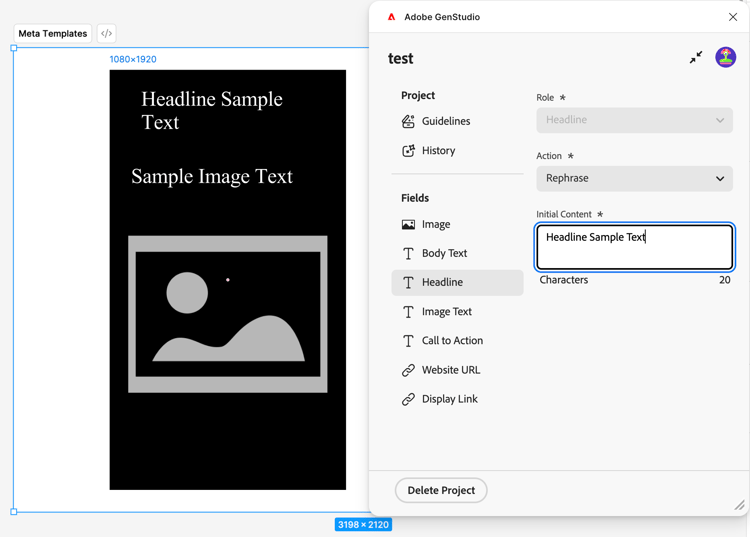
- Fare clic sul pulsante Genera.
Traduci contenuto dopo la generazione
- Seleziona una generazione da tradurre.
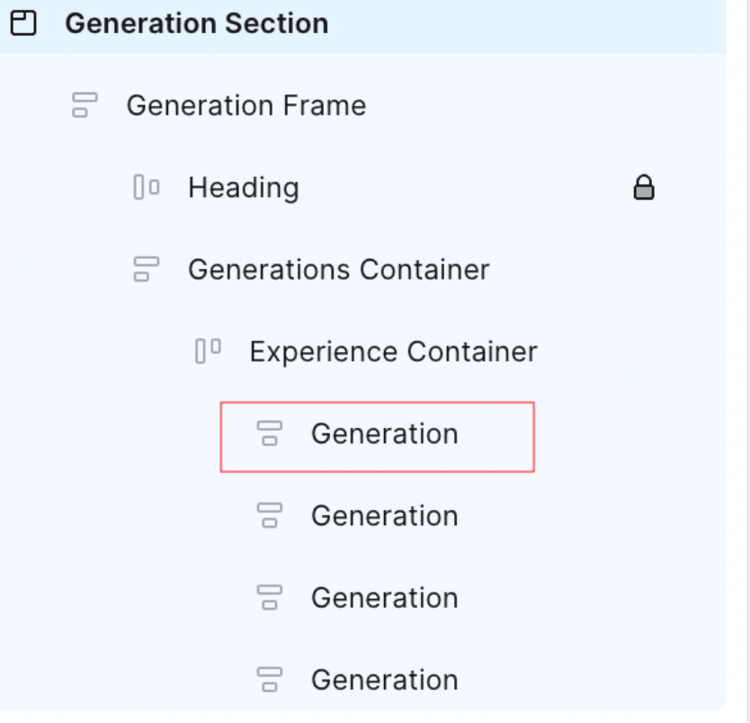
- Scegli Traduzione, quindi fai clic su Traduci.
- Seleziona la lingua o le lingue di destinazione.
- Fai clic su Seleziona.
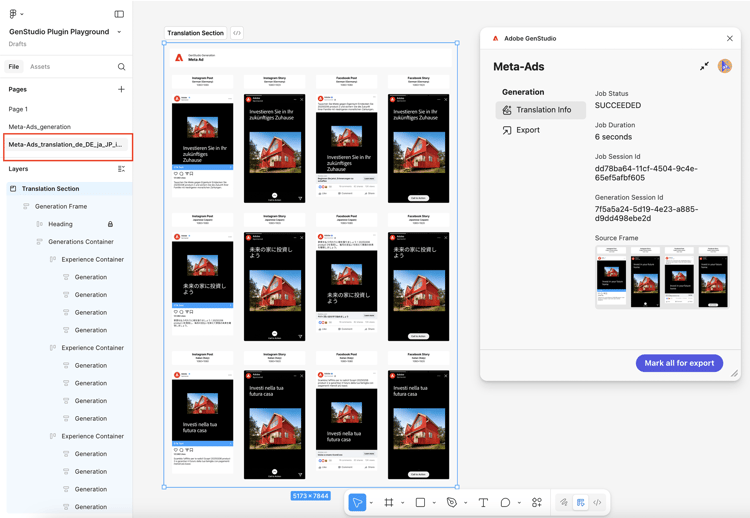
I risultati della traduzione includono:
- Viene visualizzata una nuova pagina con il contenuto tradotto.
- Ogni traduzione mostra la lingua o le impostazioni internazionali di destinazione.
- Il contenuto originale rimane invariato nella pagina originale.
Altre azioni sui campi di contenuto dopo la generazione
Durante la modifica del contenuto esistente in un campo, nel pannello del plug-in vengono visualizzate opzioni utili.
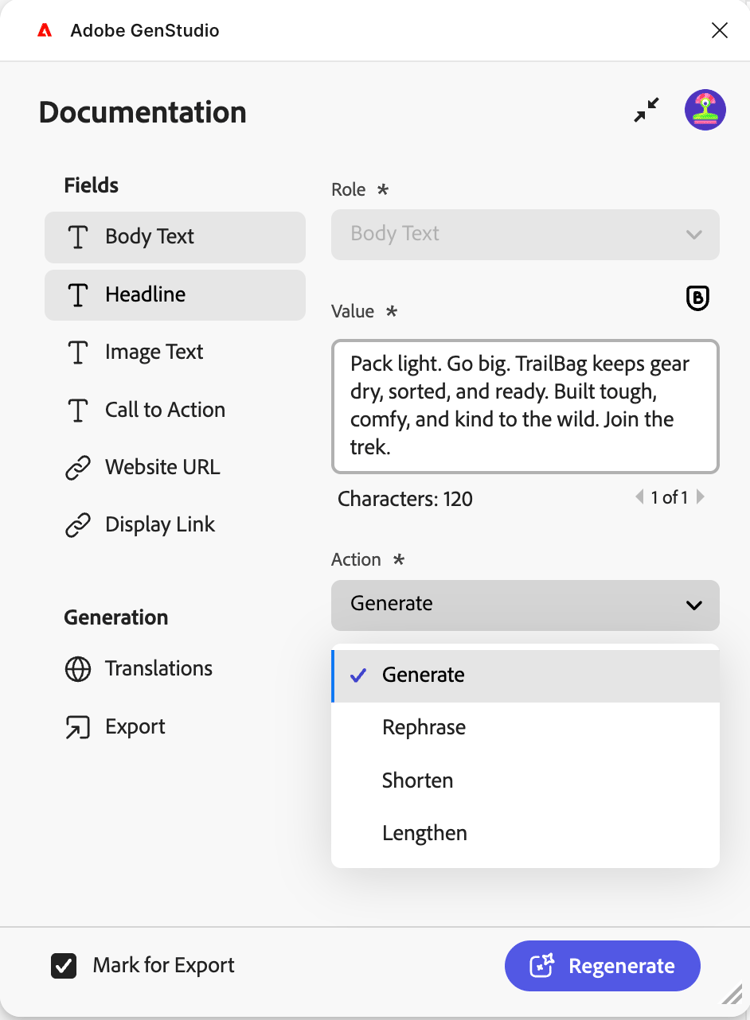
Le opzioni includono:
- Modificare Valore per modificare direttamente il testo. La modifica di questo contenuto si applica automaticamente a tutte le varianti selezionate.
- L’IA può eseguire molte opzioni Azione, tra cui:
Dopo aver selezionato un’opzione Azione, rigenera il contenuto con il pulsante Rigenera.
Esportare esperienze
Le varianti possono essere esportate da Figma come GenStudio for Performance Marketing Experiences.
-
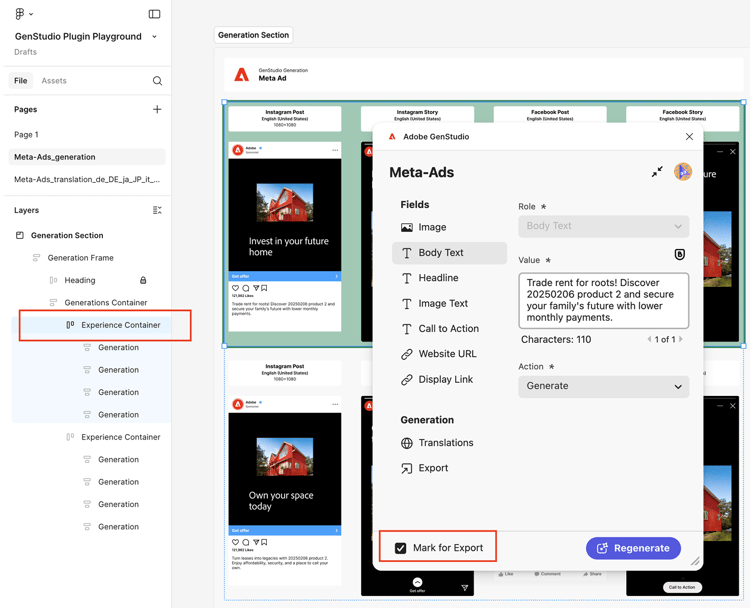
Selezionare il contenuto da esportare nell’area di lavoro di Figma eseguendo una delle operazioni seguenti:
- Seleziona la sezione di generazione nell’area di lavoro, quindi fai clic su Contrassegna tutto per esportazione nel pannello dei plug-in.
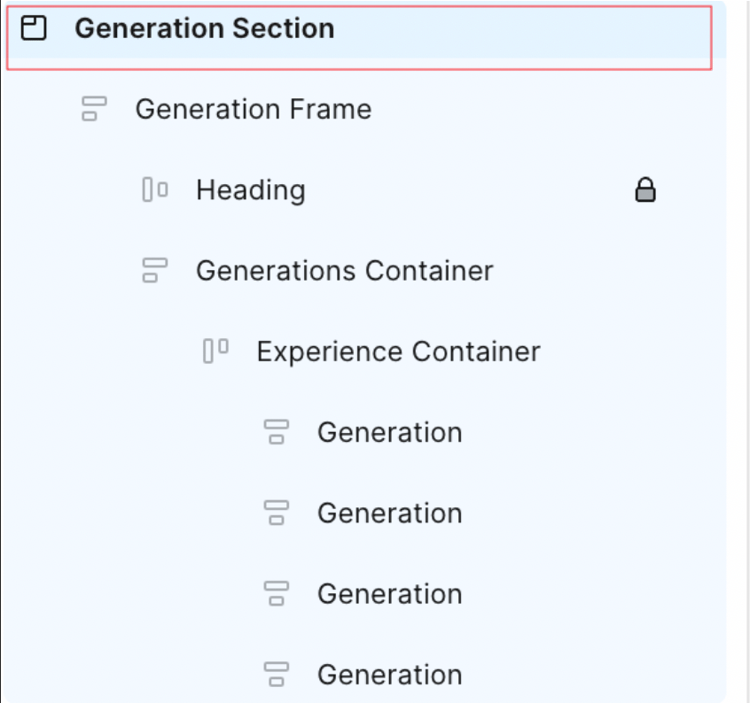
- Seleziona una singola generazione nell’area di lavoro, quindi fai clic su Contrassegna per esportazione nel pannello del plug-in.
- Seleziona la sezione di generazione nell’area di lavoro, quindi fai clic su Contrassegna tutto per esportazione nel pannello dei plug-in.
-
Seleziona la voce Esporta dal menu della barra laterale.
-
Seleziona una destinazione.
-
Fai clic su Esporta per esportare il contenuto.
Nel pannello del plug-in viene creato un file ZIP oppure viene visualizzato un collegamento a Apri in GenStudio. Utilizza il collegamento ZIP per scegliere dove salvare il file oppure seleziona Apri in GenStudio.
Conversione di frame Figma in Photoshop
È possibile utilizzare il plug-in Figma per convertire un frame Figma, più frame o un intero documento in formato Photoshop ed esportarlo per l’utilizzo con GenStudio Photoshop. Attualmente, durante la conversione sono supportate solo le proprietà principali come la visibilità, la dimensione del font e gli attributi di livello di base. Caratteristiche quali barrato, apice, pedice, opacità come percentuali, sfumature e proprietà avanzate simili non sono ancora supportate.
Il plug-in supporta i seguenti tipi di livelli Figma per la conversione:
- Frame
- Gruppo
- Istanza
- Testo
- Vettore
- Immagine
Quando si esegue la conversione in PSD, i livelli supportati vengono mappati in Photoshop nel modo seguente:
- I fotogrammi di Figma vengono convertiti in gruppi di livelli Photoshop.
- I fotogrammi nidificati diventano gruppi nidificati.
- Le quote del fotogramma diventano i bordi della tavola da disegno o dei gruppi di PSD (a seconda della selezione).
- I gruppi Figma vengono convertiti direttamente in gruppi di livelli Photoshop.
- La gerarchia dei livelli e l’ordine di impilamento vengono mantenuti.
- I componenti e le varianti vengono appiattiti nei gruppi di livelli standard di Photoshop. I metadati dei componenti e la logica delle varianti non vengono conservati.
- Tutti i livelli figlio rimangono all’interno del gruppo.
- I livelli di testo Figma vengono convertiti in livelli di testo Photoshop modificabili.
- La gerarchia del testo e il posizionamento vengono mantenuti.
- I livelli vettoriali di Figma vengono convertiti in livelli forma Photoshop.
- I percorsi vengono conservati quando possibile.
- I vettori complessi possono essere rasterizzati se vengono applicati effetti non supportati.
- I livelli immagine Figma vengono convertiti in livelli raster Photoshop.
- Le proporzioni e il posizionamento delle immagini vengono mantenuti.
Come convertire i fotogrammi
Per convertire i fotogrammi:
-
Apri il plug-in Firefly Enterprise e GenStudio in Figma e fai clic sulla scheda Esporta nell’interfaccia utente del plug-in.
-
Nell’area di lavoro selezionare il frame o i frame da esportare. Potete scegliere uno o più fotogrammi.
note NOTE I frame non possono trovarsi all'interno di una sezione durante la conversione. Selezionate i fotogrammi non nidificati all'interno di un nodo di sezione. -
Per eseguire la migrazione dei fotogrammi selezionati, effettuate una delle seguenti operazioni:
- Fai clic su Esporta per esportare il file convertito nel percorso scelto, oppure
- Fare clic su Trasferisci a Photoshop per memorizzare nella cache il file convertito per l’utilizzo immediato in GenStudio Photoshop.

-
Quindi, condividi il tuo collegamento al file Figma. Il plug-in richiede un URL di file Figma per completare la conversione. Aggiungere l’URL per il documento.
- In Figma, fai clic su Condividi nell’angolo superiore destro dell’area di lavoro.
- In Condividi il file, fai clic su Copia collegamento.
- Incolla il collegamento copiato nel campo Collegamento file Figma nella finestra di dialogo del plug-in GenStudio for Performance Marketing. Questa operazione deve essere eseguita PER OGNI FILE:

- Fai clic su Invia.
-
Verrà visualizzato un pop-up che richiede l’accesso per la lettura del contenuto e dei metadati del file. Questa operazione deve essere eseguita una sola volta per tutti i file. Fare clic su Consenti accesso. Il plug-in legge i fotogrammi selezionati in Figma e li converte in un documento JSON, un formato intermedio per i dati del file.

-
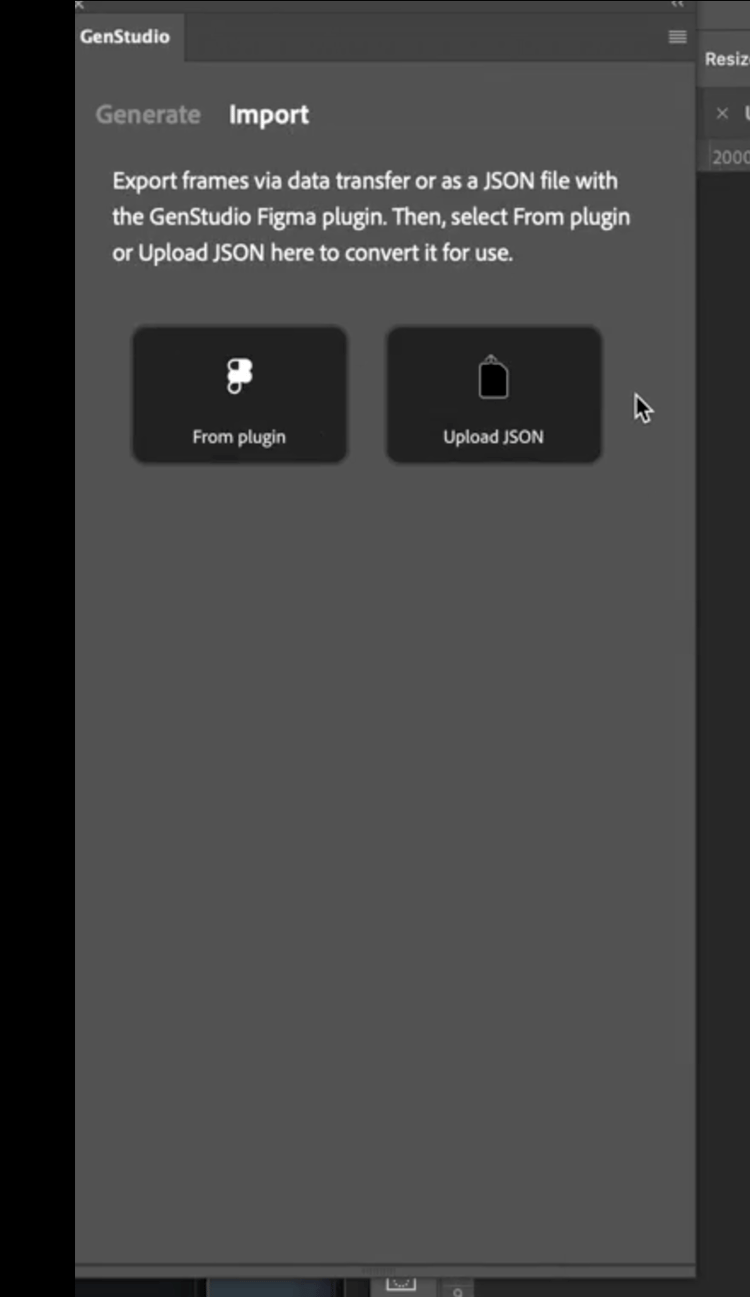
In Photoshop aprire GenStudio Photoshop e fare clic sulla scheda Importa.
-
Per selezionare i file convertiti, effettuare una delle seguenti operazioni:
- Fare clic su Dal plug-in per scegliere un file convertito con Trasferisci a GenStudio Photoshop dall’elenco dei file memorizzati nella cache oppure
- Fai clic su Carica JSON per individuare e selezionare il file JSON da caricare.
-
GenStudio Photoshop converte le informazioni dal documento JSON in un documento Photoshop aperto.
-
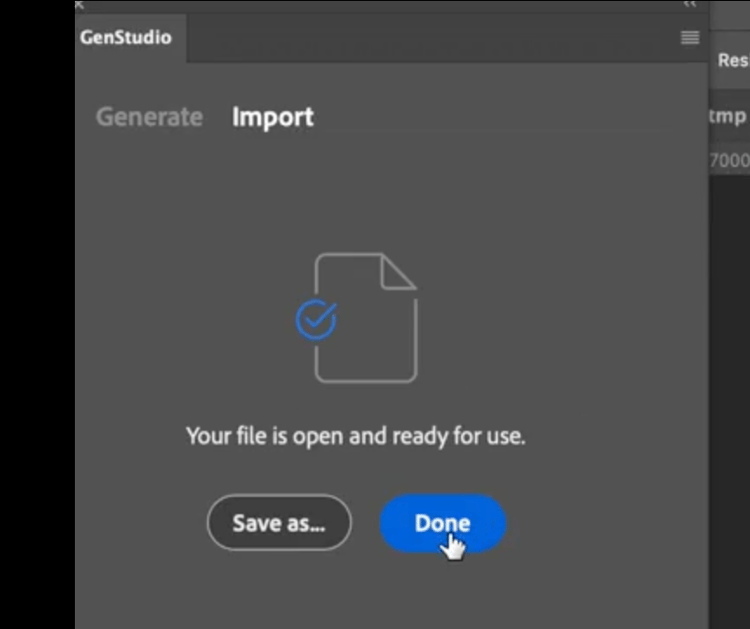
Fai clic su Fine. Il nuovo file si apre in Photoshop ed è pronto per l’uso. Oppure fare clic su Salva con nome… per scegliere un percorso in cui salvare il file.
Cronologia della generazione
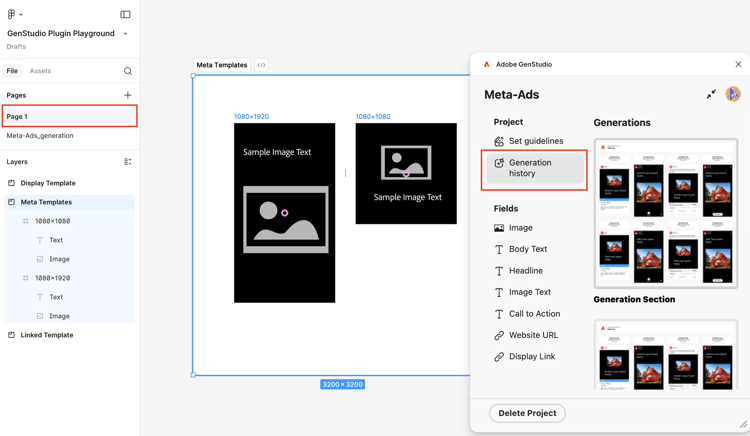
Il plug-in mantiene una cronologia delle modifiche per ciascun campo. Nella pagina del modello, scegli Cronologia generazione nella barra laterale del plug-in.
Risoluzione dei problemi
Prendi in considerazione queste best practice e suggerimenti se testo o immagini non vengono sostituiti nelle varianti generate.
Campi mappati
Se il testo o le immagini non vengono sostituiti, verifica che i campi siano stati mappati sui ruoli dei campi di GenStudio nell’interfaccia utente del plug-in. Vedi Mappatura ruolo campo.
Conferma che i font siano disponibili
Affinché la sostituzione venga eseguita durante la generazione, è necessario che nel computer sia disponibile un tipo di carattere per il campo di testo. Verificare che tutti i tipi di carattere utilizzati nel file siano disponibili nel computer, soprattutto se il file è stato creato nel computer di un altro utente.
Considerare il supporto per il ruolo del campo
Alcuni canali supportano la sostituzione solo in campi specifici. Tieni presente le eccezioni per il mapping di ruoli del campo 🔗.