Creare un’esperienza di annuncio ChatGPT
Utilizza Create in GenStudio for Performance Marketing per creare annunci ChatGPT come esperienze multimediali a pagamento, da linee guida e risorse fino a generazione, controlli del brand e dei canali, approvazione, pubblicazione in Content e attivazione nello stesso flusso Activate utilizzato per canali come Meta e Google Campaign Manager 360.
Prima di iniziare, aggiungi le linee guida dove necessario e controlla i prompt validi in modo che i prompt dei titoli producano varianti valide.
Prerequisiti
Prima di creare o attivare annunci ChatGPT in GenStudio for Performance Marketing, è necessario configurarli in base a questi prerequisiti.
Accesso e ruoli
- Hai un ruolo Editor o superiore in GenStudio for Performance Marketing. Consulta Ruoli utente e autorizzazioni.
- Hai un account annuncio OpenAI e una chiave API da tale account.
- Un account ChatGPT Ads è connesso a GenStudio for Performance Marketing.
Per creare una chiave API in OpenAI Ads Manager:
- In OpenAI Ads Manager, vai a Impostazioni > Chiavi API > Crea nuova chiave.
Per connettere l’account ChatGPT Ads in GenStudio for Performance Marketing:
- Nell’area in basso a sinistra, fare clic su Altro > Impostazioni > ChatGPT > Connetti > Aggiungi account.
- Immetti il nome dell’account OpenAI Ad, incolla la chiave API e fai clic su Aggiungi account.
L’account dell’annuncio è connesso al completamento del flusso.
Crea configurazione
- Brands, Products e Personas sono configurati in modo che l’app possa generare una copia sul marchio. Consulta Panoramica delle linee guida.
- Le immagini che si desidera utilizzare sono disponibili in Content.
Generare un annuncio ChatGPT
Gli annunci ChatGPT vengono creati come esperienze multimediali a pagamento nell’area di lavoro Create.
Avviare un’esperienza ChatGPT
Per aprire la creazione di ChatGPT:
- Vai a Crea > ChatGPT. Non selezioni i modelli per ChatGPT; viene utilizzato un singolo layout di annuncio.
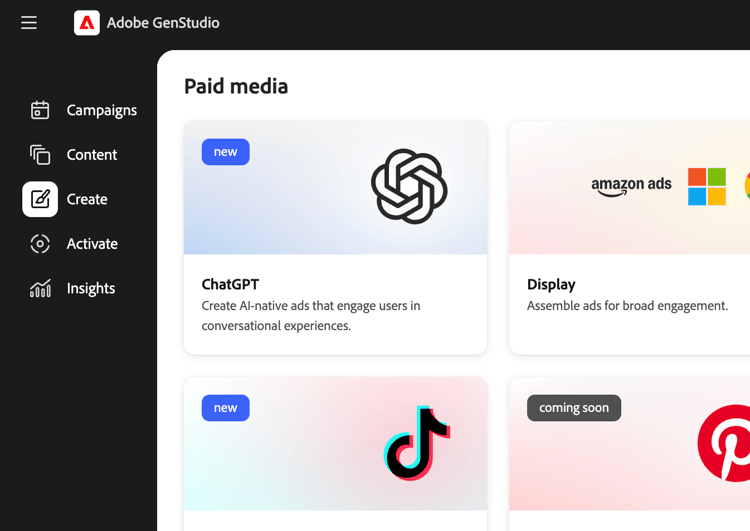
- Nell’Area di lavoro, effettuare le selezioni per Brand, Product, Persona e Lingua.
- Selezionare un’immagine da Content.
- Immetti un prompt per la copia del titolo ChatGPT.
- Fai clic su Genera.
GenStudio for Performance Marketing genera quattro varianti creative.
Puoi eseguire le seguenti operazioni:
- Utilizza Rigenera o Perfeziona per regolare il tono, la lunghezza o l’enfasi.
- Modifica il testo direttamente nell’Area di lavoro.
- Utilizza Scambia per scegliere un’immagine alternativa da Content.
Consulta Gestione varianti per ulteriori modi per modificare le esperienze generate.
Eseguire controlli del marchio e dei canali
Prima di salvare o inviare l’esperienza per la revisione, convalida la copia e il layout in base alle regole del marchio e del canale.
Per eseguire i controlli del contenuto:
- Fai clic su Verifica contenuto (controlli marchio e canale).
- Verifica i risultati della convalida nel pannello Controllo contenuto.
- Risolvi eventuali problemi segnalati (ad esempio, lunghezza della copia o testo su schermo denso) modificando le varianti o rigenerando in base alle esigenze.
Consulta Convalida marchio.
Salva un annuncio ChatGPT in GenStudio for Performance Marketing
Il salvataggio sposta l’esperienza dell’annuncio ChatGPT in Content in modo che possa essere rivista, riutilizzata e attivata.
Sono disponibili due stati:
- Bozza di esperienza: lavoro in corso e non approvato.
- Esperienza pubblicata: approvata e disponibile in Content per l’attivazione.
Invia per revisione
- Nell’intestazione dell’esperienza, fare clic su Richiedi revisione.
- Seleziona gli approvatori (ad esempio le parti interessate a livello di marchio, legale o prestazioni).
- Facoltativo: aggiungere una nota in Impostazioni.
- Fai clic su Invia per revisione.
Gli approvatori possono visualizzare l’esperienza ChatGPT, i risultati del controllo del brand e del canale e Approvare o richiedere modifiche.
Vedi Richiedi revisione e approvazione e Revisioni e approvazioni.
Pubblica nel contenuto
Dopo tutte le approvazioni richieste, pubblica in Content:
- Fare clic su Pubblica nel contenuto.
- Conferma i metadati, ad esempio il nome della campagna o dell’attivazione, l’area geografica, la lingua, l’utente tipo, la fase funnel e il canale: ChatGPT.
- Fai clic su Pubblica.
L’annuncio ChatGPT viene visualizzato in Content, individuabile con filtri quali canale o campagna ed è pronto per la selezione in Activate.
Consulta Pubblicare contenuti approvati e Content panoramica.
Attivare un annuncio ChatGPT
L’attivazione di ChatGPT utilizza lo stesso modulo Activate degli altri canali a pagamento. Consulta Attivare un annuncio ChatGPT per i prerequisiti e i campi di configurazione specifici di ChatGPT.