Marketo per GenStudio
Le organizzazioni che utilizzano Marketo Engage e GenStudio for Performance Marketing nella stessa organizzazione IMS possono installare l’app Marketo per GenStudio da Adobe Exchange. Dopo che un amministratore di sistema ha approvato l’app e completato la distribuzione, gli autori possono scegliere i modelli di Marketo durante la creazione di esperienze e-mail in GenStudio, accanto ai modelli caricati direttamente in Content.
Questo argomento è destinato a amministratori che installano l’app, raccolgono le credenziali da Marketo e distribuiscono l’app in Exchange. Per informazioni sul funzionamento della sintassi dei modelli AJO e Marketo con GenStudio, vedere Modelli da AJO e Marketo.
Prerequisiti
- Il provisioning di Marketo Engage deve essere eseguito nell’organizzazione in cui si distribuisce l’estensione.
- Gli utenti che distribuiscono l’applicazione hanno bisogno di credenziali Marketo. Per creare e recuperare tali credenziali, è necessario disporre dell’accesso Amministratore prodotto Marketo (l’area Amministratore deve essere disponibile quando si apre Marketo).
Installare l’app da Adobe Exchange
- Apri Adobe Exchange e passa a CX Enterprise.
- Apri l’inserzione Marketo per GenStudio.
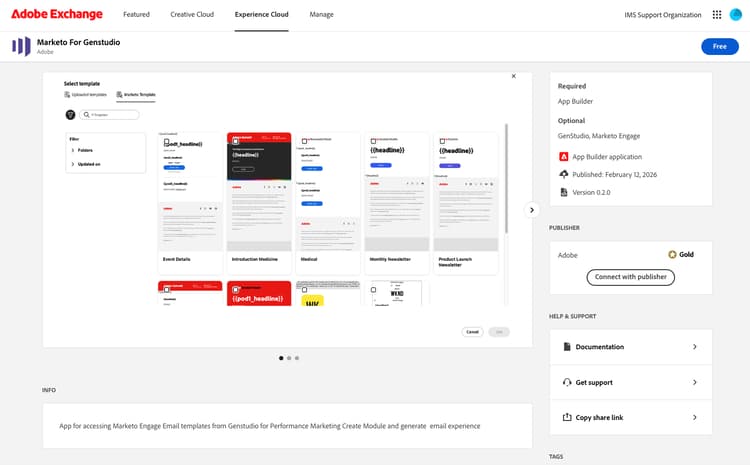
- Seleziona Gratis per richiedere l’app per la tua organizzazione.
- Dopo che l’organizzazione ha esaminato e approvato la richiesta, continuare con Ottieni credenziali Marketo e Distribuisci l’applicazione da Exchange.
Ottieni credenziali Marketo
Usa le credenziali dell’istanza Marketo (non Adobe Developer Console). Prima di eseguire la distribuzione in Exchange, raccogli le credenziali seguenti seguendo la procedura descritta di seguito.
Creare un utente solo API (facoltativo se si riutilizza un utente API esistente)
- In Marketo, passa a Amministratore.
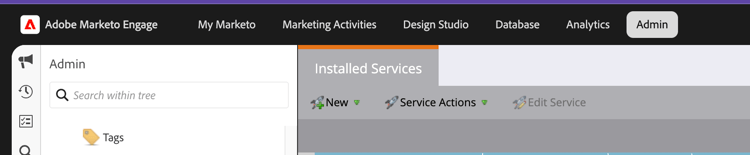
- In Sicurezza, apri Utenti e ruoli e passa alla scheda Ruoli.
- Creare un nuovo ruolo o modificare un ruolo esistente con le seguenti autorizzazioni aggiunte: Access API e Access Design Studio.
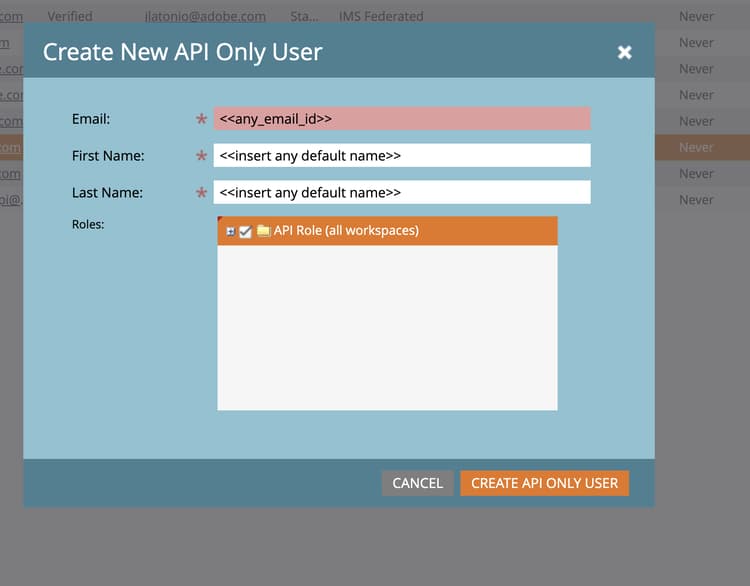
- Per un nuovo utente API, fare clic su Crea solo utente API (utilizzare un’e-mail univoca per ogni utente API).
- Selezionare la casella di controllo Ruoli e assegnare il nuovo ruolo creato. Se si dispone già di un utente API che si desidera utilizzare, passare a Creare o selezionare un servizio LaunchPoint.
Creare o selezionare un servizio LaunchPoint
- In Admin, in Integration, aprire LaunchPoint.
- Fai clic su Crea per creare un nuovo servizio (o utilizzare un servizio personalizzato esistente).
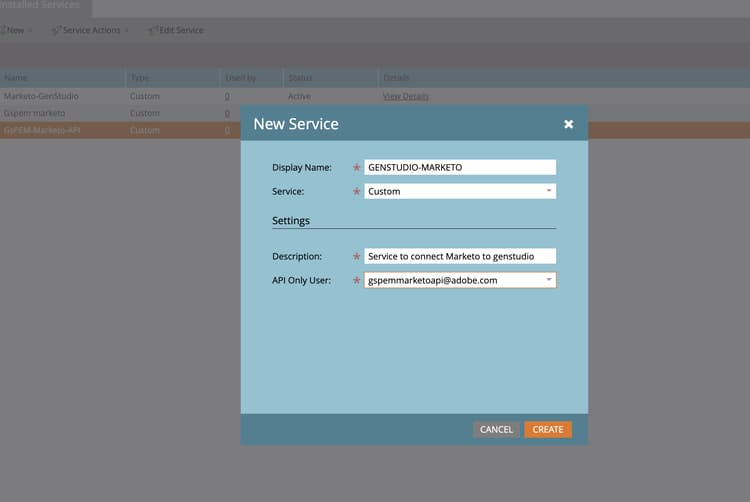
- Per il tuo servizio, fai clic su Visualizza dettagli e copia ID client e Segreto client. Immetterai questi in Adobe Exchange Configurazione.
Prendi nota dell’URL di base dell’API REST di Marketo.
- In Admin, in Integration, aprire Servizi Web.
- Trova l’endpoint REST API. Copiare solo l’URL di base (host), nel formato
https://###-XXX-###.mktorest.com. non includere segmenti di percorso come/resto/identity. Questo valore è univoco per ogni istanza di Marketo.
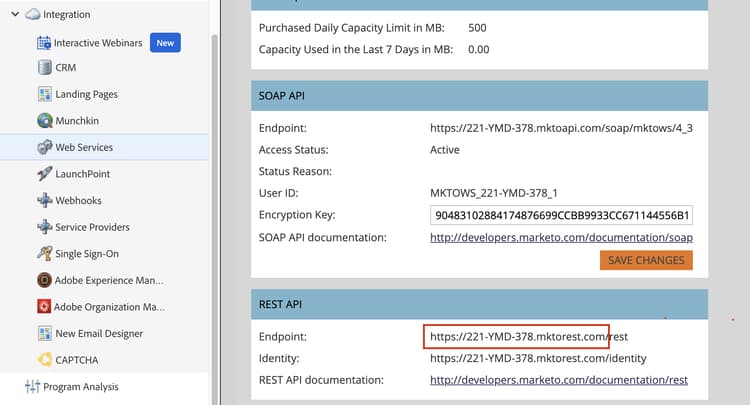
Sarà inoltre necessario l’URL Marketo Engage Identity richiesto dalla schermata di distribuzione di Exchange, insieme all’URL REST di base e all’ID client e al segreto client di LaunchPoint.
Distribuire l’applicazione da Exchange
Per rendere l’estensione disponibile in GenStudio, distribuisci l’app da Adobe Exchange.
- Torna a Adobe Exchange.
- Seleziona Gestisci e apri l’app Marketo per GenStudio (ad esempio in applicazioni App Builder o nelle app gestite della tua organizzazione).
- In Ambienti, scegli un ambiente esistente dal menu a discesa oppure seleziona Aggiungi ambiente per crearne uno.
- Apri Configurazione per l’ambiente selezionato.
- Immettere ID client e Segreto client da LaunchPoint, URL identità Marketo Engage e URL di base API REST Marketo Engage (host di base da Servizi Web) sia per l’URL identità Marketo Engage e per l’URL di base API REST Marketo Engage.
- Fare clic su Distribuisci. Al termine della distribuzione, l’azione diventa Annulla distribuzione.
Aggiorna configurazione
Per modificare i valori di configurazione per un ambiente, Annulla la distribuzione, aggiorna i campi, quindi Ridistribuisci.
Configurazione Workspace (opzionale)
È possibile saltare questo passaggio se si desidera utilizzare l’area di lavoro predefinita. Per impostazione predefinita, i campi Workspace ID e Dimensioni pagina elenco modelli sono preconfigurati.
Tuttavia, se devi recuperare i modelli da un’area di lavoro diversa:
- In Marketo, passa a Admin → Security → Workspace e partizioni.
- La colonna Workspace ID è nascosta per impostazione predefinita. Per abilitarla, fai clic con il pulsante destro del mouse sulla riga di intestazione (dove vengono visualizzati i nomi delle colonne).
- Seleziona Colonne.
- Abilita ID dall’elenco.
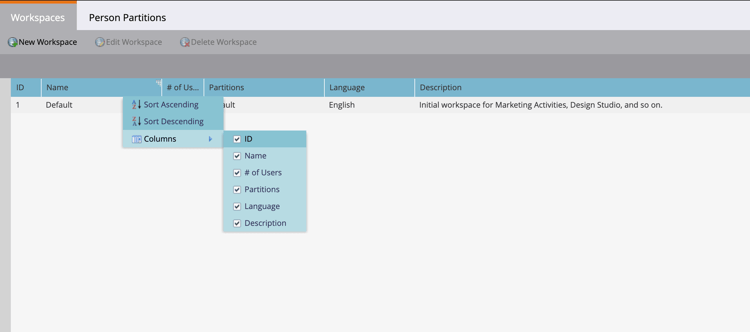
Una volta visualizzato, usa il Workspace ID appropriato per la configurazione.
Accedere ai modelli di Marketo in GenStudio
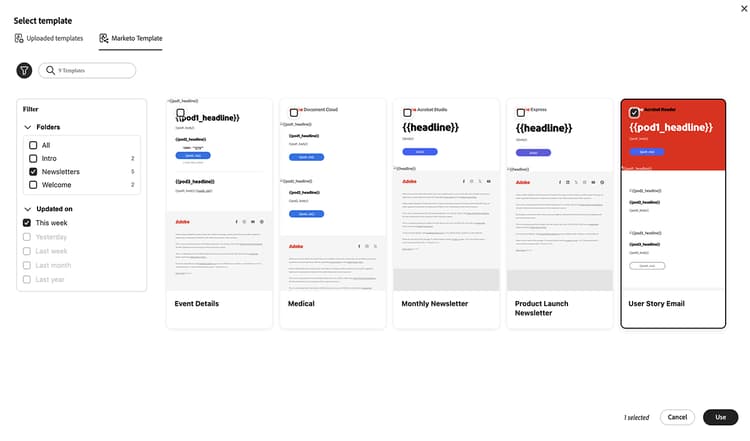
Dopo l’installazione e la configurazione di Marketo for GenStudio, viene visualizzata una scheda Modelli Marketo quando si crea un’esperienza E-mail in GenStudio. Utilizza quella scheda per sfogliare i modelli da Marketo Engage.
Risoluzione dei problemi
La scheda Modelli di Marketo non è visibile
- Verificare che l’app sia Approvata in Exchange e che l’ambiente sia distribuito con ID client, segreto client e URL di base Marketo validi.
- Chiedi all’amministratore di verificare che sia stato utilizzato l’accesso Amministratore di prodotto Marketo durante la creazione delle credenziali.
I modelli non si caricano
- Ricarica la pagina oppure esci e accedi di nuovo a GenStudio.
- Nel pannello degli strumenti di sviluppo del browser Rete, cerca le chiamate API non riuscite all’istanza di Marketo e verifica che l’URL della base REST corrisponda a Servizi Web in Marketo (nessun percorso aggiuntivo dopo l’host).
Errore “Nessun modello trovato”
Se l’estensione viene installata correttamente e la scheda Modelli di Marketo è visibile ma viene visualizzato “Nessun modello trovato”, il problema potrebbe essere causato dal superamento dei limiti di dimensione da parte dell’applicazione durante il rendering dei modelli, con conseguente arresto anomalo.
Per risolvere il problema:
- Annulla la distribuzione dell’applicazione da Exchange.
- Riduci le dimensioni della pagina dell’elenco di modelli (ad esempio, impostalo su 1 o 2).
- Ridistribuire l’applicazione.