Panoramica degli schemi schemas
-Visualizza schema federato
Uno schema è una rappresentazione di una tabella del database. Si tratta di un oggetto all’interno dell’applicazione che definisce il modo in cui i dati vengono legati alle tabelle del database.
Creando uno schema, puoi definire una rappresentazione della tabella in Experience Platform Federated Audience Composition:
- Assegna un nome descrittivo e una descrizione per semplificare la comprensione da parte dell’utente
- Decidere la visibilità di ciascun campo in base al suo utilizzo reale
- Selezionare la chiave primaria per collegare gli schemi, in base alle esigenze nel modello dati
Creare uno schema create
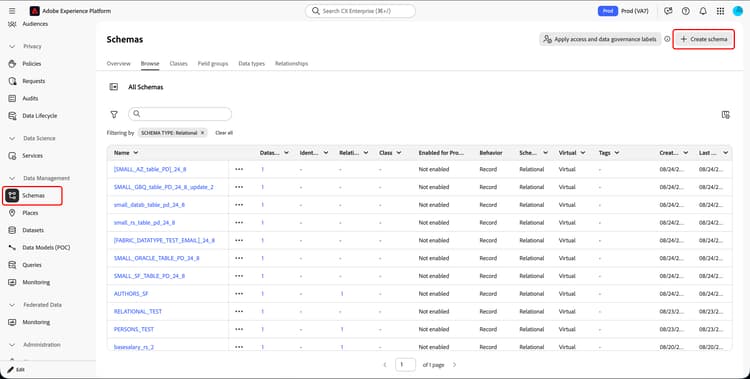
Per creare uno schema in Federated Audience Composition, seleziona Schemi nella sezione Gestione dati dell’interfaccia utente di Experience Platform. Nell’interfaccia utente Schemi, selezionare Crea schema.
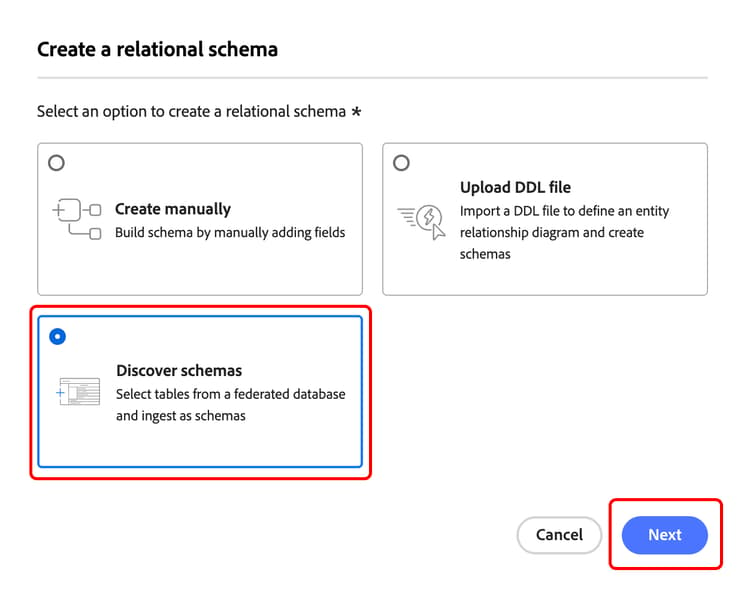
Una volta visualizzato il popover Crea schema, seleziona Relazionale, seguito da Scopri schemi e Successivo per creare uno schema per la Composizione di pubblico federato.
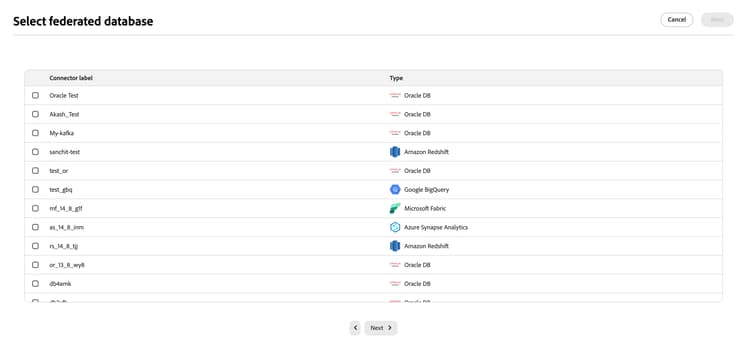
Viene visualizzato il popover Seleziona database federato. In questo popover è possibile selezionare il database di origine, seguito da Avanti.
Definire lo schema define
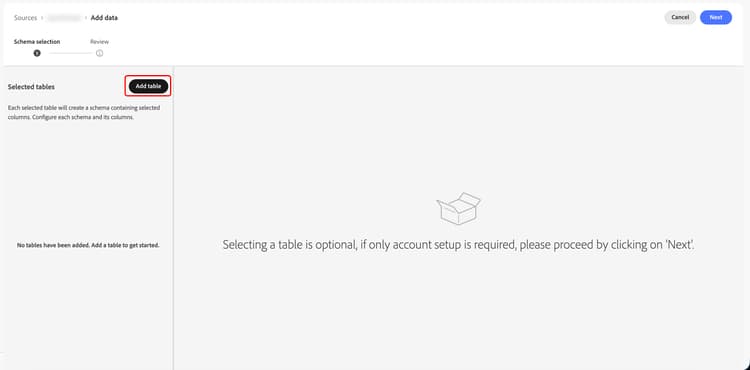
Dopo aver scelto il database federato, è ora possibile definire lo schema. Viene visualizzata la schermata Aggiungi dati. In questa pagina è possibile selezionare Aggiungi tabella per scegliere le tabelle da aggiungere allo schema.
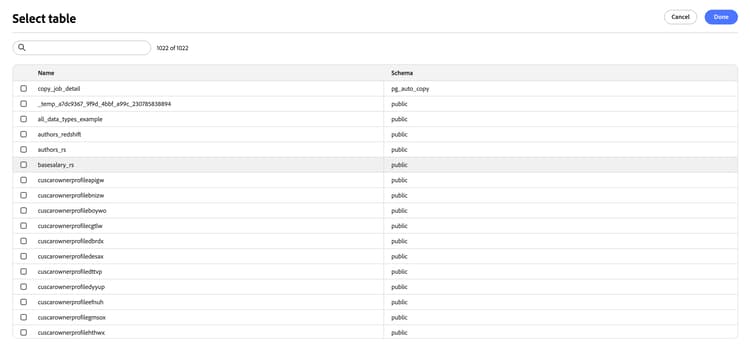
Viene visualizzato il popover Seleziona tabella. In questo popover è possibile selezionare le tabelle da utilizzare per creare lo schema.
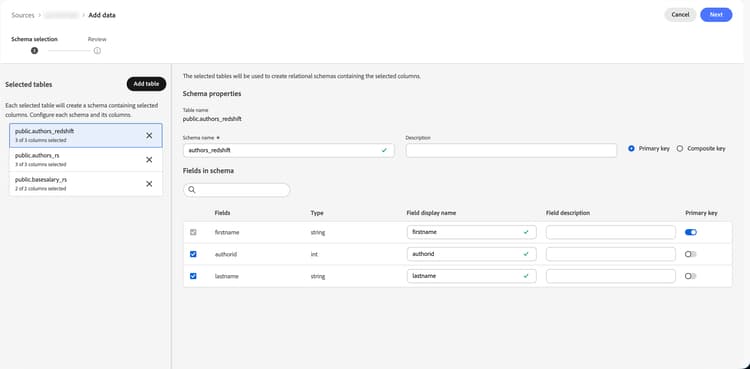
Ogni tabella selezionata genera uno schema con le colonne selezionate. Per ogni tabella, puoi modificare l’etichetta dello schema, aggiungere una descrizione, rinominare l’etichetta del campo, impostare la visibilità dell’etichetta del campo e selezionare la chiave primaria dello schema.
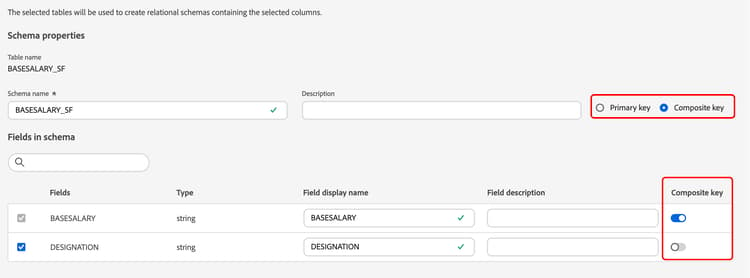
Inoltre, puoi creare una chiave composta da più colonne di schema. Selezionare Chiave composita e contrassegnare le chiavi da utilizzare come chiave composita.
Al termine della configurazione, seleziona Fine per completare la creazione dello schema.
Modificare uno schema schema-edit
Per modificare uno schema, seleziona l’icona

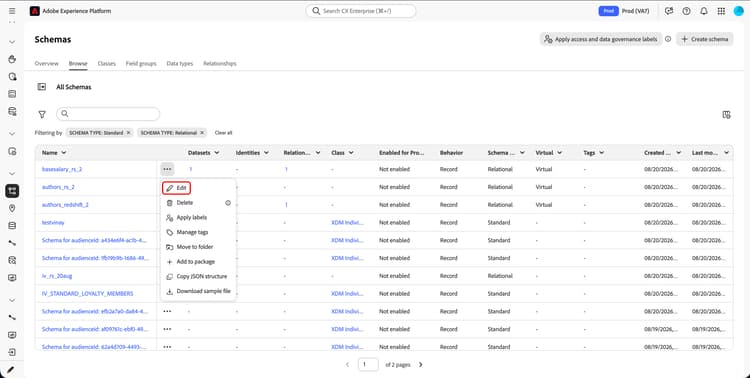
Nella finestra Modifica schema è possibile visualizzare l’Editor di schema. Per ulteriori informazioni sull’utilizzo dell’Editor di schema, leggere la guida dell’interfaccia utente dello schema.
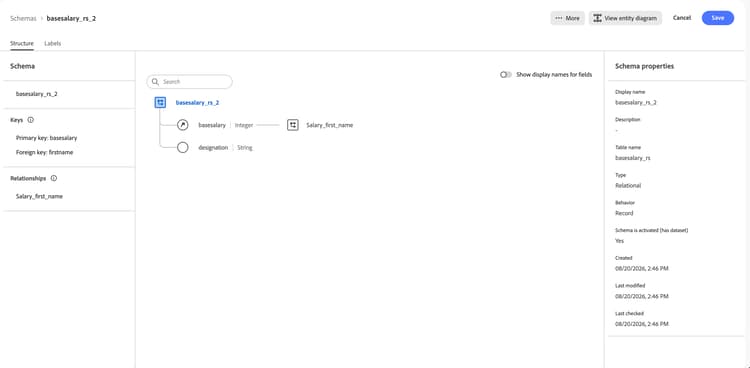
Modifica relazioni relationship-edit
Per modificare le relazioni per uno schema, selezionare Visualizza diagramma entità nell’Editor schema.
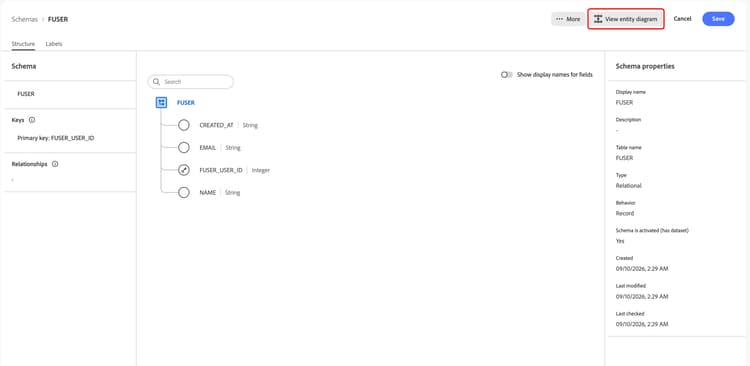
Viene visualizzata la pagina del diagramma entità. In questa pagina è possibile creare collegamenti per stabilire relazioni tra gli schemi.
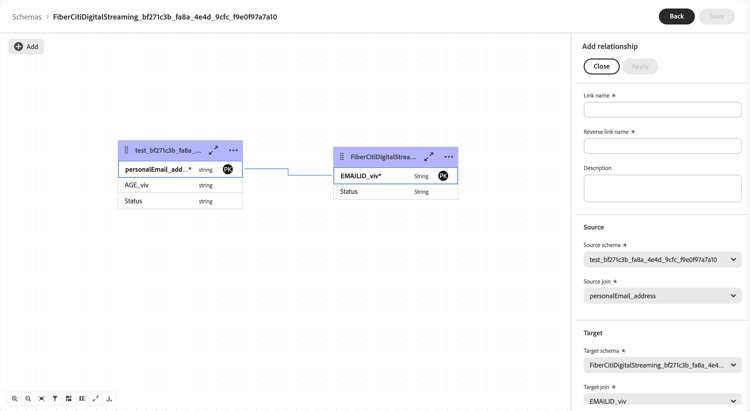
Per ulteriori informazioni sulla creazione di collegamenti, leggere la scheda Visualizzazione area di lavoro della panoramica modelli dati.
Visualizzare l’anteprima dei dati in uno schema schema-preview
Per visualizzare in anteprima i dati nella tabella rappresentata dallo schema, passare alla sezione Set di dati e selezionare Sfoglia.
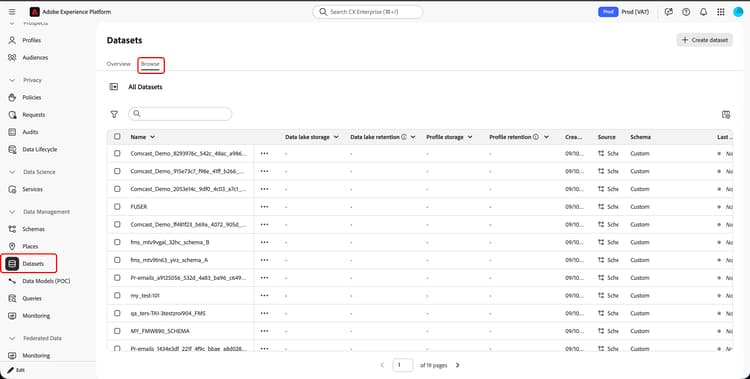
Seleziona
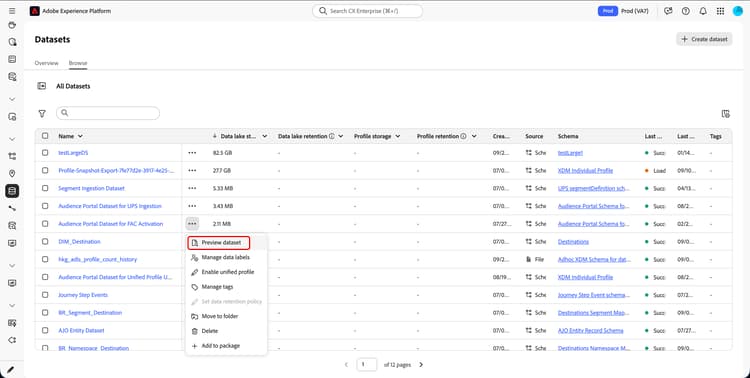
Aggiornare uno schema schema-refresh
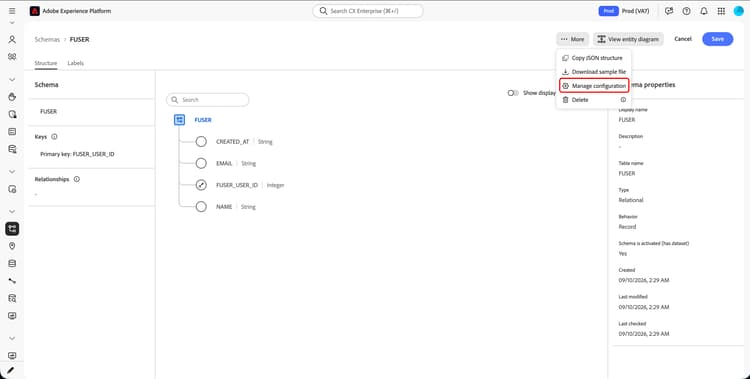
È possibile aggiornare, aggiungere o rimuovere tabelle in un database federato. In questi casi, è necessario aggiornare lo schema in Adobe Experience Platform per allinearlo alle modifiche più recenti. Per aggiornare lo schema, seleziona il pulsante Altro, seguito da Gestisci configurazione.
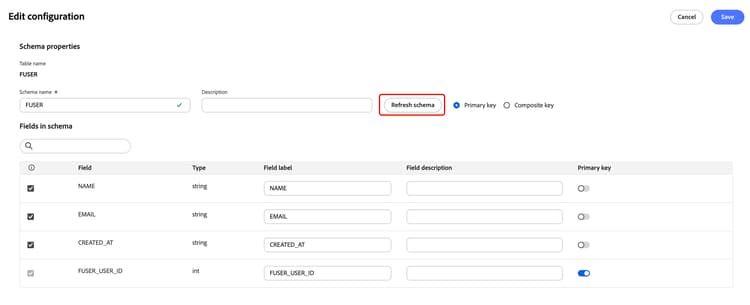
Viene visualizzato il popover Modifica configurazione. Seleziona Aggiorna per aggiornare lo schema.
Eliminare uno schema schema-delete
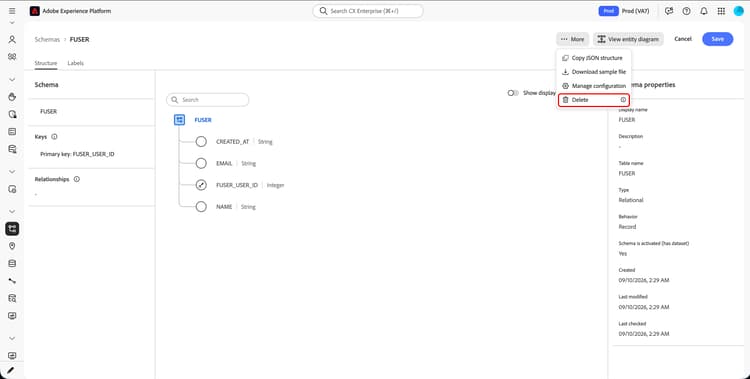
Per eliminare uno schema nell’Editor di schema, selezionare Altro, seguito da Elimina.