Test dei codici da incorporare tramite Adobe Experience Platform Debugger
Se desideri apportare modifiche alle versioni della libreria di tag in Adobe Experience Platform, devi testarle prima di implementarle nell’ambiente di produzione. Se non disponi di un ambiente di preproduzione o di sviluppo dedicato per il sito web, puoi utilizzare Adobe Experience Platform Debugger per testare in locale i diversi codici da incorporare all’interno del sito.
Prerequisiti
Questo tutorial richiede una buona conoscenza dell’utilizzo di ambienti e codici di incorporamento per i tag. Per ulteriori informazioni, consulta la panoramica degli ambienti.
Questo tutorial richiede inoltre l’installazione dell’estensione Platform Debugger per il browser. Platform Debugger è disponibile per il browser Chrome. Utilizza il seguente collegamento per installare l'estensione prima di avviare l'esercitazione:
Aprire Platform Debugger sul sito web
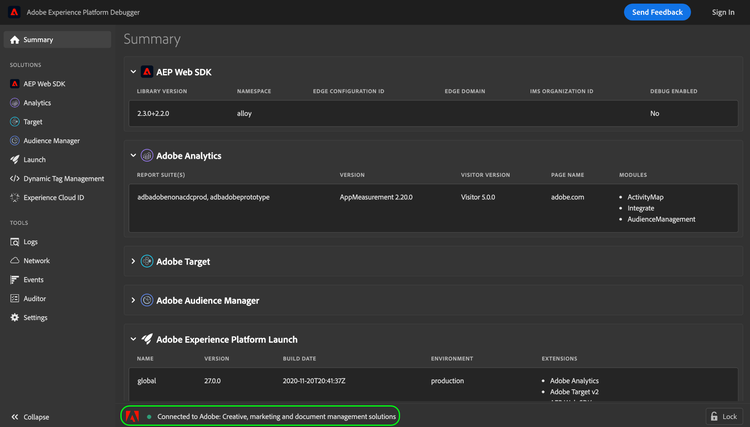
Utilizzando il browser desiderato, accedi al sito web e apri l’estensione Platform Debugger. Il sito a cui è attualmente connesso Platform Debugger viene visualizzato nella parte inferiore della finestra. Se sul sito vi sono attualmente dei tag in esecuzione, questi verranno elencati nella scheda Riepilogo.
Sostituire i codici da incorporare
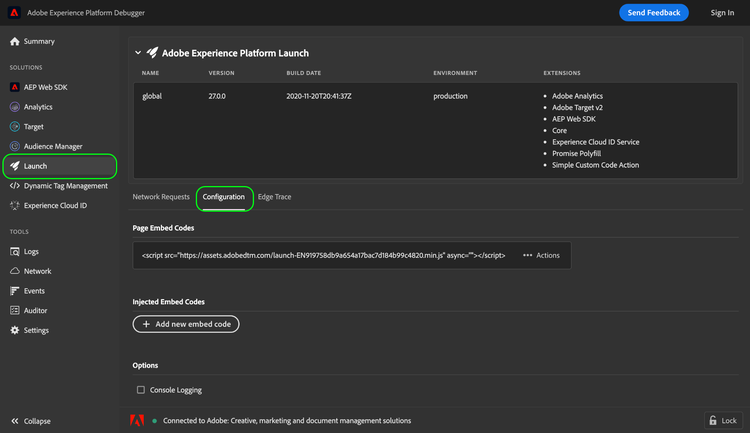
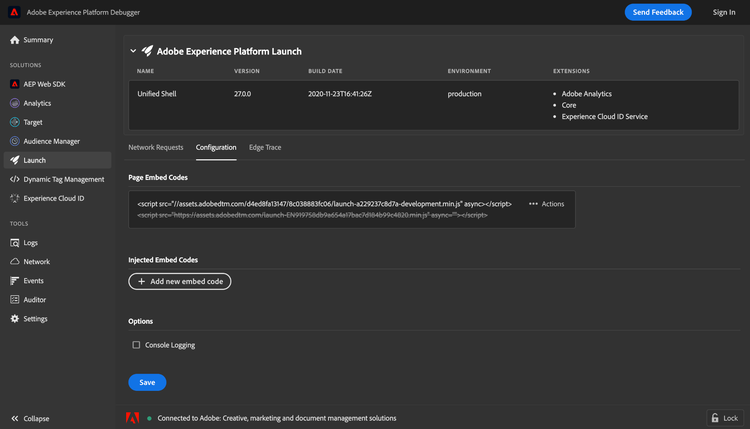
Una volta che Platform Debugger è connesso al sito, seleziona Launch nell’area di navigazione a sinistra. Qui puoi vedere le informazioni sulla versione della libreria attualmente in esecuzione sul tuo sito, incluso l’ambiente e le estensioni associate. Da qui, seleziona Configurazione per visualizzare i controlli per la gestione dei codici da incorporare.
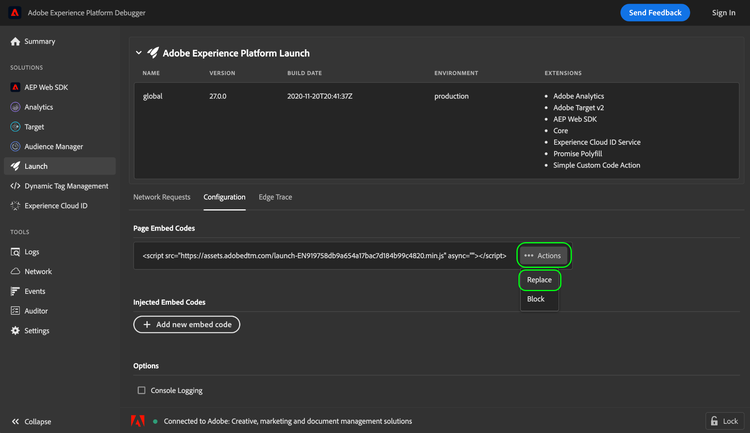
In Codici da incorporare nella pagina viene visualizzato il codice da incorporare attualmente in uso nel sito. Seleziona Azioni a destra del codice da incorporare, quindi seleziona Sostituisci.
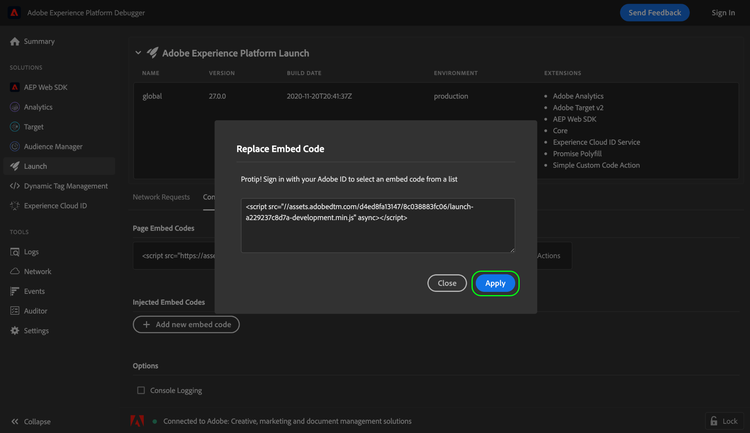
Viene visualizzato un messaggio che richiede di fornire un codice da incorporare per sostituire quello corrente. Attenzione: la sostituzione del codice da incorporare con Platform Debugger non modifica il codice da incorporare implementato sul sito. Viene sostituito solo il codice da incorporare eseguito in locale, in modo da poter testare ed eseguire il debug per l’implementazione.
Incolla il codice da incorporare che desideri verificare nella casella di testo fornita, quindi seleziona Applica.
Viene visualizzata di nuovo la scheda Configurazione dove si vede che il codice da incorporare live è stato sostituito con quello fornito. Ora puoi utilizzare il browser web per verificare se il codice da incorporare che stai testando funziona come previsto.
Passaggi successivi
Questo tutorial illustra come cambiare in locale, a scopo di test, i codici da incorporare utilizzando Platform Debugger. Per ulteriori informazioni sulle varie funzionalità, consulta la documentazione di Platform Debugger.