Panoramica sulla configurazione guidata dell’inoltro degli eventi
- Utilizzala come inizio di un’implementazione completamente nuova.
- Sfruttala come implementazione di riferimento da esaminare per vedere come è stata configurata e replicarla nelle implementazioni di produzione correnti.
La funzione di configurazione guidata consente di effettuare la configurazione con facilità ed efficienza. Questo strumento automatizza più passaggi eseguiti nei tag di Adobe e nell’inoltro degli eventi, riducendo in modo significativo il tempo di configurazione.
Questa installazione può installare automaticamente le estensioni. Questa implementazione ibrida è consigliata da Meta per raccogliere e inoltrare le conversioni di eventi lato server. La funzione di configurazione guidata è progettata per aiutarti a iniziare con un’implementazione di inoltro degli eventi e non è concepita per fornire un’implementazione completa e completamente funzionale che tenga conto di tutti i casi d’uso.
Introduzione alla configurazione guidata guided-setup
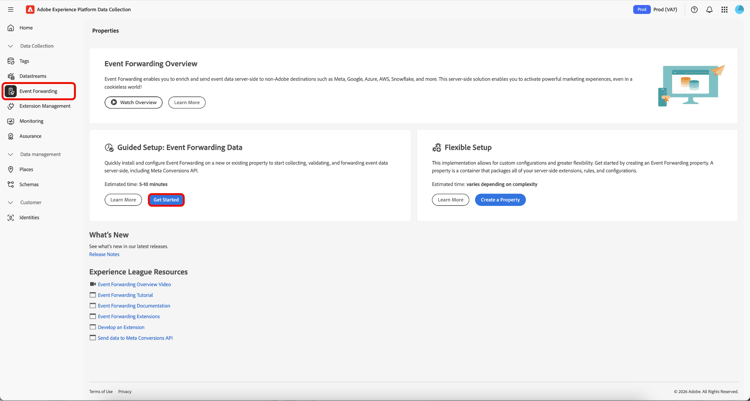
Per iniziare a utilizzare la funzione, seleziona Get Started nell'interfaccia utente di Event Forwarding Data Collections.
Creare una nuova proprietà tag new-property
Nella sezione Configura proprietà selezionare New e immettere i nuovi dettagli di Property Domain.
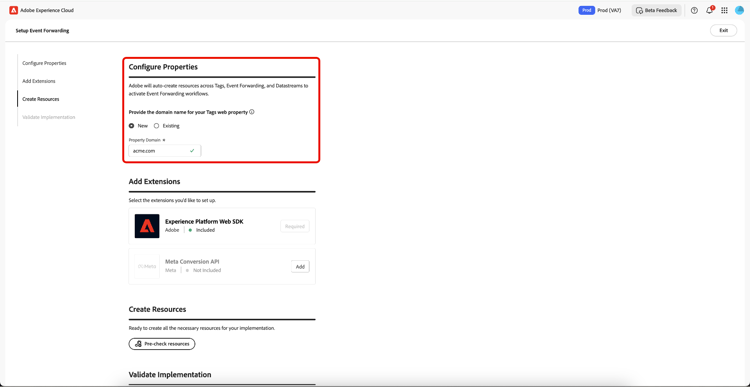
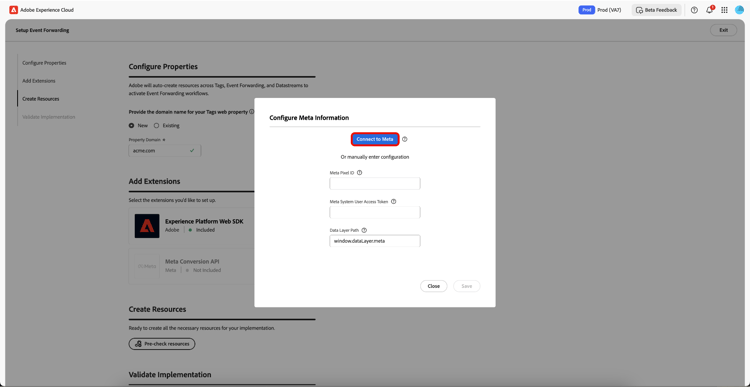
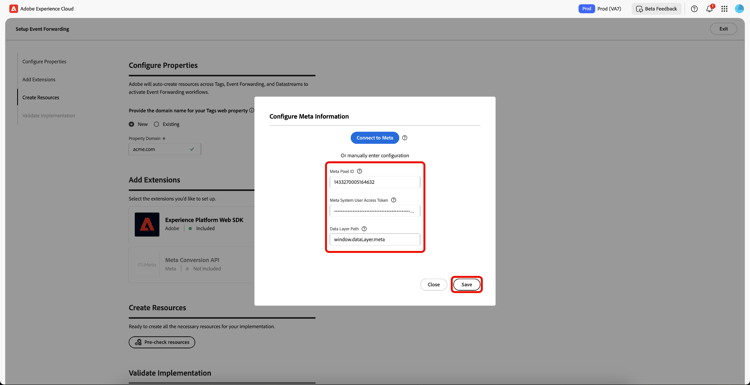
Selezionare Add per Meta Conversion API nella sezione Aggiungi estensioni. Nella pagina Configura informazioni di Meta è possibile immettere manualmente Meta Pixel ID, Meta System User Access Token e Data Layer Path oppure utilizzare l'opzione Connect to Meta.
Connettersi a Meta utilizzando le credenziali meta-credentials
Seleziona Connect to Meta, quindi immetti le tue credenziali di Meta e seleziona Log in, quindi seleziona Next.
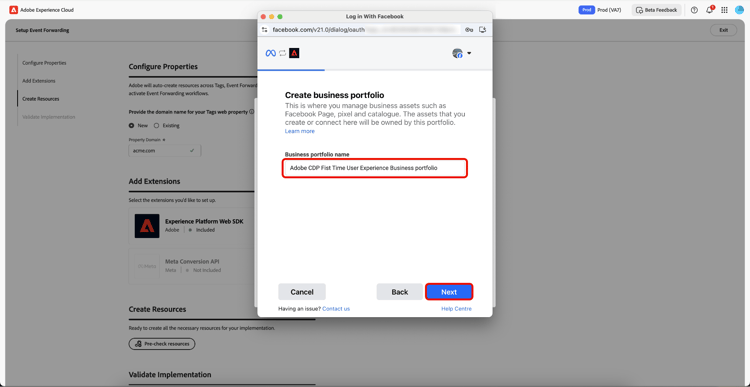
Ti verrà richiesto di creare un portfolio aziendale. Immettere Business portfolio name e selezionare Next.
Seleziona il tuo portfolio aziendale dall'elenco, quindi seleziona Next. Puoi visualizzare le impostazioni per Business Portfolio, Account annuncio e Meta Pixel. Selezionare Continue per confermare le impostazioni, quindi selezionare Next.
Attendere alcuni minuti per il completamento del processo di installazione, quindi selezionare Done.
Meta Pixel ID, Meta System User Access Token e Data Layer Path verranno compilati automaticamente. Seleziona Save.
Creare risorse per la nuova proprietà tag create-resources
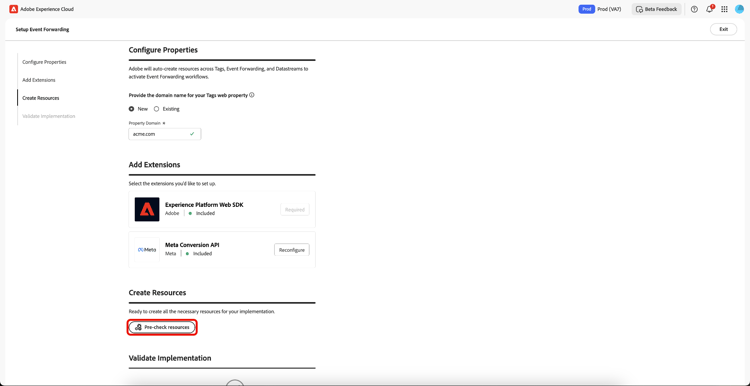
Nella sezione Crea risorse, seleziona Pre-check resources per verificare l'organizzazione e le proprietà per eventuali conflitti o risorse necessarie esistenti per l'implementazione.
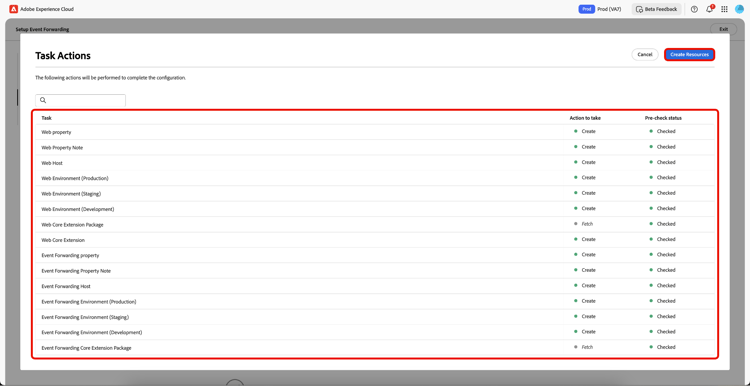
Nella pagina Azioni task viene visualizzato un elenco di task e azioni. Seleziona Create Resources per creare queste attività.
Attendi alcuni minuti per completare l'installazione delle regole, degli elementi dati, delle estensioni, delle librerie, degli SDK e così via richiesti. La sezione Creare risorse fornisce collegamenti alle proprietà e alle risorse create.
Convalidare l’implementazione validate-implementation
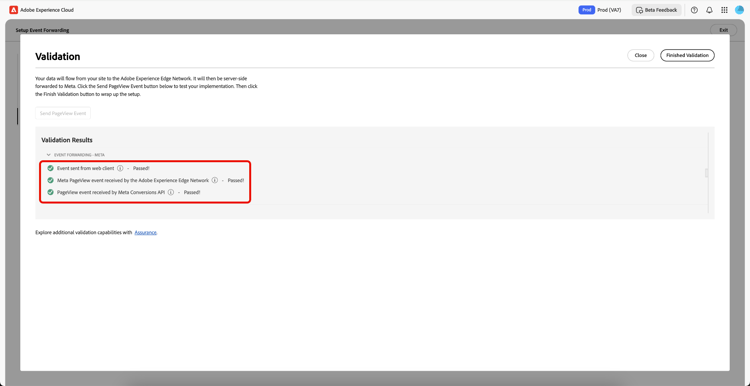
La sezione Convalida implementazione fornisce il collegamento da incorporare sul sito web. Start Validation esegue il test nella sessione corrente del browser in questa pagina di configurazione guidata. Se la convalida ha esito positivo qui, la stessa implementazione dovrebbe funzionare quando distribuisci il collegamento di incorporamento sul sito.
Selezionare Send PageView Event per inviare un evento di test tramite Adobe Experience Platform Edge Network. Viene quindi inoltrato lato server a Meta. Selezionare Finished Validation per completare la configurazione.
Usa una proprietà tag esistente existing-property
Nella sezione Configura proprietà, seleziona Existing, quindi seleziona la proprietà dei tag dal menu a discesa. Il sistema tenta di trovare la proprietà di inoltro degli eventi già associata a questa proprietà tramite gli stream di dati. È ora possibile continuare a riconfigurare Meta Conversion API, quindi pre-controllare e creare le risorse.
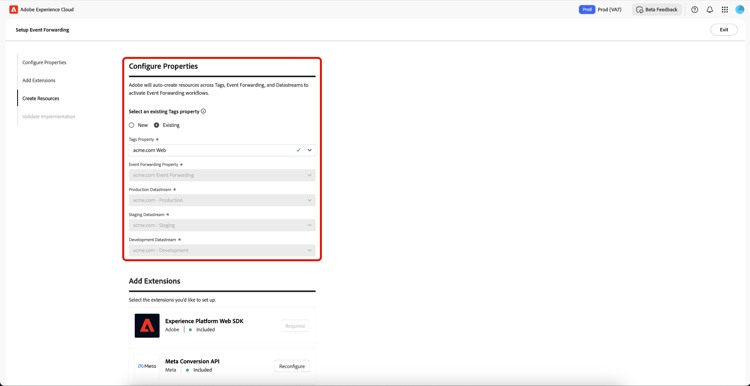
Se la proprietà dei tag selezionata non è connessa a una proprietà di inoltro degli eventi o se mancano flussi di dati, questi verranno creati automaticamente.
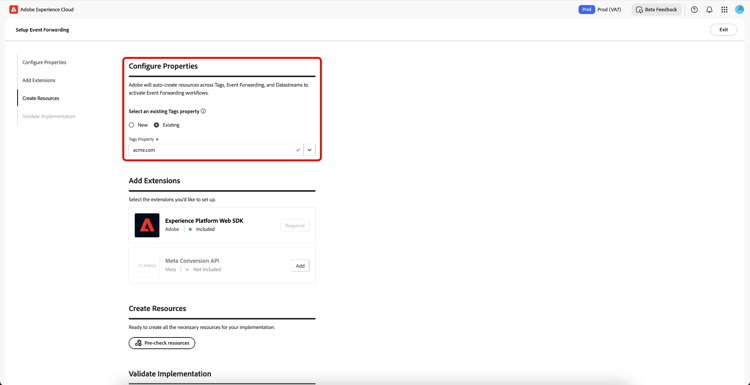
Per configurare Meta Conversion API, segui il processo evidenziato in precedenza in Connetti a Meta utilizzando le tue credenziali.
Dopo aver generato Meta Pixel ID, Meta System User Access Token e Data Layer Path, seleziona Pre-Check resources per creare il flusso di lavoro di inoltro degli eventi.
Poiché stai utilizzando una proprietà di tag esistente, il processo di impostazione è leggermente diverso dal nuovo flusso di lavoro delle proprietà. Puoi vedere che il sistema salterà la creazione della proprietà web, dell’host e dell’ambiente, poiché questi esistono già. Infine, selezionare Create Resources per creare le attività non ancora disponibili.
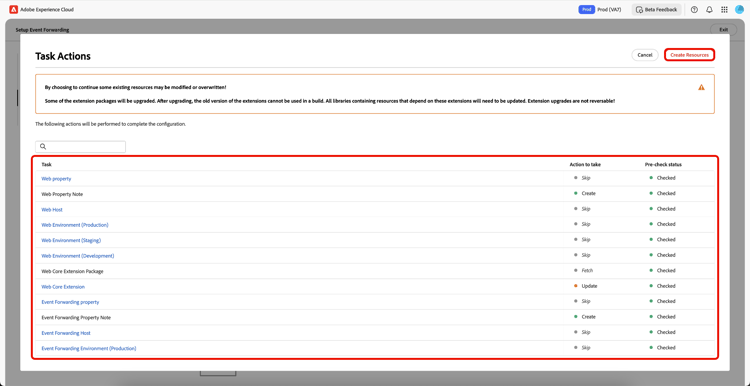
Attendi alcuni minuti per completare l'installazione delle regole, degli elementi dati, delle estensioni, delle librerie, degli SDK e così via richiesti. La sezione Creare risorse fornisce collegamenti alle proprietà e alle risorse create.
La sezione Convalida implementazione fornisce il collegamento da incorporare sul sito web. Start Validation esegue il test nella sessione corrente del browser in questa pagina di configurazione guidata. Se la convalida ha esito positivo qui, la stessa implementazione dovrebbe funzionare quando distribuisci il collegamento di incorporamento sul sito.
Selezionare Send PageView Event per inviare un evento di test tramite Adobe Experience Platform Edge Network. Viene quindi inoltrato lato server a Meta. Selezionare Finished Validation per completare la configurazione.
Passaggi successivi next-steps
In questa guida viene descritto come utilizzare lo strumento di installazione guidata per creare e configurare le proprietà per Meta Conversions API.
Consulta la documentazione di Meta sulle best practice per Conversions API per maggiori informazioni su come implementare in modo efficace l'integrazione. Per informazioni più generali sui tag e sull'inoltro di eventi in Adobe Experience Cloud, consulta la panoramica sui tag.