Destinazione identità organizzazione Merkury
Panoramica
Utilizza la Merkury Enterprise Identity destinazione per generare profili di consumatori più accurati, completi e approfonditi. Grazie ai dati di profilo migliorati, gli esperti di marketing possono migliorare informazioni, segmenti e modelli, con conseguente targeting più preciso e modellazione predittiva.
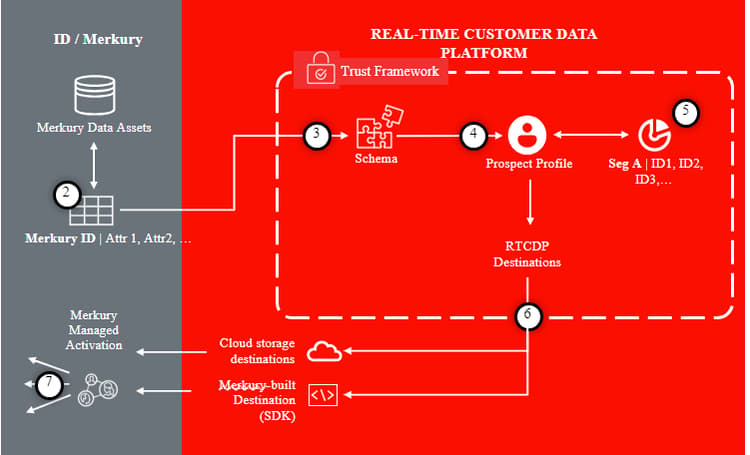
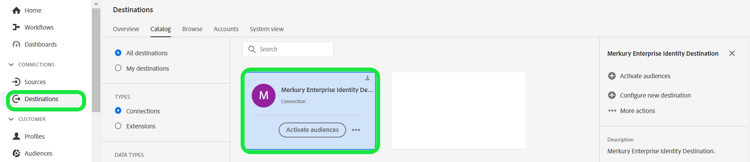
Segui i passaggi descritti in questa pagina della documentazione per creare una connessione di destinazione Merkury Identity e attivare i tipi di pubblico per l'identificazione e l'arricchimento tramite l'interfaccia utente di Adobe Experience Platform.
Casi d’uso
La destinazione Merkury Enterprise Identity consente di trasferire in modo sicuro i dati PII del consumer per le seguenti funzionalità Merkury:
- Qualità dei dati: migliora la qualità dei dati del profilo del consumatore con l'igiene dei dati e la standardizzazione. Merkury include l'igiene postale negli Stati Uniti e l'identificazione degli spostamenti per supportare i casi d'uso di marketing di direct mailing più avanzati.
- Risoluzione identità: crea una singola vista accurata e completa del cliente, informata da Merkury ID individuali e domestici. Gli ID Merkury forniscono un livello profondo di collegamento del profilo basato sul grafico completo dell'identità del consumatore adulto di Merkury, costituito da oltre 268 milioni di persone.
- Arricchimento: migliora le informazioni e la personalizzazione con Merkury Data. Merkury Data include oltre 10.000 attributi di dati disponibili, che vanno da dati demografici, lifestyle, finanziari, eventi vita e dati di acquisto da Merkury Data Suite.
Prerequisiti
- Per connettersi alla destinazione, è necessario Visualizzare le destinazioni e Gestire le destinazioni, Attivare le destinazioni, Visualizzare i profili e Visualizzare i segmenti [Autorizzazioni di controllo di accesso]. Leggere la [panoramica sul controllo di accesso] o contattare l'amministratore del prodotto per ottenere le autorizzazioni necessarie.
- Per esportare identità, è necessario Visualizza grafo identità [autorizzazione di controllo di accesso].!Seleziona lo spazio dei nomi delle identità evidenziato nel flusso di lavoro per attivare i tipi di pubblico nelle destinazioni.
Identità supportate supported-identities
Tipi di pubblico supportati
Questa sezione descrive il tipo di pubblico che puoi esportare in questa destinazione.
Tipo e frequenza di esportazione
Per informazioni sul tipo e sulla frequenza di esportazione della destinazione, consulta la tabella seguente.
Connettersi alla destinazione
Per connettersi a questa destinazione, seguire i passaggi descritti nel [tutorial sulla configurazione della destinazione]. Nel flusso di lavoro di configurazione della destinazione, compila i campi elencati nelle due sezioni seguenti.
Autenticarsi nella destinazione
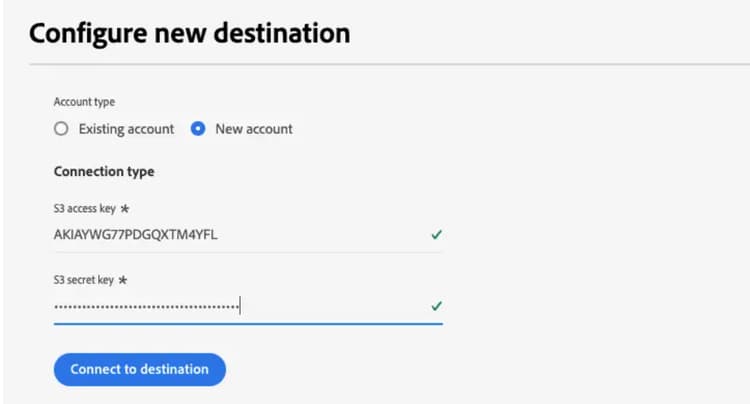
Per eseguire l'autenticazione nella destinazione, compilare i campi obbligatori e selezionare Connetti alla destinazione.
Per accedere al bucket su Experience Platform, devi fornire valori validi per le seguenti credenziali:
Inserire i dettagli della destinazione
Per configurare i dettagli per la destinazione, compila i campi obbligatori e facoltativi seguenti. Un asterisco accanto a un campo nell’interfaccia utente indica che il campo è obbligatorio.
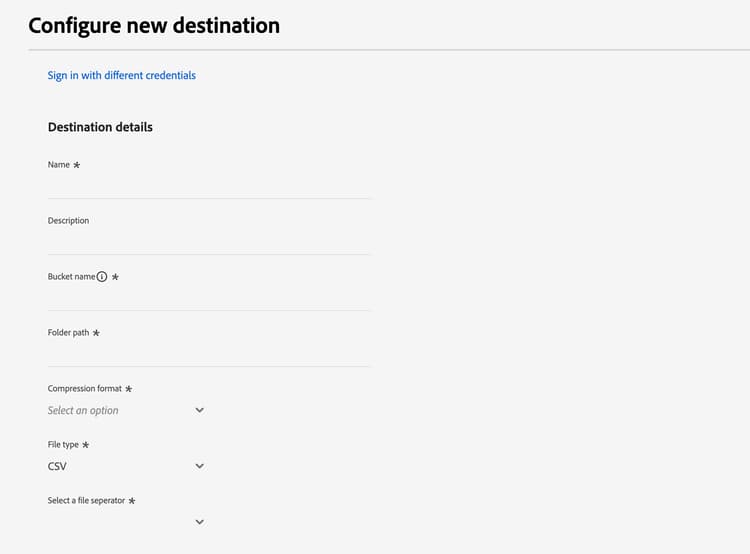
- Nome (obbligatorio) - Nome in cui verrà salvata la destinazione
- Descrizione - Breve spiegazione dello scopo della destinazione
- Nome bucket (obbligatorio) - Nome del bucket Amazon S3 configurato in S3
- Percorso cartella (obbligatorio) - Se vengono utilizzate sottodirectory in un bucket, è necessario definire un percorso oppure '/' per fare riferimento al percorso principale.
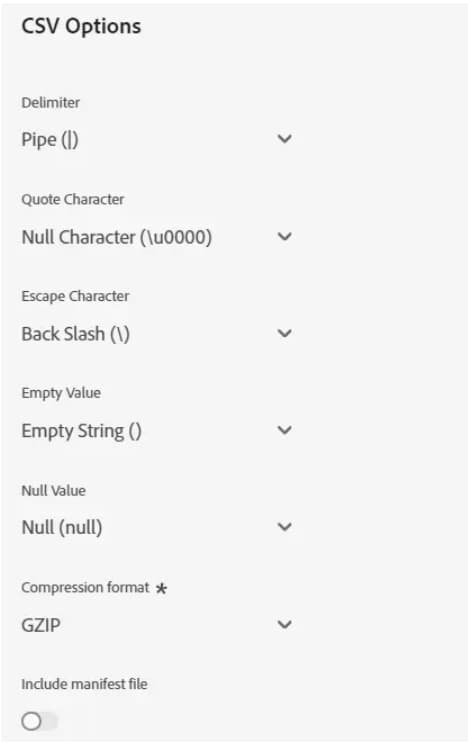
- Tipo file - Selezionare il formato che Experience Platform deve utilizzare per i file esportati. Consulta il team di Merkury per il tipo di file previsto per il tuo account.
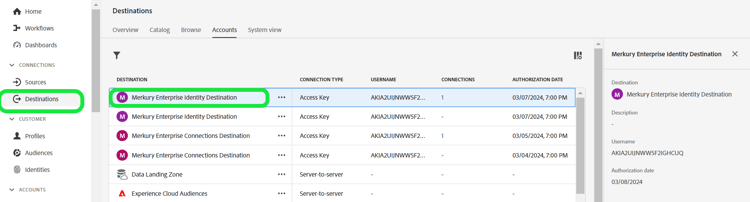
Account esistente
Gli account già definiti utilizzando la destinazione Merkury Enterprise Identity vengono visualizzati in un pop-up di elenco. Se questa opzione è selezionata, i dettagli dell’account sono visualizzati nella barra a destra. Visualizza l'esempio dall'interfaccia utente quando passi a Destinazioni > Account;
Abilita avvisi
Puoi abilitare gli avvisi per ricevere notifiche sullo stato del flusso di dati verso la tua destinazione. Seleziona un avviso dall’elenco per abbonarti e ricevere notifiche sullo stato del flusso di dati. Per ulteriori informazioni sugli avvisi, consulta la guida su abbonamento a destinazioni avvisi tramite l'interfaccia utente.
Dopo aver fornito i dettagli per la connessione di destinazione, seleziona Avanti.
Attivare tipi di pubblico in questa destinazione
- Per attivare i dati, sono necessarie le autorizzazioni di controllo di accesso Visualizza destinazioni, Attiva destinazioni, Visualizza profili e Visualizza segmenti. Leggi la panoramica sul controllo degli accessi o contatta l’amministratore del prodotto per ottenere le autorizzazioni necessarie.
- Per esportare le identità, è necessario disporre dell'autorizzazione di controllo dell'accesso Visualizza grafo identità.
Per istruzioni sull'attivazione dei tipi di pubblico in questa destinazione, leggi Attiva dati pubblico per esportare i profili in batch.
Suggerimenti di mappatura
La corretta elaborazione dei file sul lato Merkury richiede elementi di nome e indirizzo. Anche se non tutti gli elementi sono necessari, fornire il più possibile contribuirà ad una corrispondenza di successo.
I suggerimenti di mappatura sono forniti nella tabella seguente che elenca gli attributi sul lato destinazione utilizzati dall'elaborazione Merkury a cui i clienti possono mappare gli attributi del profilo. Considera questi elementi come suggerimenti, in quanto non tutti gli elementi sono necessari e i valori sorgente dipenderanno dalle esigenze dell’account.
person.name.firstName in Experience Platform.person.name.lastName in Experience Platform.mailingAddress.street in Experience Platform.mailingAddress.city in Experience Platform.mailingAddress.state in Experience Platform. Da utilizzare se lo stato è nel formato di codice a due caratteri.mailingAddress.state in Experience Platform. Usa se lo stato è il nome completo dello statomailingAddress.postalCode in Experience Platform.Convalidare l’esportazione dei dati
Per verificare se i dati sono stati esportati correttamente, controlla il bucket di archiviazione Amazon S3 e assicurati che i file esportati contengano le popolazioni di profilo previste.
Utilizzo dei dati e governance
Tutte le destinazioni Adobe Experience Platform sono conformi ai criteri di utilizzo dei dati durante la gestione dei dati. Per informazioni dettagliate su come Adobe Experience Platform applica la governance dei dati, consulta la Panoramica sulla governance dei dati.
Passaggi successivi
Seguendo questa esercitazione, è stato creato un flusso di dati per esportare i dati del profilo da Experience Platform nel percorso S3 gestito di Merkury. Quindi, devi contattare il tuo rappresentante Merkury con il nome dell'account, i nomi dei file e il percorso del bucket in modo da poter configurare l'elaborazione.