Collabora in JupyterLab utilizzando Git
Git è un sistema distribuito di controllo della versione per il rilevamento delle modifiche nel codice sorgente durante lo sviluppo del software. Git è preinstallato nell'ambiente Data Science Workspace JupyterLab.
Prerequisiti
L'ambiente Data Science Workspace JupyterLab è un ambiente ospitato e non distribuito all'interno del firewall aziendale. Il server Git a cui ci si connette deve pertanto essere accessibile da Internet. Potrebbe trattarsi di un archivio pubblico o privato su GitHub o di un'altra istanza di un server Git che si è deciso di ospitare.
Connetti Git all'ambiente Data Science Workspace JupyterLab Notebooks
Avviare Adobe Experience Platform e passare all'ambiente JupyterLabs Notebooks.
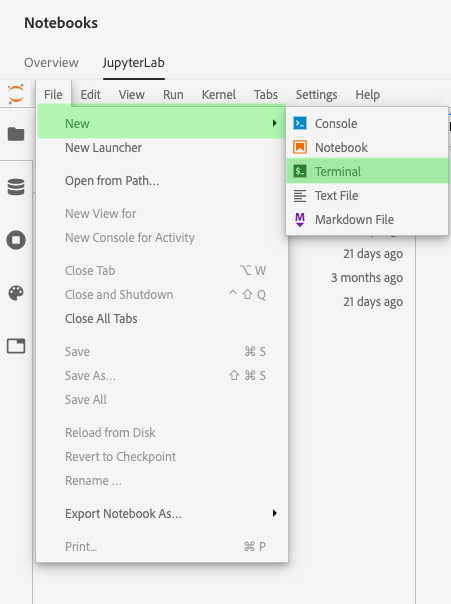
In JupyterLab, seleziona File, quindi passa il puntatore del mouse su Nuovo. Dal menu a discesa visualizzato, selezionare Terminal.
Successivamente, all'interno di Terminal, passare all'area di lavoro utilizzando il comando seguente: cd my-workspace.
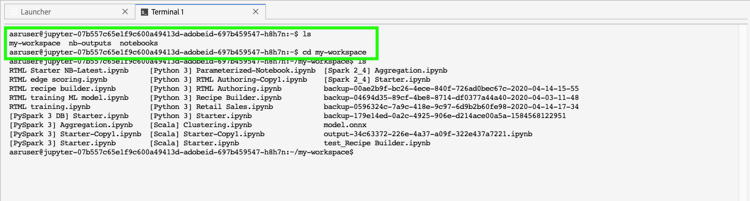
git -help nel terminale.Clonare quindi l'archivio che si desidera utilizzare utilizzando il comando git clone. Clonare il progetto utilizzando un URL https:// anziché ssh://.
Esempio:
git clone https://github.com/adobe/experience-platform-dsw-reference.git
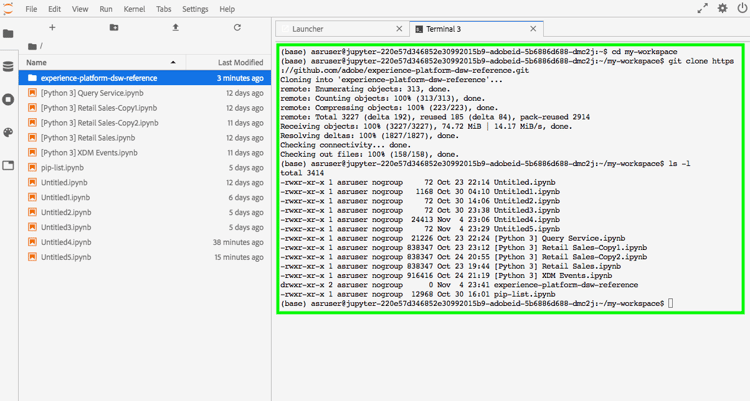
git push, ad esempio), è necessario eseguire i seguenti comandi di configurazione per ogni nuova sessione. Inoltre, qualsiasi comando push richiede un nome utente e una password.git config --global user.email "you@example.com"git config --global user.name "Your Name"Passaggi successivi
Dopo aver completato la clonazione dell’archivio, puoi utilizzare Git come di consueto sul computer locale per collaborare con altri utenti sui notebook. Per ulteriori informazioni sulle operazioni possibili in JupyterLab, vedere JupyterLab user guide.