Vista Editor di convalida
L’Editor di convalida consente di gestire in modo rapido e semplice le funzioni JavaScript per convalidare gli eventi in una sessione di Adobe Experience Platform Assurance. Ogni funzione riceve gli eventi in una sessione di Assurance. Puoi scrivere funzioni per convalidare la configurazione del client, le condizioni degli eventi, i test e i casi d’uso.
Introduzione all’Editor di convalida
Dopo aver configurato Assurance, nella visualizzazione Home selezionare Validation Editor.

Scrivere una funzione di convalida
Questa funzione consente di creare, modificare o eliminare funzioni di convalida per le sessioni di Adobe Experience Platform Assurance.
- Seleziona Create a New Validation.
- Immetti un nome per identificare la convalida, quindi specifica una categoria e una descrizione.
- Modifica il codice nell’editor per convalidare gli eventi per la sessione di Assurance.
Una volta completati i test di funzione, selezionare Publish per salvare la convalida.
Definizione dell’evento
uuidtimestampeventNumbervendortypepayloadACPExtensionEventSource e ACPExtensionEventType.annotationsDefinizione dell’annotazione
uuidtypepayloadRisultati della convalida
La funzione di convalida deve restituire un oggetto contenente quanto segue:
messageeventslinksValidationResultLink oggetti per fare riferimento alla documentazione e ad altre risorse {( type: 'doc'|'product', url: String )}resultVisualizzare i risultati della convalida
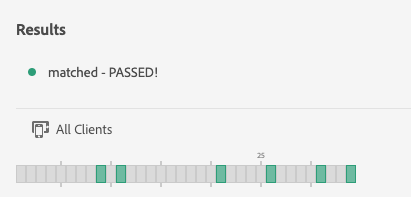
I risultati della funzione vengono visualizzati nella sezione dei risultati sotto l’editor di codice. Se il risultato della convalida è unknown o not matched e l’array events dispone di uno o più uuids, gli eventi vengono evidenziati nella timeline con i seguenti colori:
- Verde - corrispondente
- Arancione - sconosciuto
- Rosso - non corrispondente
Risoluzione dei problemi
Puoi aggiungere console.log() nella tua funzione per stampare gli elementi in Developer Console. In alternativa, è possibile utilizzare la proprietà messaggio del risultato oggetto per eseguire il debug dei messaggi nel pannello dei risultati.
Se si verifica un errore nell’editor di codice JavaScript, viene visualizzato uno stato di errore e il motivo.
Per ulteriori informazioni sulle convalide, visita il GitHub Convalide di Adobe Experience Platform Assurance. Qui troverai alcuni esempi di convalide di proprietà di Adobe. Per una descrizione più dettagliata sulle convalide, consulta la wiki.