Gestione autorizzazioni
Utilizzare query semplici in Permission Manager per creare report concisi che consentono di comprendere la gestione degli accessi e risparmiare tempo nella convalida delle autorizzazioni di accesso in molti flussi di lavoro e livelli di granularità. È possibile utilizzare Permission Manager per trovare utenti che appartengono a un gruppo di utenti e dispongono di privilegi di accesso specifici, nonché ruoli con etichette specifiche.
Eseguire una ricerca di utenti all’interno di un gruppo di utenti specificato search-users
Utilizzando il menu a discesa, selezionare l'attributo Users.
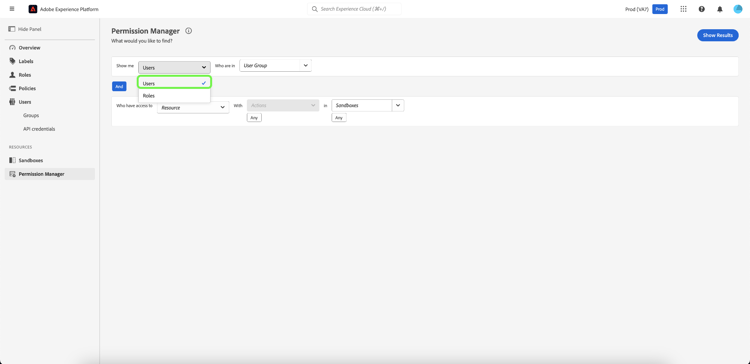
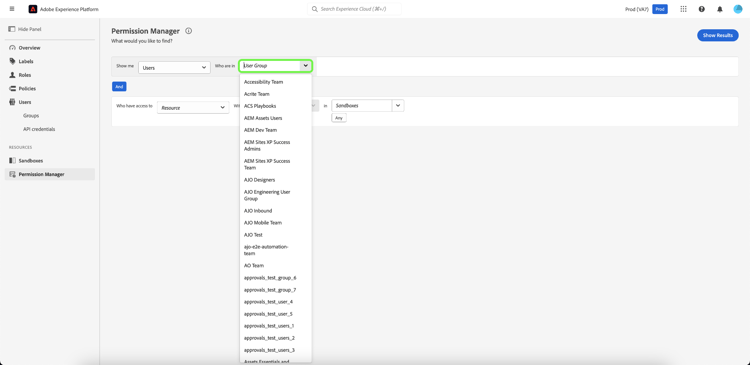
Selezionare quindi User Group da cercare utilizzando il menu a discesa.
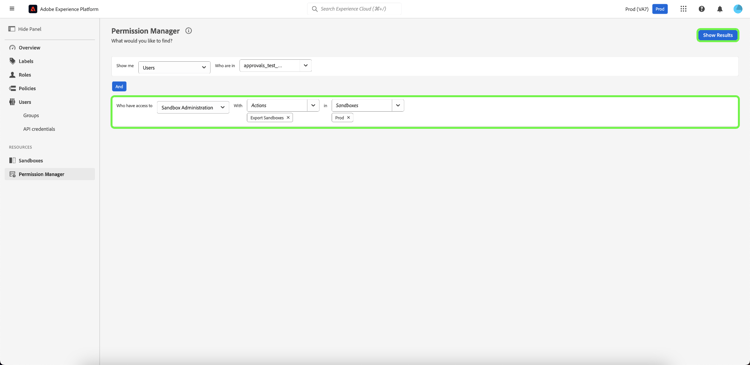
Per un rapporto più granulare, puoi specificare la risorsa con le azioni in una particolare sandbox. Selezionare Resource, Actions e Sandboxes dal menu a discesa, quindi selezionare Show Results.
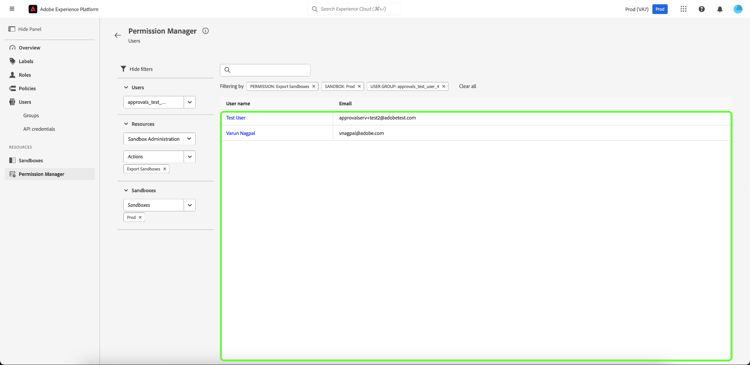
Un elenco di utenti e il loro indirizzo e-mail vengono segnalati in base ai criteri selezionati. Utilizza il menu dei filtri a sinistra per aggiornare gli attributi e i risultati. Per ulteriori informazioni su un utente specifico, selezionare il nome utente dall'elenco.
Cerca ruoli con etichette specifiche search-roles
Utilizzando il menu a discesa, selezionare l'attributo Roles.
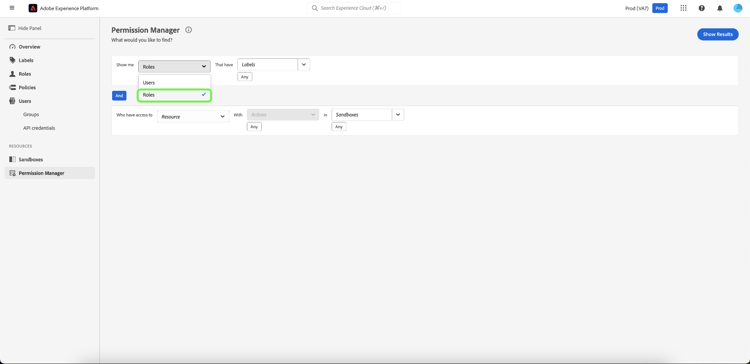
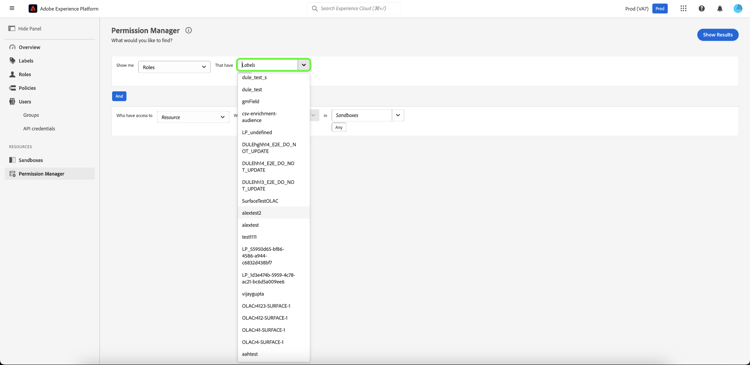
Selezionare quindi Labels da cercare utilizzando il menu a discesa.
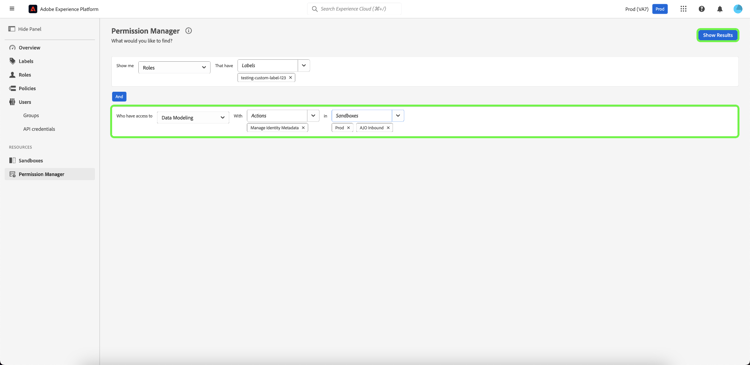
Per un rapporto più granulare, puoi specificare la risorsa con le azioni in una particolare sandbox. Selezionare Resource, Actions e Sandboxes dal menu a discesa, quindi selezionare Show Results.
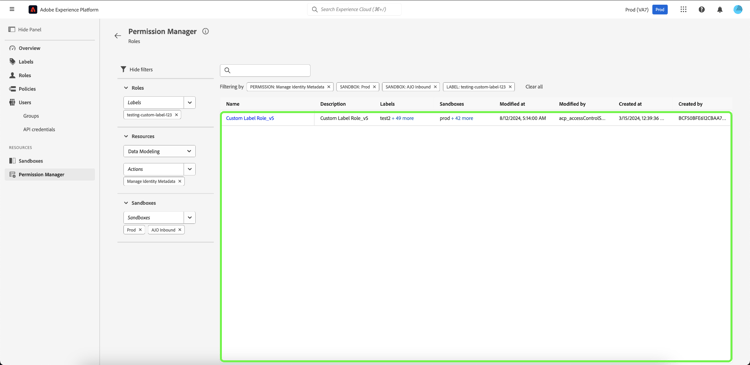
Viene segnalato un elenco di ruoli in base ai criteri selezionati. Utilizza il menu dei filtri a sinistra per aggiornare gli attributi e i risultati. Per ulteriori informazioni su un ruolo specifico, selezionarlo dall'elenco.
Per ogni ruolo corrispondente ai criteri specificati vengono visualizzate le seguenti informazioni:
Passaggi successivi
Ora hai imparato a generare rapporti per utenti e ruoli. Per ulteriori informazioni sul controllo degli accessi basato su attributi, vedere la panoramica sul controllo degli accessi basato su attributi.