Versione di prova di Sites Optimizer
Inizia a usare Sites Optimizer utilizzando questa versione di prova per clienti AEM Sites esistenti (Edge Delivery Services, Cloud Services e Managed Services). L’onboarding dei dati del tuo dominio è già stato effettuato, pertanto puoi iniziare l’ottimizzazione fin da subito. Il video seguente illustra l’esperienza della versione di prova e mostra come iniziare.
- È basato su AEM Sites (Edge Delivery Services, Cloud Service o Managed Services).
- Si tratta di un sito di produzione, non di un ambiente di sviluppo, di controllo qualità, di staging, di authoring o di anteprima.
- È accessibile al pubblico e non dietro un accesso.
- Utilizza la distribuzione front-end in AEM Sites. La distribuzione headless non è attualmente supportata.
Inizia subito la versione di prova.
Per iniziare a utilizzare la versione di prova, segui i passaggi riportati di seguito:
- Accedi con il tuo ID organizzazione IMS per AEM Sites su www.sitesoptimizer.live.
- Visualizza metriche chiave quali visualizzazioni di pagina, tempo di caricamento e tasso di coinvolgimento, oltre alle principali opportunità di ottimizzazione prioritarie in base all’impatto.
- Esplora i tre tipi di opportunità disponibili: backlink interrotti, Core Web Vitals e testo alternativo mancante.
- Per ogni opportunità, rivedi fino a tre problemi identificati. Utilizza i suggerimenti generati dall’IA e, quando è il momento, implementa le ottimizzazioni direttamente nell’ambiente AEM.
- In qualsiasi momento, puoi sbloccare più opportunità effettuando l’aggiornamento alla licenza completa.
Cosa è disponibile nella versione di prova
La versione di prova include quanto segue:
-
Tre tipi di opportunità: backlink interrotti, Core Web Vitals e testo alternativo mancante.
-
Fino a tre problemi per opportunità ogni mese.
-
Flusso di lavoro completo per problema: identificazione automatica, suggerimento automatico e ottimizzazione automatica.
- Identificazione automatica: rileva i problemi nel sito utilizzando più origini dati.
- Suggerimento automatico: fornisce consigli prescrittivi e generati dall’IA per ogni problema.
- Ottimizzazione automatica: dopo l’approvazione, implementa le correzioni direttamente nell’ambiente di authoring. Gli aggiornamenti seguono i flussi di lavoro esistenti e consentono al team di rivedere e pubblicare tramite AEM.
Consenti a Sites Optimizer di accedere al tuo sito
Sites Optimizer analizza il sito per identificare le opportunità di ottimizzazione. Se il sito è protetto da un firewall, da una rete CDN (Content Delivery Network) o da un’altra configurazione di protezione che blocca i client non riconosciuti, lo scanner non è in grado di raggiungere le pagine. In questo caso, durante l’onboarding viene visualizzato il messaggio Azione richiesta che indica che Sites Optimizer non può accedere al sito Web e la scansione viene sospesa finché non si concede l’accesso.
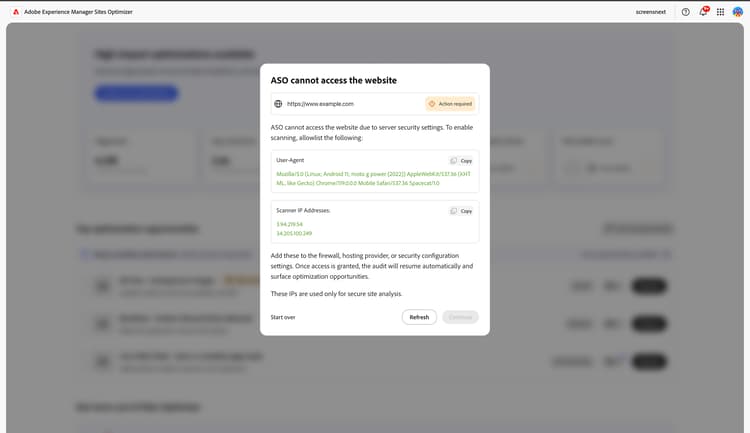
Per lasciare passare lo scanner, è necessario inserire nell’elenco Consentiti entrambi i seguenti elementi nel firewall, nel provider di hosting o nella configurazione di protezione. Per i siti AEM Cloud Service, aggiungi una regola di autorizzazione per lo scanner alle regole del filtro del traffico CDN in Cloud Manager, che possono corrispondere sia sull’agente utente che sull’indirizzo IP. Se si limita l’accesso utilizzando elenchi consentiti IP di Cloud Manager, aggiungere anche gli indirizzi IP dello scanner all’elenco consentiti applicato.
- Agente utente - Lo scanner si identifica con un agente utente contenente il token
Spacecat/1.0. Inserire nell’elenco Consentiti questo token, idealmente come una corrispondenza “contiene”, in modo che continui a funzionare anche se cambia la stringa completa dell’agente utente. - Indirizzi IP dello scanner — Inserire nell’elenco Consentiti gli indirizzi IP in uscita dello scanner.
Nella schermata di onboarding vengono visualizzati gli indirizzi IP e l’agente utente esatti da inserire nell’elenco Consentiti, ciascuno con un pulsante Copia, in modo da poter copiare i valori correnti direttamente nella configurazione.
Dopo aver eseguito l’elenco Consentiti di lo scanner, selezionare Aggiorna nella schermata di onboarding. Una volta concesso l’accesso, la scansione riprende automaticamente e fa emergere le opportunità di ottimizzazione.
Abilita correzione automatica per i siti di prova di Edge Delivery
Scopri come i clienti di prova abilitano l’azione Distribuisci per l’authoring per suggerimenti di correzione automatica sui siti Edge Delivery Services (EDS) creati in Google Drive o SharePoint.
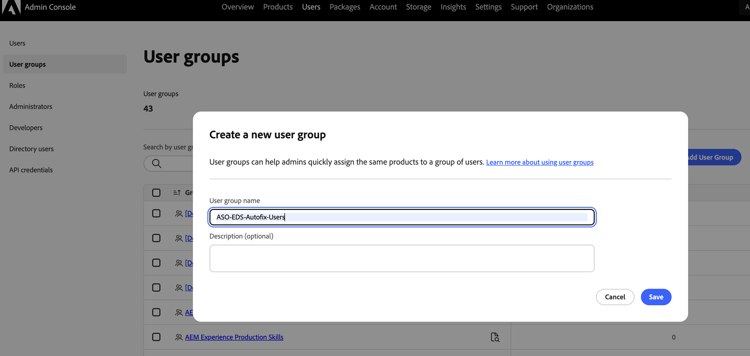
I clienti di prova devono far parte del gruppo IMS ASO-EDS-Autofix-Users. Se il gruppo non esiste, l’amministratore della tua organizzazione può crearlo e aggiungerti.
-
Accedi a Adobe Admin Console.
-
Selezionare Utenti > Gruppi di utenti.
-
Selezionare Aggiungi gruppo utenti.
-
Per Nome gruppo utenti, immettere esattamente:
code language-none ASO-EDS-Autofix-Usersnote important IMPORTANT Il nome del gruppo deve corrispondere esattamente, comprese le iniziali maiuscole. La corrispondenza è sensibile a maiuscole e minuscole, pertanto non funziona un'ortografia o una combinazione di maiuscole e minuscole diversa, ad esempio ASO-EDS-Autofix-users. Non rinominare il gruppo dopo averlo creato. -
Seleziona Salva.
-
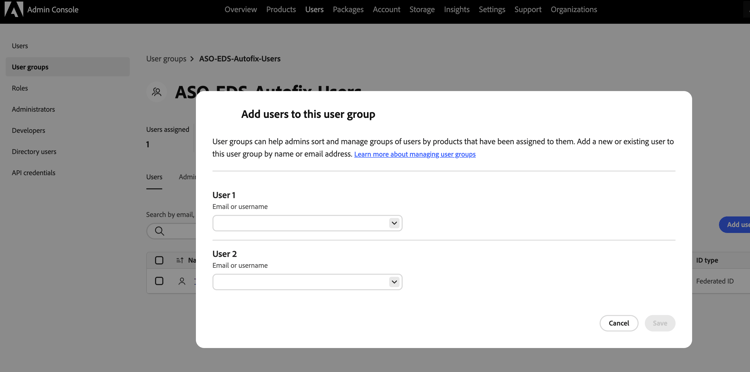
Apri il nuovo gruppo e seleziona Aggiungi utenti.
-
Inserisci l’indirizzo e-mail o il nome utente di ogni persona che dovrebbe essere in grado di distribuire correzioni automatiche, quindi seleziona Salva.
Se sei membro del gruppo, il pulsante Distribuisci all’autore è abilitato. Se non sei ancora membro, Distribuisci all’autore è disabilitato con una descrizione comando che ti chiede di contattare l’amministratore per aggiungerti al gruppo. Dopo che l’amministratore ti ha aggiunto al gruppo, esci e accedi di nuovo a Sites Optimizer in modo che la tua sessione possa scegliere la nuova iscrizione al gruppo.
Domande frequenti
Leggi le risposte alle domande più frequenti sulla versione di prova di AEM Sites Optimizer.
ASO-EDS-Autofix-Users e che sia stato creato nella stessa organizzazione a cui appartiene il sito.Spacecat/1.0) e gli indirizzi IP nella configurazione di sicurezza oppure, per i siti AEM Cloud Service, negli elenchi consentiti CDN di Cloud Manager. Quindi selezionare Aggiorna. Vedi Consenti a Sites Optimizer di accedere al tuo sito.
Scopri l’opportunità relativa ai Core Web Vitals e come utilizzarla per migliorare l’acquisizione del traffico.

Scopri l’opportunità da cogliere in caso di testo alternativo mancante e come utilizzarla per migliorare il coinvolgimento sul tuo sito web.
Scopri l’opportunità da cogliere in caso di backlink interrotti e come utilizzarla per migliorare l’acquisizione del traffico.