Replica di Data Triggers su server di pubblicazione replicating-data-triggers
Quando si utilizzano ContextHub e il motore di targeting AEM per personalizzare il contenuto in base ai trigger di dati in una configurazione di authoring/pubblicazione, tutte le configurazioni relative a ContextHub e Personalization non vengono replicate automaticamente con i canali quando vengono pubblicate.
Questa pagina ti aiuta a scoprire i passaggi manuali necessari per pubblicare separatamente queste configurazioni.
Questo processo si riduce essenzialmente alla pubblicazione manuale dei seguenti elementi:
- Configurazioni dei moduli Store e UI di ContextHub
- Pubblico Personalization
- Attività Personalization
Passaggi per replicare Data Triggers su Publish Server replicating-data-triggers-publish
Segui i passaggi seguenti per replicare i trigger di dati sul server di pubblicazione.
Passaggio 1: replica delle configurazioni ContextHub replicating-contexthub-configurations
-
Passa a Strumenti > Distribuzione > Distribuzione > Agente di pubblicazione e fai clic sull'agente di pubblicazione per configurare le impostazioni.
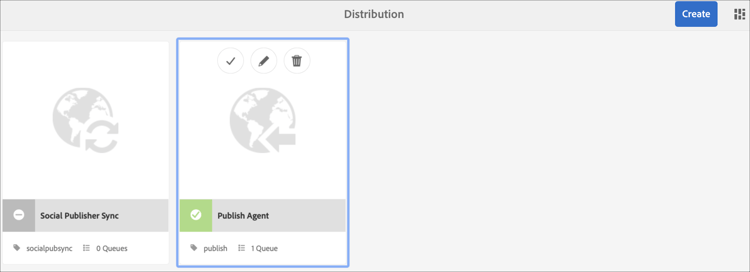
note note NOTE In alternativa, è possibile utilizzare http://localhost:4502/libs/granite/distribution/content/distribution-agent.html?agentName=publishper passare direttamente alla schermata per configurare e verificare la connessione. -
Fare clic su Verifica connessione dalla barra delle azioni per convalidare la comunicazione dell'autore con l'istanza Publishing, come illustrato di seguito:
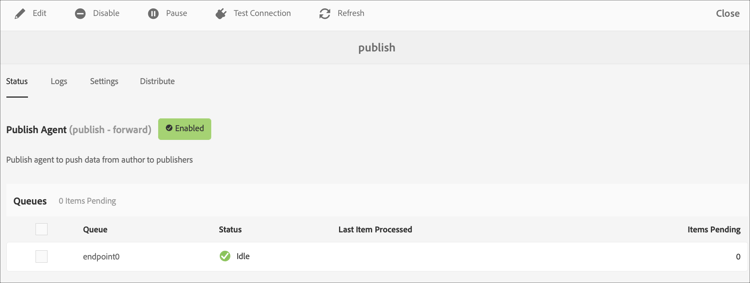
note note NOTE Se il test non riesce, correggi la configurazione dell’agente di replica tra l’istanza Author e Publishing. Per ulteriori dettagli, vedere Risoluzione dei problemi relativi alla connessione di prova. -
Fare clic su Aggiungi dalla struttura ad albero dell'Agente di distribuzione e quindi sul percorso di configurazione del progetto, ad esempio
/conf/screens/settings/cloudsettings/configuration. -
Fai clic su Invia.
Replica dei tipi di pubblico replicating-audiences
-
Passa alla tua istanza di AEM > Personalization > Tipi di pubblico oppure utilizza
http://localhost:4502/libs/cq/personalization/touch-ui/content/v2/audiences.htmlper navigare direttamente. -
Espandere la cartella del progetto, ad esempio
/conf/screens/.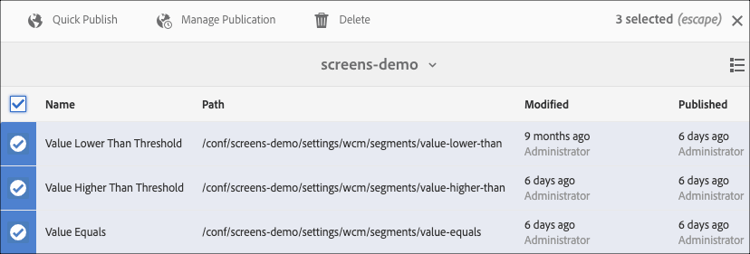
-
Fai clic su tutti i tipi di pubblico e i segmenti dall’interfaccia utente di.
-
Fai clic su Gestisci pubblicazione nella barra delle azioni.
-
Fai clic su Avanti e Pubblica.
Replica delle attività replicating-activities
-
Passa alla tua istanza di AEM > Personalization > Attività oppure utilizza
http://localhost:4502/libs/cq/personalization/touch-ui/content/v2/activities.htmlper navigare direttamente. -
Espandere la cartella del progetto, ovvero
/content/campaigns/screens/…. -
Dall’interfaccia utente, fai clic su tutte le attività.
-
Fai clic su Gestisci pubblicazione nella barra delle azioni.
-
Fai clic su Avanti e Pubblica.
Risultato result
Se la replica ha esito positivo, è necessario visualizzare la seguente struttura sull’istanza Publish (o simile per il progetto):
/conf/screens/settings/cloudsettings/configuration/…/conf/screens/settings/wcm/segments/…/content/campaigns/screens/…
Risoluzione dei problemi di prova della connessione troubleshoot-test
Se la connessione di prova non riesce durante la replica delle configurazioni ContextHub, segui la sezione seguente per la risoluzione del problema:
-
Passa a Strumenti > Distribuzione > Distribuzione > Agente di pubblicazione.
-
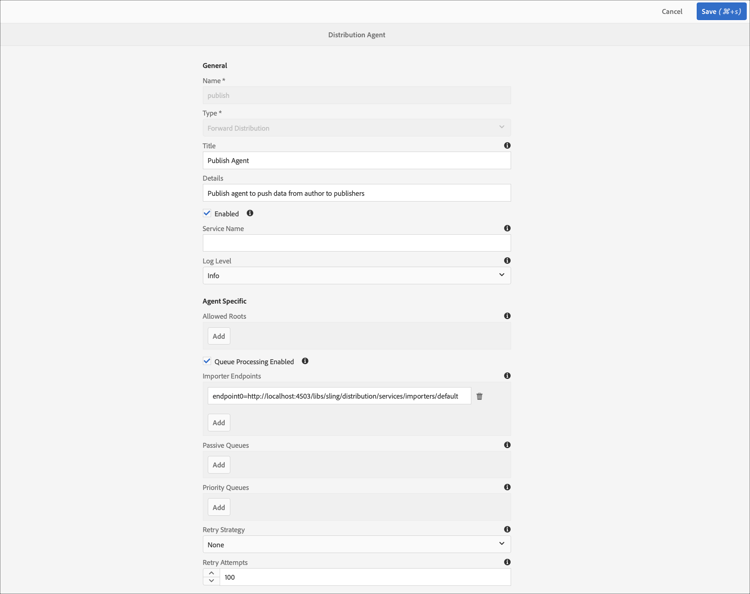
Fare clic su Modifica nella barra delle azioni e verificare che anche l'URL dell'endpoint nel campo Endpoint importazione punti punti punti rimandi all'URL del server di pubblicazione nell'agente di distribuzione.
-
Se non utilizzi le credenziali amministratore predefinite, devi configurare l’agente di distribuzione con un nome utente e una password diversi.
Effettua le seguenti operazioni:
-
Passa a Strumenti > Operazioni > Console Web
http://localhost:4502/system/console/configMgrper aprire la schermata Console Web Adobe Experience Manager. -
Cerca
Apache Sling Distribution Transport Credentials - User Credentials based DistributionTransportSecretProvider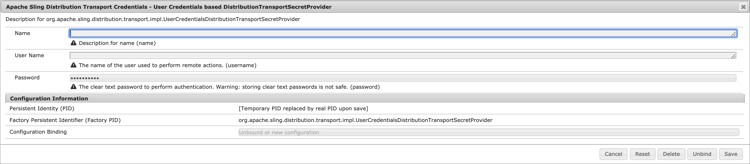
-
Creare una configurazione compilando Name, User name e password, ad esempio slingTransportSecretProvider.
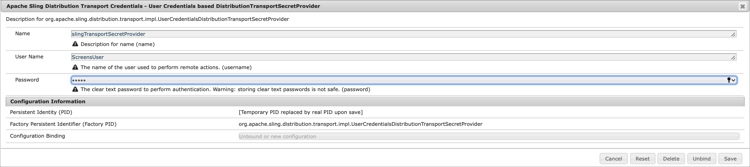
-
Fai clic su Salva
-
Utilizzare
Cmd +Fper cercare Agente di distribuzione Apache Sling - Forward Agents Factory per aprire le configurazioni e cercare Provider segreto di trasporto.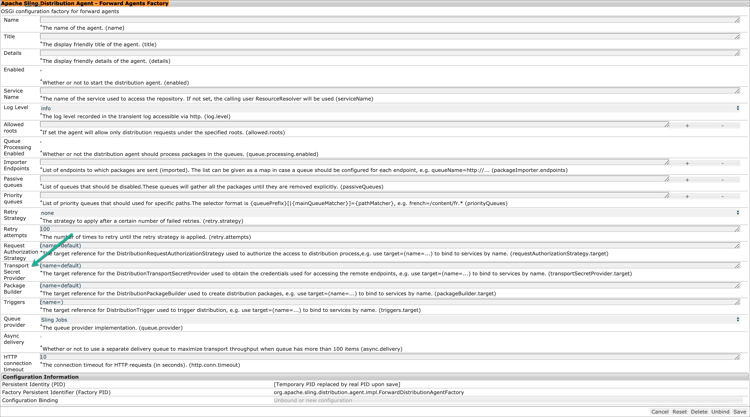
-
Aggiorna
(name=default)con(name=slingTransportSecretProvider). -
Fai clic su Salva ed esegui nuovamente la connessione di prova dalla schermata Agente di distribuzione dall'istanza AEM.
-