Configurazione di OpenTelemetry per approfondimenti sulle applicazioni AEM
Scopri come collegare un ambiente AEM as a Cloud Service alla piattaforma di osservabilità compatibile con OpenTelemetry di tua scelta.
In articoli precedenti, hai imparato i concetti e i vantaggi dell’utilizzo di OpenTelemetry con AEM as a Cloud Service. In questo tutorial viene utilizzato il progetto di esempio WKND di AEM come applicazione di esempio e viene illustrato come esportare la telemetria distribuendo config/otel.yaml utilizzando una pipeline di configurazione Cloud Manager.
I passaggi di alto livello sono i seguenti:
- Ottieni l’endpoint OTLP/HTTPS e le credenziali di acquisizione per la tua piattaforma di osservabilità.
- Memorizza le credenziali in modo sicuro in Cloud Manager.
- Aggiungi il file
config/otel.yamlall’archivio dei progetti AEM. - Esegui la pipeline di configurazione di Cloud Manager.
- Genera traffico verso l’applicazione AEM.
- Verifica la telemetria nella piattaforma di osservabilità.
Prerequisiti
Prima di iniziare, assicurati di disporre di:
- Un ambiente di sviluppo, stage o produzione AEM as a Cloud Service con il sito WKND o la tua applicazione distribuita. OpenTelemetry non è supportato negli ambienti con ambito HIPAA, nei programmi sandbox e negli ambienti di sviluppo rapido (RDE).
- Accedi a Cloud Manager con l’autorizzazione per gestire le variabili di ambiente e creare ed eseguire una pipeline di configurazione.
- Piattaforma di osservabilità che accetta OTLP su HTTPS, con un endpoint e una credenziale di acquisizione.
- Accesso alla piattaforma di osservabilità per verificare e visualizzare la telemetria AEM in arrivo.
Passaggio 1: ottenere l’endpoint di osservabilità e le credenziali
Nella piattaforma di osservabilità, individua il relativo endpoint di acquisizione OTLP/HTTPS e crea o recupera le credenziali di acquisizione appropriate. Per istruzioni, consulta la documentazione della piattaforma.
Non sei sicuro di quale piattaforma usare? Vedere Scegliere una piattaforma di osservabilità.
Questa esercitazione utilizza una piattaforma di osservabilità con hosting autonomo che supporta OTLP su HTTPS e richiede un token di autenticazione di base.
Passaggio 2: memorizzare le credenziali di osservabilità in Cloud Manager
Archivia le credenziali di acquisizione come variabile di ambiente segreta di Cloud Manager.
-
In Adobe Cloud Manager, seleziona il tuo programma AEM.
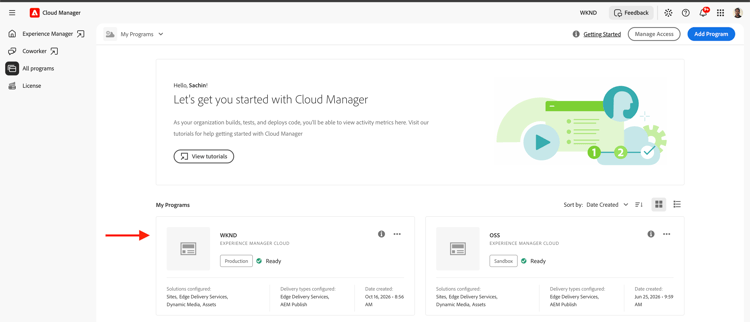
-
Selezionare l’ambiente di destinazione e fare clic su Visualizza dettagli.
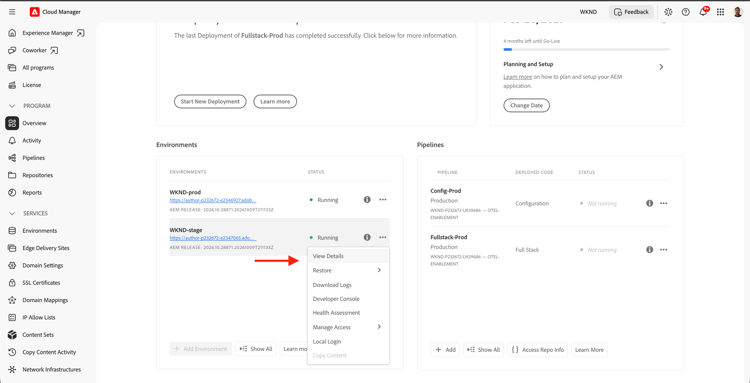
-
Nella scheda Configurazione, fare clic su Aggiungi/Aggiorna e aggiungere una variabile di ambiente con i valori seguenti:
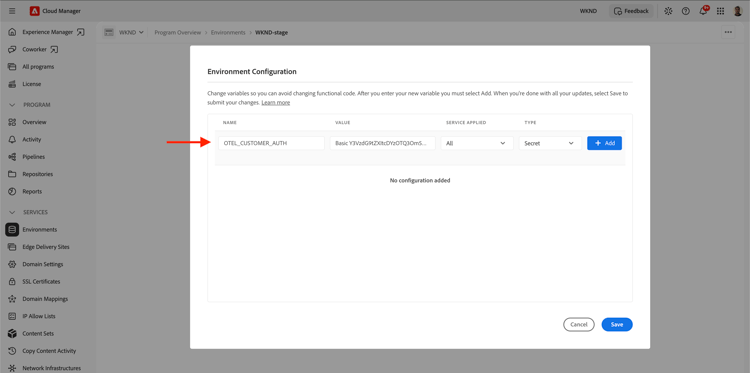
table 0-row-2 1-row-2 2-row-2 3-row-2 4-row-2 Impostazione Valore Nome OTEL_CUSTOMER_AUTHValore Credenziali di acquisizione del provider. Il formato varia in base alla piattaforma. Per alcuni esempi, vedere le impostazioni specifiche del provider. Servizio applicato Tutti Tipo Segreto In questo esempio, la piattaforma con hosting autonomo utilizza un token di autenticazione di base nel formato
Basic <base64(user:password)>. -
Fai clic su Aggiungi e quindi su Salva per memorizzare la variabile di ambiente.
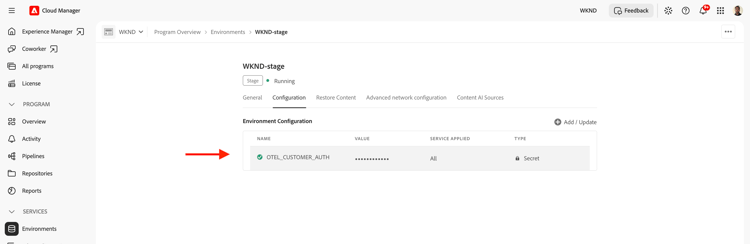
Il file config/otel.yaml fa riferimento a questo segreto come ${{secrets.OTEL_CUSTOMER_AUTH}}. Le credenziali non devono mai essere visualizzate nell’archivio AEM o nei registri della pipeline.
Passaggio 3: aggiungere la configurazione OpenTelemetry
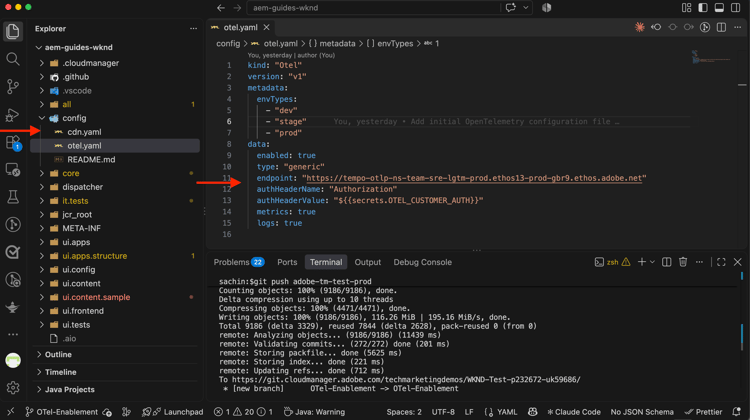
Creare il file config/otel.yaml nell’archivio dei progetti AEM. La piattaforma con hosting autonomo in questo tutorial utilizza la seguente configurazione:
kind: "Otel"
version: "v1"
metadata:
  envTypes:
    - "dev"
    - "stage"
    - "prod"
data:
  enabled: true
  type: "generic"
  endpoint: "https://my-self-hosted-observability.adobe.net"
  authHeaderName: "Authorization"
  authHeaderValue: "${{secrets.OTEL_CUSTOMER_AUTH}}"
  metrics: true
  logs: true
Le impostazioni chiave sono:
metadata.envTypesenabledtrue.typegeneric per una piattaforma con hosting autonomo.endpointauthHeaderNameAuthorization.authHeaderValuemetricstrue.logstrue.Esportazione di tracce ogni volta che l’integrazione è abilitata. Le metriche e i registri sono facoltativi. Esportano solo se impostato su true.
Ad esempio, vedi la seguente configurazione di esempio WKND:
Passaggio 4: distribuire la configurazione di OpenTelemetry
- Eseguire il commit del file
config/otel.yamle inviarlo all’archivio e al ramo utilizzati dalla pipeline di configurazione come origine. - In Cloud Manager, crea o modifica la pipeline di configurazione per l’ambiente e verificane i dettagli.
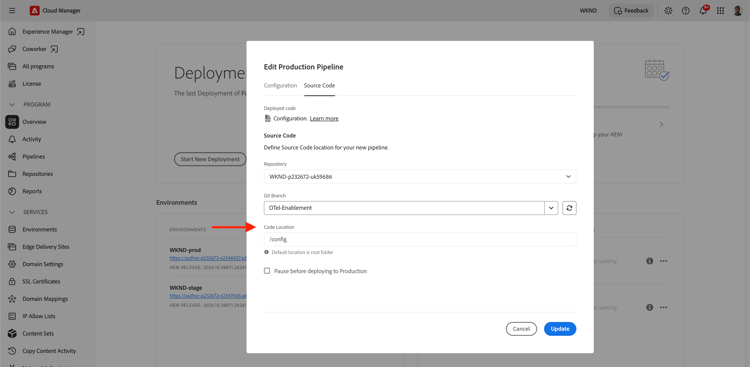
- Selezionare il nome della pipeline e fare clic su Esegui.
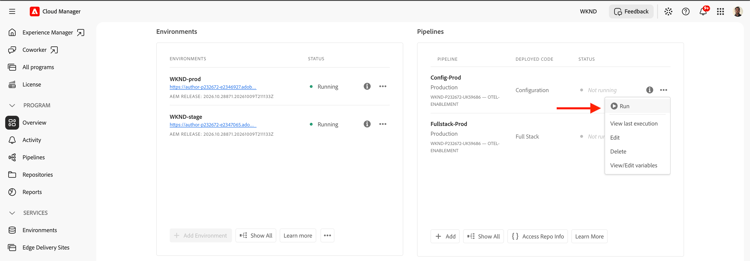
- Monitora l’esecuzione della pipeline fino al suo completamento.
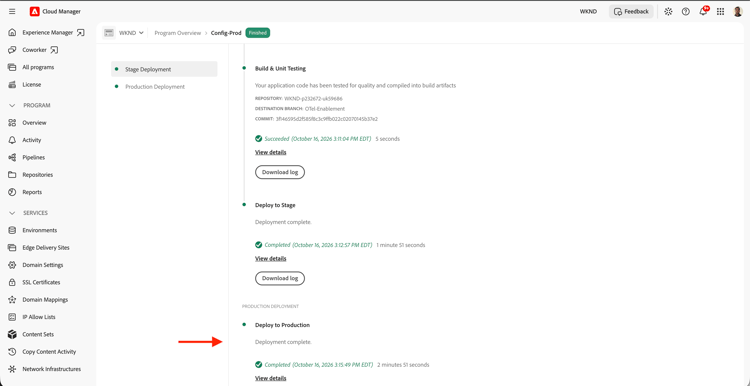
La pipeline convalida la configurazione prima di applicare le impostazioni di destinazione.
Passaggio 5: generare il traffico AEM
Al termine della pipeline, genera un’attività dell’applicazione:
- Apri il sito WKND o l’applicazione nel servizio AEM Publish e passa da una pagina all’altra.
- Facoltativamente, apri il sito WKND sul servizio Author per generare la telemetria dell’Autore.
Attendi alcuni minuti perché la telemetria raggiunga la piattaforma di osservabilità.
Passaggio 6: verificare la telemetria nella piattaforma di osservabilità
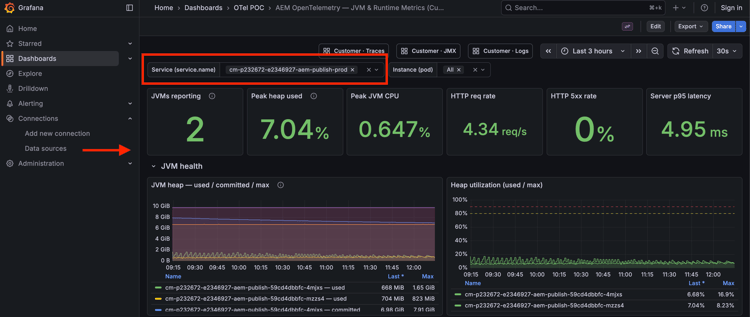
Apri la piattaforma di osservabilità e cerca la telemetria. I passaggi per individuare tracce, metriche e registri variano a seconda della piattaforma. Le schermate seguenti provengono da dashboard di Grafana based observability platform.
Trovare il servizio AEM
Cerca un nome di servizio AEM simile a:
cm-p<program>-e<environment>-aem-publish-<environment-type>
Nella piattaforma self-hosted utilizzata in questo tutorial, la telemetria del servizio di pubblicazione viene visualizzata come segue:
Ispeziona tracce
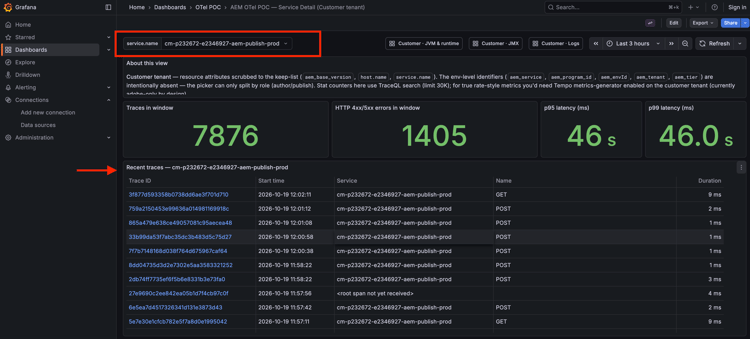
Cerca gli intervalli di richieste HTTP in entrata che corrispondono alle richieste della pagina WKND. Apri una traccia e rivedi il nome della richiesta, la durata e le estensioni correlate.
Controllare le metriche
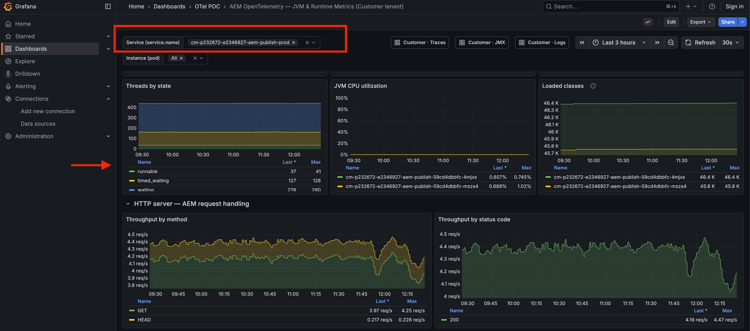
Poiché la configurazione imposta metrics: true, cercare le metriche JVM e HTTP come utilizzo della memoria, durata della raccolta di oggetti inattivi, conteggio dei thread e durata della richiesta HTTP.
Ispezionare i registri
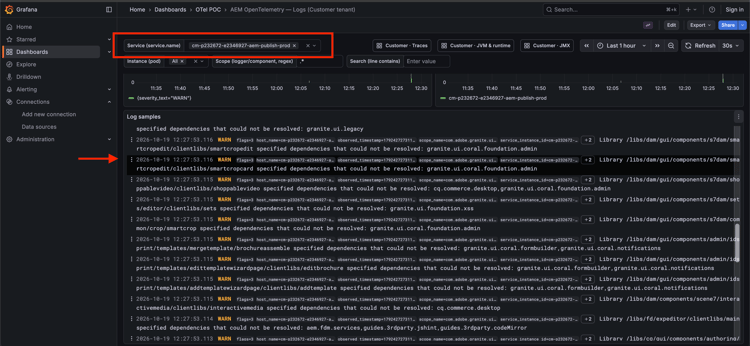
Poiché la configurazione imposta logs: true, controllare la destinazione per i registri dell’applicazione AEM. L’integrazione esporta i registri a una soglia di gravità supportata (WARN o superiore), pertanto le visite di pagina ordinarie potrebbero non produrre voci di registro a tale livello.
Risoluzione di problemi
Se la pipeline di configurazione non riesce o la telemetria non viene visualizzata nella piattaforma di osservabilità, controlla i registri della pipeline e verifica quanto segue:
metadata.envTypes includa il tipo di ambiente di destinazione (dev, stage o prod). Una mancata corrispondenza fa sì che la configurazione venga ignorata senza errori.OTEL_CUSTOMER_AUTH esista come variabile di ambiente segreta di Cloud Manager, con Servizio applicato impostato su Tutti. Non deve essere una variabile di pipeline.401 o 403)service.name filtri.logs: true sia configurato e che l’applicazione AEM abbia generato voci di registro a livello WARN o superiore.Se il problema persiste, contatta il supporto Adobe e fornisci l’ID del programma AEM, l’ID dell’ambiente, l’ID di esecuzione della pipeline di configurazione, il messaggio di errore esatto e i dettagli del provider di osservabilità. Non includere mai credenziali di autenticazione o valori segreti.
Per ulteriori esempi di configurazione e informazioni sulla risoluzione dei problemi, consulta la documentazione del prodotto OpenTelemetry.
Passaggi successivi
Hai configurato OpenTelemetry per AEM as a Cloud Service e verificato che la telemetria dall’applicazione di esempio WKND sia disponibile nella tua piattaforma di osservabilità.
Ora puoi utilizzare questa telemetria per analizzare richieste lente o in errore, monitorare le prestazioni JVM e HTTP e correlare i registri delle applicazioni con le tracce per comprendere meglio il comportamento delle applicazioni AEM.
Per estendere la telemetria per la logica specifica dell’applicazione, vedere Strumenti personalizzati con OpenTelemetry.
Per ulteriori informazioni sulle opzioni di configurazione, sui provider di osservabilità supportati e sui requisiti di rete, consulta la documentazione del prodotto OpenTelemetry.