Unire un ramo in principale
In Experience Manager Guides è possibile unire le modifiche da un ramo di una mappa DITA al ramo main. L’unione consente di incorporare gli aggiornamenti della documentazione completati in main senza copiare manualmente le modifiche in main.
Si consideri ad esempio una mappa DITA denominata install-the-lift.ditamap con un ramo denominato Release 2. Gli autori possono aggiornare le istruzioni di installazione in questo ramo mentre la documentazione esistente rimane invariata in main.
Quando gli aggiornamenti sono pronti, gli autori possono unire le modifiche da Release 2 a main.
Comprendere l’unione di rami
L’unione porta le modifiche da un ramo selezionato di una mappa DITA nel ramo main.
- Ramo Source: Il ramo contenente le modifiche che si desidera unire.
- Ramo di destinazione: Il ramo predefinito (
main) in cui vengono unite le modifiche.
Se la stessa parte di un argomento/mappa è stata modificata in entrambi i rami, possono verificarsi conflitti di unione che richiedono una risoluzione.
Unire un ramo
È possibile unire le modifiche da un ramo selezionato di una mappa DITA in main.
Per unire un ramo, effettuate le seguenti operazioni:
-
Apri la mappa DITA richiesta nella console Mappa.
-
Passa alla scheda Rami.
-
Individuare il ramo contenente le modifiche da unire.
-
Apri il menu Opzioni del ramo e seleziona Unisci in principale.
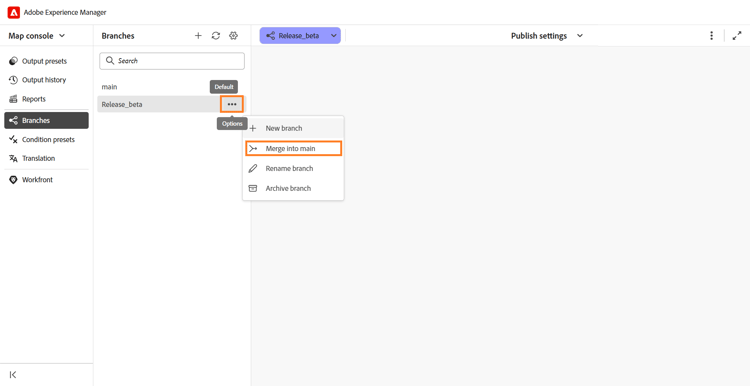
Viene creata una richiesta di unione per il ramo selezionato. Consente di rivedere le modifiche e risolvere eventuali conflitti prima di unirli in
main.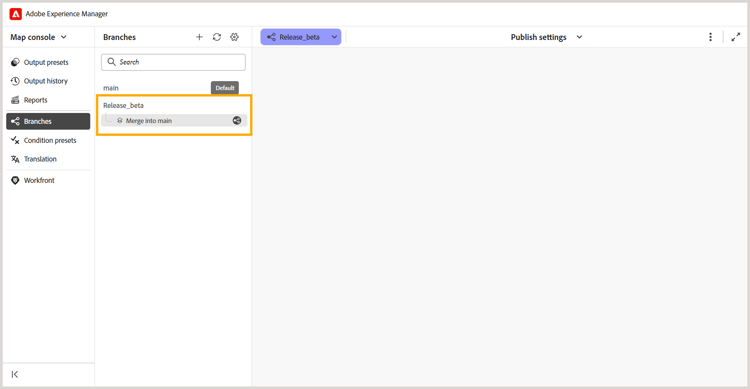
-
Seleziona la richiesta di unione.
La richiesta di unione si apre nella visualizzazione Unisci ramo. Rivedi le modifiche e risolvi eventuali conflitti, se necessario.
-
Completate l’unione.
Rivedi le modifiche e risolvi eventuali conflitti, se necessario. Per ulteriori informazioni, visualizzare Risolvi conflitti di unione.
Una volta risolti tutti i conflitti, selezionare Unisci tutti per unire le modifiche in
main.Le modifiche vengono unite al ramo
main.
Risolvi conflitti di unione
Un conflitto di unione si verifica quando lo stesso contenuto è stato modificato sia in main che nel ramo unito. È necessario risolvere tutti i conflitti prima di unire le modifiche in main.
Quando si apre una richiesta di unione, nella visualizzazione Unisci ramo vengono visualizzate le sezioni seguenti:
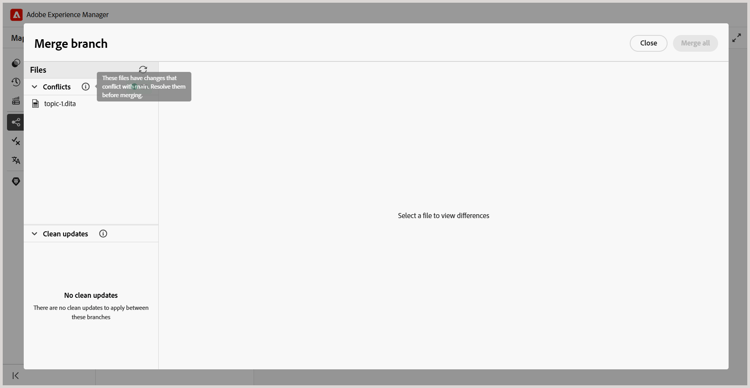
- Conflitti: elenca i file che richiedono la risoluzione dei conflitti.
- Aggiornamenti puliti: elenca i file che possono essere uniti senza risolvere i conflitti.
Per i file con conflitti, viene visualizzata una visualizzazione Unisci ramo.
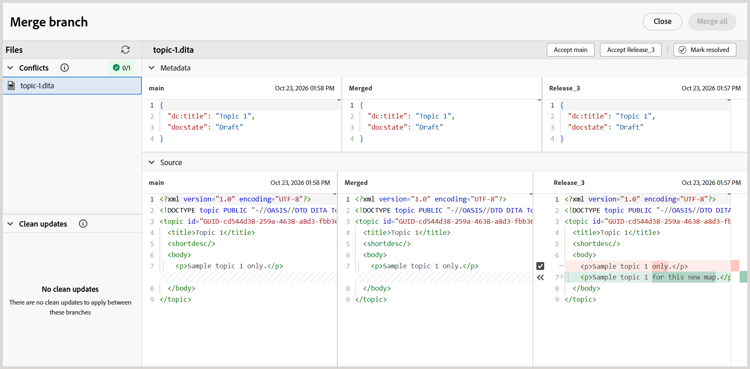
La visualizzazione Unisci ramo contiene i riquadri seguenti:
- Riquadro sinistro (principale): Visualizza il contenuto del ramo predefinito (
main). - Riquadro centrale (unito): Visualizza il contenuto unito, in cui è possibile accettare le modifiche da un ramo o modificare direttamente il contenuto.
- Riquadro destro (ramo selezionato): Visualizza il contenuto del ramo da unire in
main.
Le differenze sono evidenziate nei riquadri sinistro e destro in base al contenuto nel riquadro Unito:
- Rosso (-): indica il contenuto presente nel riquadro Unito che è diverso dal contenuto nel riquadro destro o sinistro corrispondente.
- Verde (+): indica il contenuto presente nel riquadro sinistro o destro non incluso nel riquadro Unito.
Inizialmente, il riquadro Unito contiene lo stesso contenuto di main, pertanto le differenze sono evidenziate nel riquadro di destra. Dopo aver accettato le modifiche dal ramo selezionato, nel riquadro di sinistra vengono visualizzate le differenze rispetto al riquadro Unito aggiornato.
Per risolvere i conflitti di unione, effettuare le seguenti operazioni:
-
Nella sezione Conflitti selezionare il file contenente i conflitti.
note NOTE I file elencati in Aggiornamenti puliti contengono modifiche apportate solo nel ramo selezionato e non richiedono pertanto la risoluzione dei conflitti. -
Esaminare le differenze evidenziate nella visualizzazione Unisci ramo e risolvere i conflitti utilizzando i controlli di unione.
La casella di controllo accanto a un conflitto nel riquadro di destra determina il modo in cui il contenuto del ramo selezionato viene aggiunto al riquadro Unito:
- Selezionato (impostazione predefinita): sostituisce il contenuto corrispondente nel riquadro Unito con il contenuto del ramo selezionato.
- Cancellato: aggiunge il contenuto del ramo selezionato insieme al contenuto esistente nel riquadro Unito senza sostituirlo.
Puoi risolvere i conflitti utilizzando le seguenti opzioni:
-
Se si desidera utilizzare le modifiche del ramo selezionato, mantenere selezionata la casella di controllo relativa al conflitto, quindi selezionare il controllo freccia rivolta a sinistra corrispondente (
<<<). Il contenuto del ramo selezionato sostituisce il contenuto in conflitto nel riquadro Unito.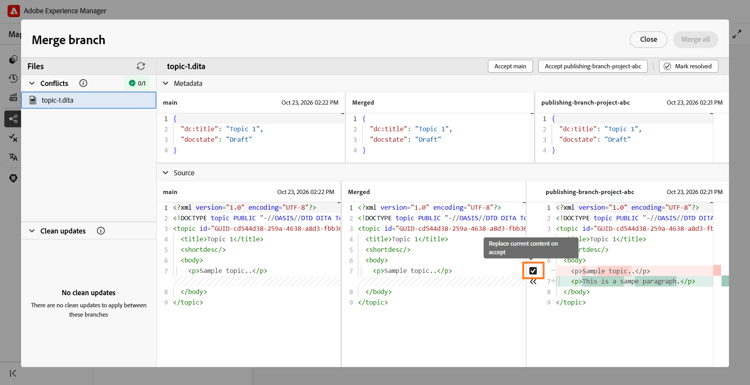
-
Se si desidera mantenere il contenuto di entrambi i rami, deselezionare la casella di controllo relativa al conflitto, quindi selezionare il controllo freccia rivolta a sinistra (
<<<). In questo modo il contenuto del ramo selezionato verrà aggiunto al riquadro Unito senza sostituire il contenuto già presente in tale riquadro.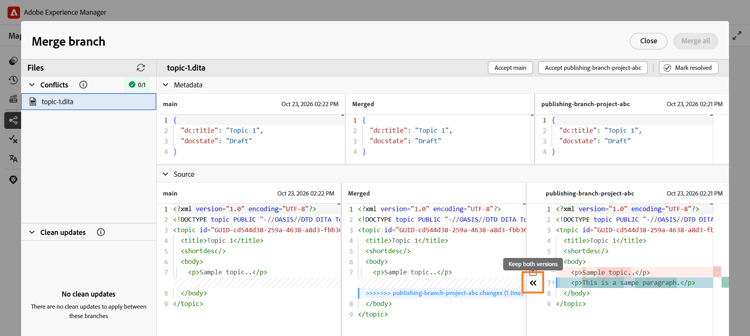
-
Se sono state accettate le modifiche dal ramo selezionato e si desidera ripristinare il contenuto corrispondente da
main, selezionare il controllo freccia rivolta a destra (>>>) nel riquadro sinistro. Sostituisce il contenuto selezionato nel riquadro Unito con la versione dimain.
note tip TIP Passa il puntatore del mouse su un controllo freccia per vedere come l'accettazione della modifica selezionata influirà sul riquadro Unito. -
Dopo aver esaminato il contenuto unito, puoi anche utilizzare una delle seguenti opzioni per accettare l’intero contenuto da uno dei rami:
- Accetta principale: sostituisce il contenuto del riquadro Unito per il file selezionato con la versione di
main. - Accetta [nome ramo]: Sostituisce il contenuto del riquadro Unito per il file selezionato con la versione del ramo selezionato.
note NOTE Se si seleziona una delle due opzioni, l'intero contenuto del riquadro unito per il file selezionato verrà sostituito, incluse eventuali modifiche apportate manualmente durante la risoluzione dei conflitti. In alternativa, è possibile rivedere o modificare il contenuto direttamente nel riquadro Unito e selezionare Contrassegna come risolto per mantenere il contenuto unito.
- Accetta principale: sostituisce il contenuto del riquadro Unito per il file selezionato con la versione di
-
Rivedi il contenuto finale nel riquadro Unito e seleziona Contrassegna come risolto per contrassegnare il file come risolto.
-
Ripeti i passaggi per tutti i file elencati in Conflitti.
Una volta risolti tutti i conflitti, diventa disponibile l’opzione Unisci tutti.
-
Selezionare Unisci tutti per unire i file risolti e gli aggiornamenti puliti in
main.note NOTE L'opzione Unisci tutti rimane disabilitata fino alla risoluzione di tutti i conflitti. Le modifiche risolte vengono unite in
main. Impossibile annullare un’unione completata. Tuttavia, puoi creare una nuova richiesta di unione per unire le modifiche successive in main.
Gestire una richiesta di unione
Puoi gestire le richieste di unione esistenti utilizzando il menu di scelta rapida.
Per gestire una richiesta di unione, apri il relativo menu di scelta rapida e seleziona una delle opzioni seguenti:
- Anteprima: mostra le modifiche nella richiesta di unione senza unirle.
- Visualizza registro: Visualizza il registro associato alla richiesta di unione.
- Elimina: Elimina la richiesta di unione. Il ramo e le relative modifiche non vengono influenzati.
- Visualizza report: Visualizza il report di unione dopo l’unione del branch in
main.