Usa nuova raccolta mappe per la generazione dell’output
La raccolta delle mappe in Adobe Experience Manager Guides consente agli specialisti della pubblicazione di organizzare più documenti in un’unica raccolta, controllare l’output generato per ciascun documento e generare e pubblicare in modo efficiente gli output in batch da un dashboard centralizzato. Inoltre, fornisce visibilità sull’avanzamento della generazione dell’output, evidenzia le modifiche apportate alle mappe dall’ultimo output pubblicato e consente di ripubblicare il contenuto quando necessario.
La nuova raccolta di mappe consolida le funzionalità precedentemente distribuite nella vecchia raccolta di mappe e la pubblicazione in blocco in un’unica interfaccia unificata. Una volta abilitate, è possibile gestire mappe, predefiniti, cronologia di generazione, cronologia di pubblicazione, metadati e appartenenza alle raccolte da un’unica posizione.
Creare una raccolta di mappe e aggiungere mappe DITA
Per creare una raccolta di mappe e aggiungervi le mappe, effettuare le seguenti operazioni:
-
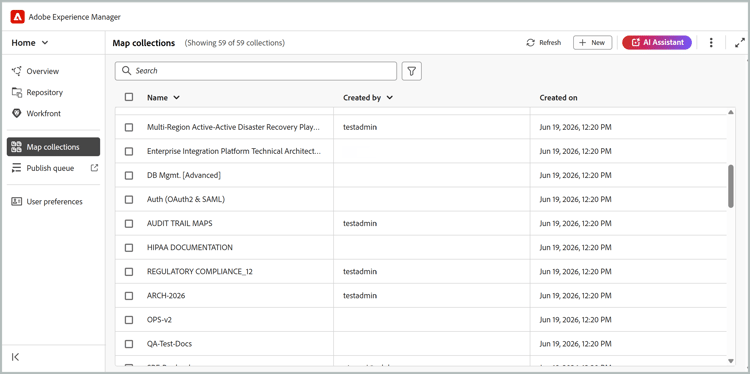
Apri la home page di Experience Manager Guides e seleziona Mappa raccolte.
Viene aperta la pagina Mappa raccolte.
-
Nella pagina Mappa raccolte, seleziona Crea in alto a destra e fornisci Nome per la raccolta mappe.

-
Seleziona Crea.
Al momento della creazione della raccolta di mappe viene visualizzato un messaggio di operazione riuscita.
-
Apri la raccolta di mappe desiderata a cui desideri aggiungere le mappe.
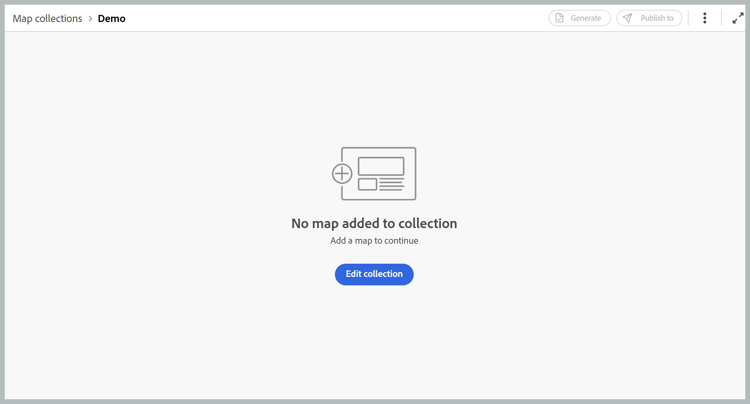
Passando il puntatore del mouse sul titolo della raccolta di mappe, puoi eseguire le azioni seguenti:
- Genera cronologia: consente di passare direttamente alla scheda Cronologia generata in cui sono elencate tutte le mappe con output generati per i predefiniti definiti.
- Cronologia pubblicazione: consente di passare direttamente alla scheda Cronologia pubblicata, in cui sono elencate tutte le mappe con output pubblicato per i predefiniti definiti.
- Rinomina: rinomina la raccolta mappe.
-
Seleziona Modifica raccolta, quindi seleziona Aggiungi mappe.

-
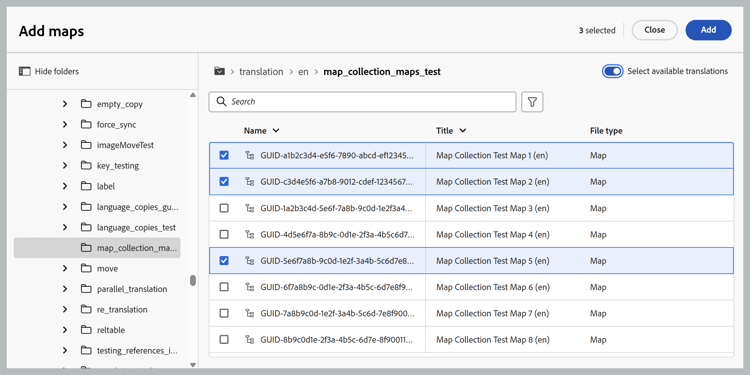
Seleziona le mappe desiderate e abilita l’interruttore Seleziona traduzioni disponibili per aggiungere automaticamente tutte le copie di traduzione disponibili di quella mappa alla raccolta di mappe. Se la mappa non dispone di copie di traduzione, la lingua predefinita viene aggiunta alla mappa.
-
Seleziona Aggiungi.
I file di mappa sono elencati insieme a tutte le copie tradotte disponibili. Per le mappe che non hanno copie tradotte, viene visualizzata la lingua predefinita.

-
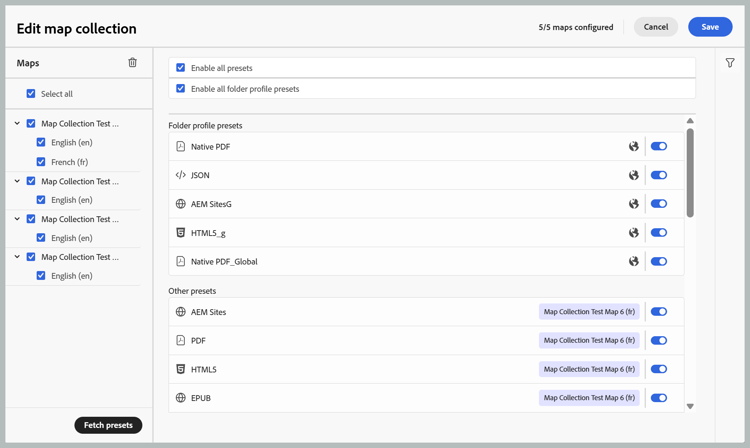
Seleziona le mappe richieste o tutte le mappe elencate, quindi seleziona il pulsante Recupera predefiniti per recuperare i predefiniti disponibili per le mappe selezionate.
Viene visualizzato un elenco di tutti i predefiniti disponibili per le mappe selezionate, raggruppati in due categorie: Predefiniti profilo cartella e Altri predefiniti. I predefiniti del profilo cartella sono comuni a tutte le mappe selezionate, mentre Altri predefiniti sono specifici per le singole mappe. Per i predefiniti in Altri predefiniti, la mappa associata è indicata accanto all’interruttore corrispondente.

-
Seleziona Abilita tutti i predefiniti o Abilita tutti i predefiniti del profilo di cartella, a seconda delle tue esigenze. Per limitare l’elenco, puoi anche utilizzare l’icona Filtro a destra. Il filtro fornisce due livelli di filtro: Tipi di predefinito per limitare i predefiniti elencati e Stato mappa per scegliere mappe specifiche dal pannello Mappe.
-
Seleziona Salva.
Ottieni un elenco di tutte le mappe desiderate con il titolo della mappa, il nome file corrispondente, la lingua in cui è disponibile e i predefiniti configurati.
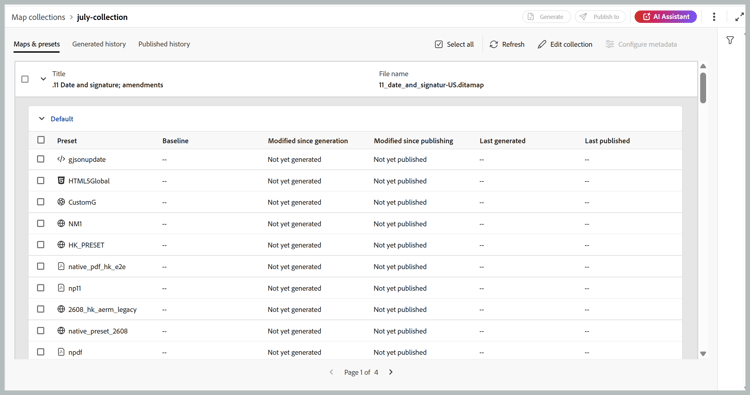
La scheda Mappe e predefiniti presenta le informazioni in base alle mappe selezionate per una lingua specifica nelle colonne seguenti:
- Predefinito: mostra il tipo di predefinito di output configurato nel file di mappa.
- Linea di base: mostra la linea di base utilizzata dal predefinito di output. Se non viene utilizzata alcuna linea di base, verrà visualizzato un trattino
-. - Modificato dalla generazione: indica se la mappa DITA viene aggiornata dopo la generazione. In base a queste informazioni, è possibile decidere se pubblicare o meno l’output per questa mappa DITA.
- Modificato dalla pubblicazione: indica se la mappa DITA è stata aggiornata dopo l’ultima pubblicazione. In base a queste informazioni, è possibile decidere se ripubblicare o meno l’output per questa mappa DITA.
- Ultima generazione: mostra la data e l’ora dell’ultimo output generato.
- Ultima pubblicazione: mostra la data e l’ora dell’ultimo output pubblicato.
Opzioni di filtro
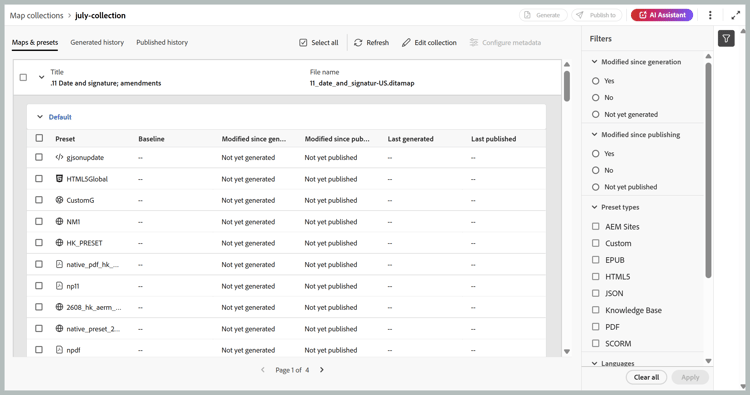
Nel pannello a destra della pagina Mappe e predefiniti sono disponibili le seguenti opzioni di filtro:
-
Modificato dalla generazione: selezionare Sì, No o Non ancora generato. Se si seleziona Sì, nella scheda Mappe e predefiniti vengono visualizzate solo le mappe che sono state modificate dopo la generazione.
-
Modificato dopo la pubblicazione: è possibile selezionare Sì, No o Non ancora generato. Se selezioni Sì, nella scheda Mappe e predefiniti vengono visualizzate solo le mappe che sono state modificate dopo la pubblicazione.
-
Tipi di predefiniti: selezionare un predefinito per il quale si desidera filtrare i file di mappa. Se ad esempio si sceglie il predefinito Sito AEM, verranno visualizzate solo le mappe con il predefinito di output Sito AEM configurato.
-
Lingua: è possibile selezionare qualsiasi codice lingua disponibile e visualizzare solo la lingua selezionata nella scheda Mappe e predefiniti.
Generare l’output utilizzando una raccolta di mappe
Per generare l’output utilizzando una raccolta di mappe, effettuare le seguenti operazioni:
-
Apri la raccolta di mappe. Puoi visualizzare i vari predefiniti di output come AEM Sites, PDF (incluso Native PDF), HTML5, EPUB e Predefiniti personalizzati in base alla configurazione.
-
Per generare l’output per le mappe selezionate, selezionare i file di mappa richiesti e i predefiniti specifici, quindi selezionare Genera.
note important IMPORTANT Se un processo di generazione dell'output per un predefinito o una mappa DITA è in coda o in corso, non è possibile avviare un'altra attività di generazione dell'output per lo stesso predefinito o mappa. -
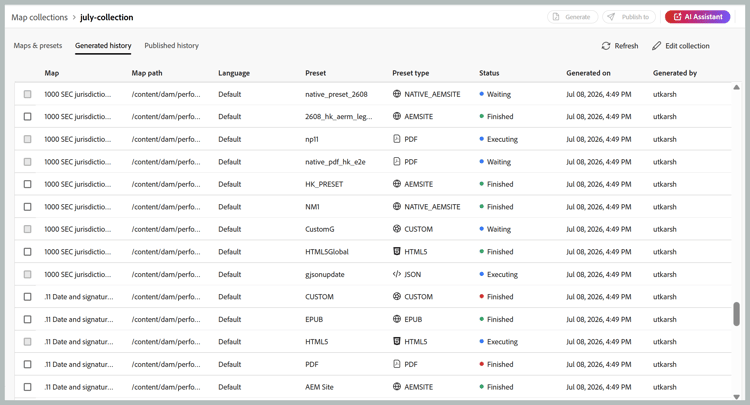
Una volta generato l’output, passa alla scheda Cronologia generata per visualizzare l’elenco di tutte le mappe generate. È possibile tenere traccia dell’avanzamento della generazione nella colonna Stato, che indica se una generazione è in esecuzione o completata.

-
Seleziona Aggiorna per visualizzare lo stato più recente del processo di generazione. La colonna Stato (Status) viene aggiornata per riflettere lo stato corrente di ciascuna mappa e dei relativi predefiniti associati:
- Completato (verde): generazione completata.
- Fine (rosso): generazione completata con errori. I dettagli dell’errore possono essere visualizzati nei registri.
- Esecuzione (blu): generazione in corso.
- Errore (rosso): generazione non riuscita.
- In attesa (blu): la generazione è in coda.
-
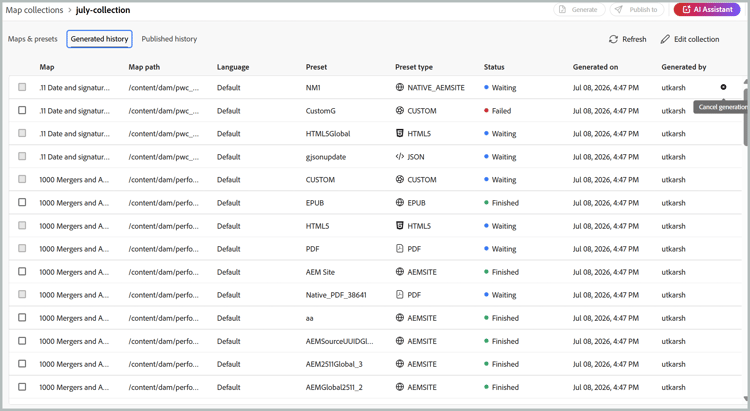
È inoltre possibile annullare l’attività di generazione dell’output finché lo stato dell’attività non viene eseguito selezionando l’icona Annulla generazione.
-
Inoltre, puoi visualizzare l’output generato per le mappe la cui generazione di output è stata completata selezionando l’icona Apri output che viene visualizzata quando passi il cursore sul nome della mappa, oppure visualizzare i registri di generazione selezionando l’icona adiacente Registri.

Pubblicare l’output utilizzando una raccolta di mappe
Per pubblicare (se configurato) l’output utilizzando una raccolta di mappe, effettua le seguenti operazioni:
-
Seleziona le mappe desiderate dalla scheda Mappe e predefiniti o dalla scheda Cronologia generata e seleziona Pubblica in.
-
Selezionare l’ambiente di destinazione in cui si desidera pubblicare l’output: Anteprima o Pubblica istanza.
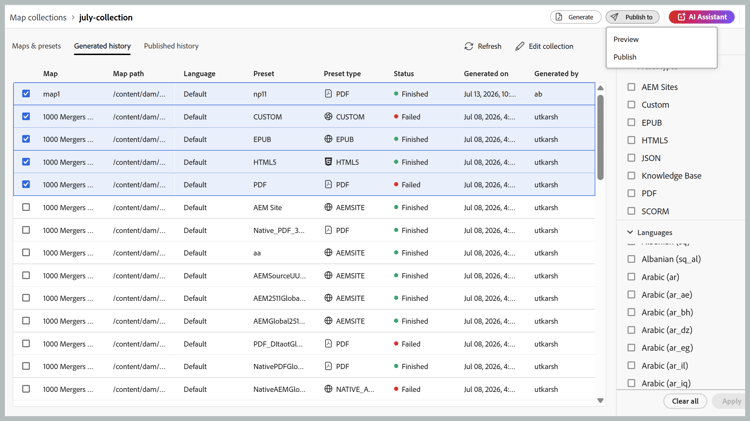
-
Passa alla scheda Cronologia pubblicata per monitorare lo stato dell’attività di pubblicazione.

-
Seleziona Aggiorna per visualizzare lo stato più recente dell’attività.
-
Quando lo stato diventa Completato, verifica il contenuto pubblicato nell’istanza di destinazione selezionata.
Configurare le proprietà dei metadati
Nell’insieme map è possibile configurare le proprietà dei metadati in blocco per le mappe DITA. Seleziona l’icona Configura metadati dalla scheda Mappe e predefiniti per aprire la pagina Metadati risorsa. Nella pagina Metadati risorsa, tutte le mappe presenti nella raccolta sono elencate a sinistra.
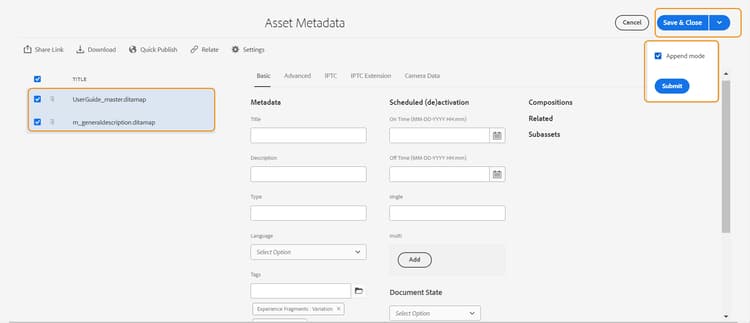
Per configurare le proprietà dei metadati, effettua le seguenti operazioni:
-
Puoi scegliere le mappe per le quali desideri aggiornare i metadati. Per impostazione predefinita, vengono selezionate tutte le mappe DITA presenti.
-
Dopo aver selezionato le mappe DITA, è possibile visualizzare proprietà quali metadati, attivazione o disattivazione della pianificazione, riferimenti, stato del documento e altro ancora.
-
Aggiorna le proprietà dei metadati.
-
Seleziona Salva e chiudi in alto per salvare gli aggiornamenti.
-
(Facoltativo) Quando aggiorni i tag, puoi anche selezionare Aggiungi nel menu a discesa Salva e chiudi per aggiungere i nuovi tag all’elenco esistente.
-
Seleziona Invia dal menu a discesa Salva e chiudi.
Le proprietà dei metadati vengono aggiornate in blocco per le mappe DITA selezionate dall’insieme di mappe.
Le proprietà dei metadati sono sincronizzate con le proprietà del file. Dopo averli aggiornati, puoi visualizzarli dal pannello Proprietà file nell’editor.
Argomento padre: Generazione output