Gestisci processo di generazione output
Adobe Experience Manager Guides consente di monitorare e gestire le attività di generazione output per le mappe DITA. È possibile visualizzare lo stato delle attività di generazione dell’output, annullare le attività in corso e rimuovere le voci obsolete dalla cronologia di generazione dell’output.
Dopo aver avviato un’operazione di generazione output per una mappa o rigenerato gli argomenti selezionati, Experience Manager Guides invia l’operazione alla coda di generazione output. Lo stato dell’attività viene aggiornato con l’avanzamento del processo di generazione dell’output.
Puoi visualizzare e gestire le attività di generazione output utilizzando la scheda Cronologia output nell’editor o la scheda OUTPUT nell’interfaccia utente di Assets.
Visualizza e gestisci le attività di generazione output dall’editor
Puoi visualizzare e gestire le attività di generazione dell’output direttamente dalla scheda Cronologia output nella console Mappa.
Apri la mappa DITA nella console Mappa e genera l’output utilizzando uno qualsiasi dei predefiniti di output disponibili in Experience Manager Guides. Passa alla scheda Cronologia output per visualizzare lo stato dell’attività di generazione output e altri dettagli, come illustrato di seguito:

Per ogni attività di generazione dell’output, è possibile visualizzare le informazioni seguenti:
- Predefinito: Nome del predefinito di output utilizzato per generare l’output.
- Tipo di predefinito: Tipo di predefinito di output utilizzato per la generazione dell’output.
- Stato: Stato corrente dell’attività di generazione dell’output, ad esempio In attesa, In esecuzione, Completato, Non riuscito, Post-pubblicazione o Annullato.
- Generato il: Data e ora di generazione dell’output.
- Durata: tempo impiegato per generare l’output.
- Generato da: Nome dell’utente che ha avviato l’attività di generazione output.
È inoltre possibile annullare un’attività di generazione output in corso. Per annullare un’attività in corso, passa il cursore sulla riga attività e seleziona Annulla generazione.

Una volta annullata l’attività, l’etichetta Annullato viene visualizzata nella colonna Stato.
Per le attività di generazione output completate, passa il cursore sulla riga dell’attività per accedere alle azioni seguenti, a seconda dello stato dell’attività:

- Apri output: Visualizza l’output generato in una nuova scheda.
- Visualizza registri: Accedi ai registri di generazione dell’output per esaminare i dettagli di pubblicazione e risolvere eventuali errori o avvisi.
- Elimina cronologia output: Rimuovere l’attività selezionata dalla cronologia di generazione dell’output senza eliminare l’output generato.
Per lavorare con la cronologia di generazione dell’output, è inoltre possibile utilizzare le seguenti opzioni:
-
Ricerca: Utilizzare il campo di ricerca per trovare attività di generazione output specifiche nella cronologia.
-
Scarica CSV: Seleziona Scarica CSV per scaricare la cronologia di generazione dell’output in formato CSV.
-
Ridimensiona colonna: Selezionare il menu a discesa accanto al nome di una colonna e selezionare Ridimensiona colonna per regolare la larghezza della colonna.
-
Filtro: applica filtri in base al tipo di predefinito di output, allo stato dell’attività e all’intervallo di date e ore per limitare la cronologia di generazione dell’output.

Inoltre, le icone colorate indicano lo stato di ciascuna attività: verde per le attività riuscite, arancione per le attività completate con messaggi e rosso per le attività non riuscite. Ciò consente di identificare rapidamente le attività che richiedono attenzione.
Visualizzare e gestire le attività di generazione degli output dall’interfaccia utente di Assets
Utilizzando Assets AI, puoi eseguire le seguenti azioni sull’output generato:
Visualizza lo stato dell’attività di generazione output
Dopo aver avviato l’attività di generazione dell’output per una mappa o rigenerato gli argomenti selezionati, Experience Manager Guides invia l’operazione alla coda di generazione dell’output. Questa coda viene aggiornata in tempo reale, mostrando lo stato di ogni operazione di generazione output nella coda.
-
Nell’interfaccia utente di Assets, individua e apri il file di mappa di cui desideri controllare lo stato di generazione dell’output.
-
Selezionare OUTPUT.

La pagina Output è divisa in due parti:
-
Output in coda:
Elenca gli output in attesa di generazione o in fase di generazione. Le attività in coda o in corso vengono visualizzate con un’icona blu prima del nome del predefinito. È inoltre possibile trovare l’impostazione di generazione dell’output o il predefinito utilizzato per l’attività in coda, il tipo, l’utente che ha avviato l’attività, il tempo trascorso dalla data di accodamento dell’attività e lo stato corrente.
Selezionare il collegamento per accedere al Dashboard di pubblicazione e visualizzare lo stato di esecuzione corrente. Nel dashboard di pubblicazione è disponibile un elenco di tutte le attività di pubblicazione attive. I Output in coda e il collegamento Dashboard di pubblicazione vengono visualizzati solo quando sono presenti output in attesa di generazione o in fase di generazione. Non vengono visualizzate al termine delle attività di output.Per ulteriori dettagli su Publish Dashboard, visualizza Gestisci le attività di pubblicazione utilizzando Publish Dashboard.
-
Output generati
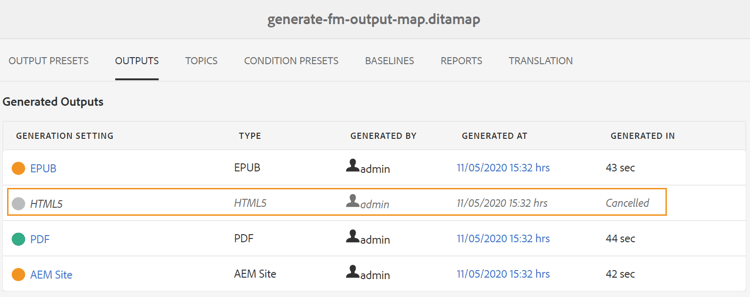
Elenca le attività di output completate. Anche in questo caso, le informazioni mostrate qui sono simili a quelle della sezione Output in coda, ma con alcune differenze. Sono disponibili nuove informazioni sotto forma di icona dei risultati di output e del tempo di generazione dell’output.
In questo elenco è possibile che siano presenti attività eseguite correttamente, attività eseguite con un messaggio o attività non riuscite. Le attività completate vengono visualizzate con l’icona verde, quelle con un messaggio con l’icona arancione e quelle non riuscite con l’icona rossa.
Per tutte le attività, il processo di pubblicazione crea un file di registro (logs.txt) a cui è possibile accedere selezionando il collegamento nella colonna Generated At. Per le attività con errori o messaggi, è possibile controllare il file di log, illustrato nella sezione Visualizza e controllare il file di log.
note NOTE Quando selezioni il collegamento dell’output PDF generato, ti viene chiesto di scaricare PDF.
-
Annullare un’attività di generazione output
Experience Manager Guides offre agli editori un modo semplice per annullare qualsiasi attività di pubblicazione in corso. In qualità di editore, puoi annullare un’attività di pubblicazione in corso dalla console delle mappe DITA o dal Dashboard di pubblicazione.
Per annullare un’attività di generazione output dalla console delle mappe DITA, effettuare le seguenti operazioni:
-
Nell’interfaccia utente di Assets, individua e apri il file di mappa di cui desideri annullare un’attività di generazione output in corso.
-
Selezionare OUTPUT.
-
Nell’elenco Output in coda, posizionare il puntatore del mouse su un’attività che si desidera annullare.
-
Selezionare l’icona Annulla processo.

-
Selezionare Sì al prompt dei messaggi Conferma annullamento.

Se l’attività non è ancora stata avviata, il comando di annullamento viene eseguito sull’attività. Per un’attività che viene annullata, lo stato è impostato su Annullamento.
Una volta annullata, l’attività viene spostata nell’elenco Output generati con stato Annullato. Quando passi il cursore del mouse sull’attività annullata, viene visualizzato il nome dell’utente che ha annullato l’attività. Nella schermata seguente, l’attività HTML5 è stata annullata.
Eliminare un’attività di output
Quando si generano più output per una mappa DITA, in un periodo di tempo l’elenco Output generati per tale mappa diventa molto lungo. In qualità di editore, è possibile cancellare la cronologia di output di qualsiasi file mappa rimuovendo le attività obsolete dall’elenco Output generati. L’output non viene rimosso dal sistema, ma solo la voce dell’output generato viene rimossa dall’elenco Output generati.
Per rimuovere un task di output dall’elenco Output generato, effettuare le operazioni riportate di seguito.
-
Nell’interfaccia utente di Assets, individua e apri il file di mappa da cui desideri eliminare le attività.
-
Selezionare OUTPUT.
-
Nell’elenco Output generati, posizionare il puntatore del mouse su un’attività che si desidera eliminare.
-
Seleziona l’icona Elimina.

-
Selezionare Sì nella Conferma eliminazione.
L’attività viene eliminata dall’elenco Output generati.