Impostazioni editor
Le impostazioni dell’editor forniscono un pannello di configurazione centralizzato che consente di personalizzare il comportamento dell’editor a livello di singolo autore. Offre maggiore flessibilità, coerenza e controllo durante il processo di authoring.
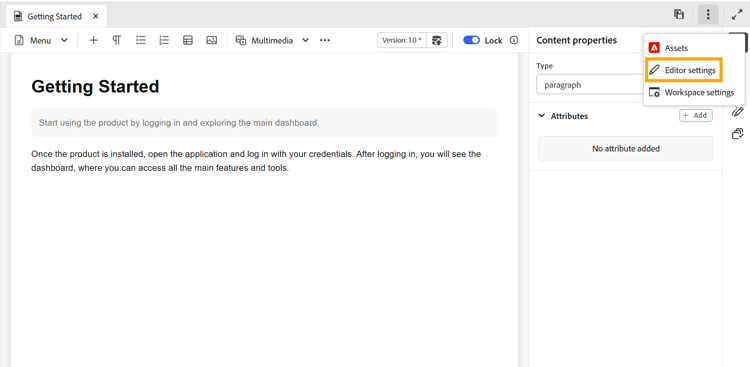
Questo pannello di impostazioni centralizzato consente di gestire le principali preferenze dell’editor da un’unica posizione, riducendo la necessità di configurazioni sparse o manuali. È possibile accedere alle impostazioni dell’editor dalle Altre azioni nella barra della scheda.
Opzioni di configurazione supportate
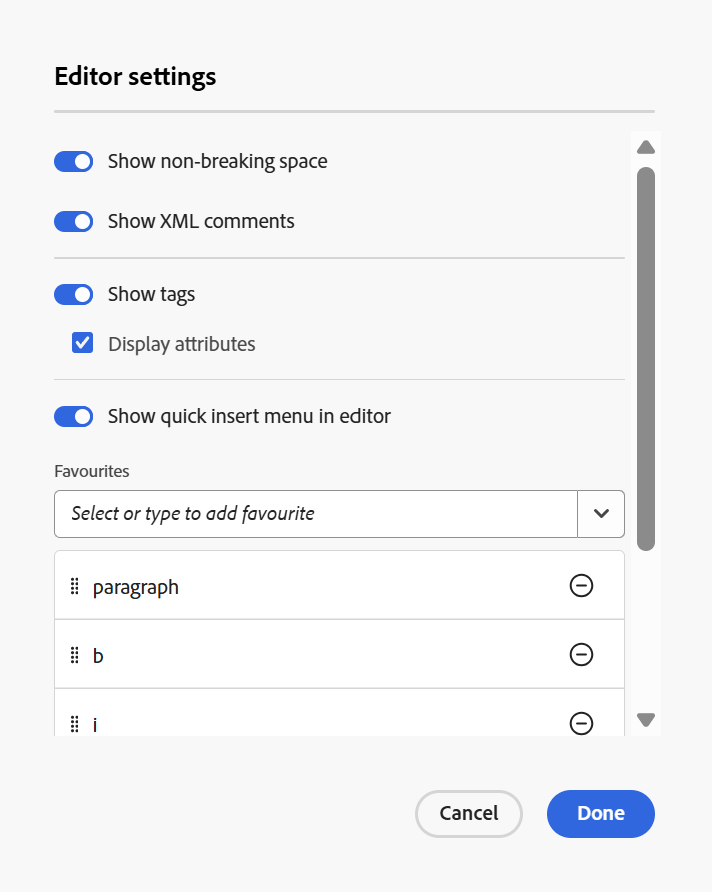
Puoi abilitare o disabilitare le seguenti opzioni in base alle tue preferenze:
-
Spazi unificatori: consente di visualizzare un indicatore degli spazi unificatori durante la modifica nell’editor. È visibile solo nella visualizzazione Autore per l’argomento e le mappe DITA
-
Commenti XML: consente agli autori di visualizzare, modificare e inserire commenti XML direttamente in modalità Autore, per una migliore visibilità all’interno del contenuto. Quando questa opzione è abilitata, gli autori possono visualizzare, inserire, modificare ed eliminare commenti XML direttamente all’interno del contenuto nella modalità Autore, semplificando l’aggiunta di note contestuali per i collaboratori. Se l’opzione è disattivata, i commenti XML vengono nascosti in modalità di creazione e non possono essere inseriti o modificati dalla modalità di creazione, garantendo un’esperienza di creazione più pulita per gli utenti che non li richiedono. È possibile continuare a visualizzare e creare commenti XML in modalità di origine utilizzando la sintassi
<!-- test comment -->.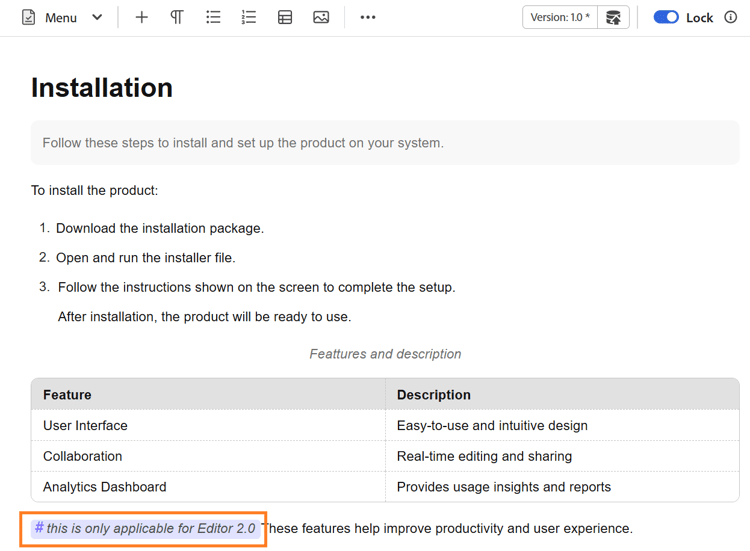
-
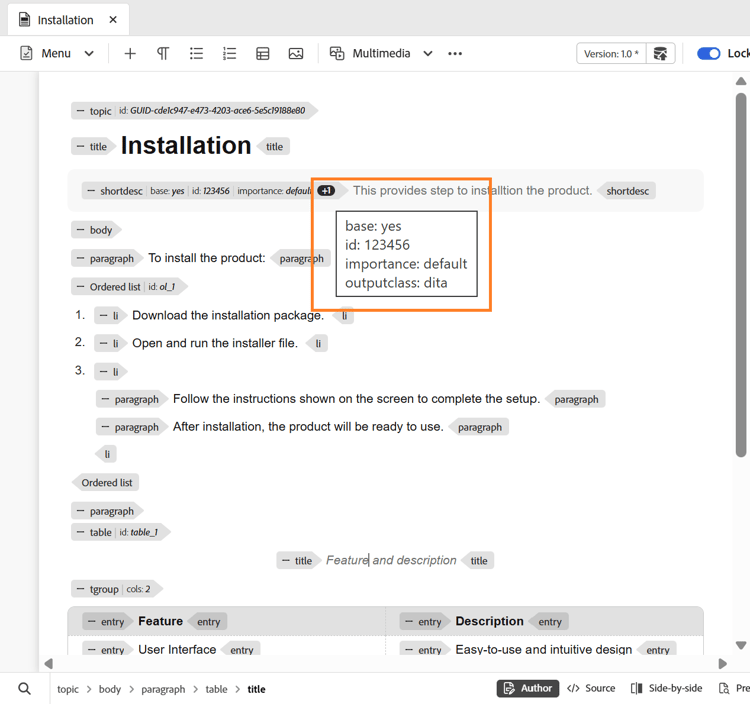
Tag: controlla la visibilità dei tag nell’editor. Quando questa opzione è attivata, i tag strutturali vengono visualizzati all’interno del contenuto, consentendo agli autori di visualizzare e gestire la struttura DITA sottostante. Se disabilitati, questi tag sono nascosti per fornire un’esperienza di authoring più pulita e mirata.
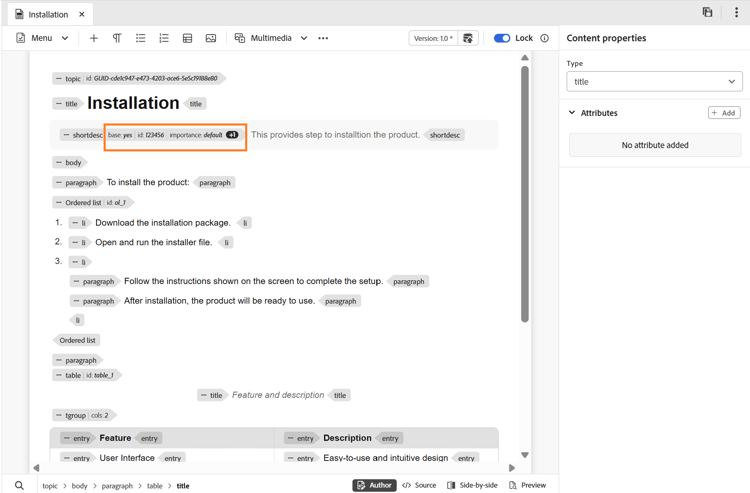
Quando le impostazioni Mostra tag sono abilitate, è possibile abilitare Visualizza attributi per visualizzare e convalidare gli attributi associati a un elemento. Quando a un elemento sono associati più di tre attributi, viene visualizzato un indicatore di conteggio. Passando il puntatore del mouse sull’indicatore viene visualizzato l’elenco completo degli attributi applicati all’elemento.
-
Menu inserimento rapido nell’editor: consente di aggiungere elementi direttamente durante la modifica in modalità Creazione in corrispondenza del cursore senza passare alla barra degli strumenti. Gli elementi utilizzati di frequente possono anche essere configurati nei Preferiti per un accesso più rapido. Il menu di inserimento rapido è disponibile direttamente nell’editor quando si preme Ctrl + / su Windows o Comando + / su macOS nella posizione del cursore.
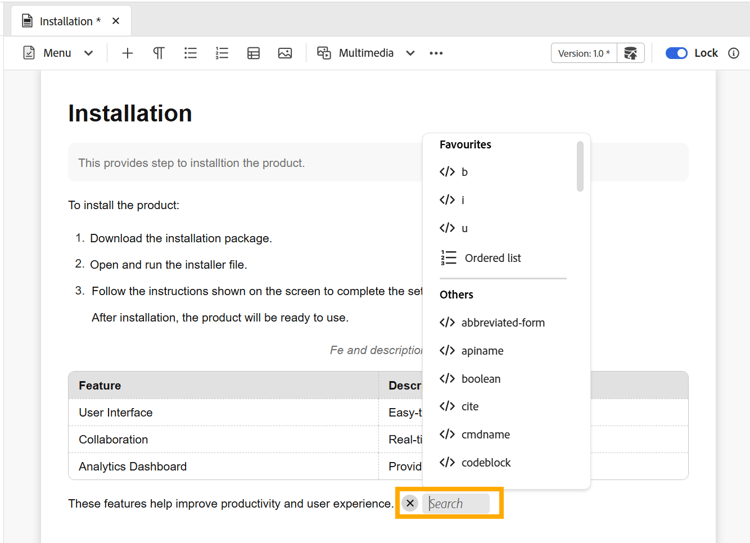
È possibile cercare e aggiungere elementi ai Preferiti, rimuovere eventuali elementi aggiunti in precedenza e ridisporli con una semplice azione di trascinamento. I Preferiti includono gli elementi utilizzati più di frequente e l’ordine impostato in questo punto viene visualizzato nel menu Inserimento rapido quando si accede dall’editor.
Breve video su come utilizzare il menu Inserimento rapido nel nuovo editor.
embed https://video.tv.adobe.com/v/3491343?learn=on