Funzioni aggiuntive nell’Editor mappa id1942D0T0HUI
Alcune funzioni comuni nell’Editor mappa sono:
Risolvi riferimenti chiave id176GD01H05Z
Un riferimento a una chiave di contenuto DITA o conkeyref è un meccanismo per inserire una parte di contenuto da un argomento a un altro. Questo meccanismo utilizza la chiave per individuare il contenuto da riutilizzare, anziché il meccanismo di riferimento diretto ai contenuti. Per ulteriori informazioni sui riferimenti diretti e indiretti in DITA, visualizzare Indirizzi DITA in Specifiche lingua OASIS DITA.
Se all’argomento DITA sono associati riferimenti chiave, è necessario risolverli prima di visualizzare in anteprima, modificare o rivedere un argomento.
I riferimenti chiave vengono risolti in base alla mappa principale impostata nel seguente ordine di priorità:
- Preferenze utente
- Pannello Vista mappa
- Profilo cartella
La mappa principale selezionata in Preferenze utente ha la precedenza più alta per risolvere i riferimenti chiave, seguita dal pannello Vista mappa e dalla mappa principale Profilo cartella. Pertanto, se nelle Preferenze utente non è impostata alcuna mappa, viene utilizzata la mappa aperta nel pannello Vista mappa. Se nel pannello Vista mappa non è aperta alcuna mappa, per risolvere i riferimenti chiave viene utilizzata la mappa impostata nei Profili cartella.
I riferimenti chiave possono essere memorizzati all’interno di un file mappa DITA o di un file DITA separato. In Experience Manager Guides, puoi specificare i riferimenti chiave a livello di progetto o di sessione. Se per la sessione utente è già definita una mappa radice, questa viene utilizzata per risolvere le chiavi. Altrimenti, viene utilizzata la mappa principale predefinita per quella cartella. Se non è configurata una mappa principale predefinita, all’utente vengono evidenziati i riferimenti chiave mancanti.
Esistono diversi modi per risolvere i riferimenti chiave in un argomento DITA definendo la mappa DITA da utilizzare nelle posizioni seguenti:
Proprietà progetto - È possibile definire una mappa radice per la risoluzione dei riferimenti chiave durante la creazione di un progetto nella sezione Proprietà progetto.
Questa mappa principale sarà applicabile a tutte le risorse (cartelle e sottocartelle) associate a quel progetto. Per il contenuto a cui si fa riferimento in più progetti, viene mantenuto un elenco alfabetico di progetti e viene utilizzata la mappa principale predefinita associata al primo progetto. È inoltre possibile scegliere la mappa DITA da utilizzare dall’elenco per la risoluzione dei riferimenti chiave.
Anteprima argomento - Nella modalità di anteprima argomento, selezionare l’icona Risoluzione chiave nella barra degli strumenti e selezionare il file DITA da utilizzare per i riferimenti chiave.
Visualizzazione modifica argomento - Selezionare l’icona Risoluzione chiave durante la modifica di un argomento DITA e selezionare il file DITA da utilizzare per la risoluzione dei riferimenti chiave.
Aggiungi riferimenti di navigazione
L’elemento navref viene utilizzato all’interno di una mappa DITA per includere i riferimenti di spostamento da un’altra mappa DITA. Questo consente agli autori di riutilizzare la struttura di navigazione, ad esempio menu o collegamenti condivisi, senza unire nell’output il contenuto effettivo della mappa di riferimento.
navref è destinato esclusivamente alla navigazione all'interno della struttura della mappa. Non contribuisce all'output delle mappe DITA generato ed è escluso dall'elaborazione e dalla visualizzazione in visualizzazione Mappa, Report, Linea di base, Traduzione e Anteprima.Per aggiungere riferimenti di navigazione a una mappa, effettuare le seguenti operazioni:
-
Aprire il file di mapping DITA in cui si desidera aggiungere un riferimento di spostamento.
Il file di mappa viene aperto nell’Editor mappa.
-
Passare alla vista Autore e posizionare il cursore in una posizione valida per un riferimento di navigazione.
-
Selezionare l’opzione Elemento nella barra degli strumenti.
-
Nella finestra di dialogo Inserisci elemento, seleziona navref.

-
Viene visualizzata la finestra di dialogo Seleziona percorso. Seleziona un file di mappa da includere come riferimento di navigazione nella mappa e scegli Seleziona.
Nella posizione specificata viene aggiunto un riferimento di navigazione del file di mappa selezionato. Inoltre, il titolo della mappa a cui si fa riferimento viene visualizzato sia nella vista Creazione che nella vista Layout.

Visualizzazione autore

Visualizzazione Layout
Esegui verifica stato su una mappa
L’opzione Esegui verifica stato nel menu di scelta rapida consente di eseguire una verifica stato sulla mappa selezionata per rilevare problemi quali collegamenti interrotti, ID duplicati e errori di convalida di Schematron prima della pubblicazione.
I controlli disponibili per l’esecuzione sono definiti da un predefinito di controllo di integrità, creato e gestito da un amministratore a livello di profilo di cartella. Per ulteriori dettagli, visualizzare Creare e gestire i predefiniti di verifica stato.
Per eseguire un controllo di integrità su una mappa, effettuare le seguenti operazioni:
-
Apri una mappa nell’editor.
-
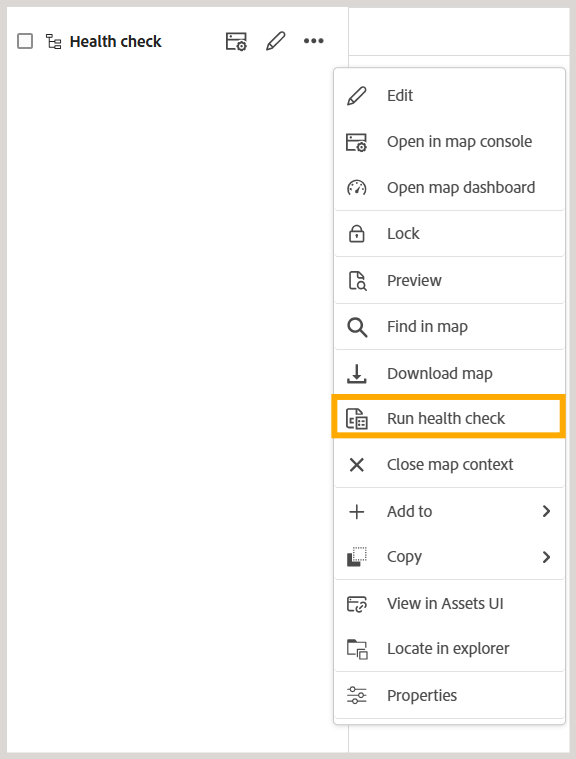
Nel menu Opzioni, selezionare l’opzione Esegui controllo integrità.
-
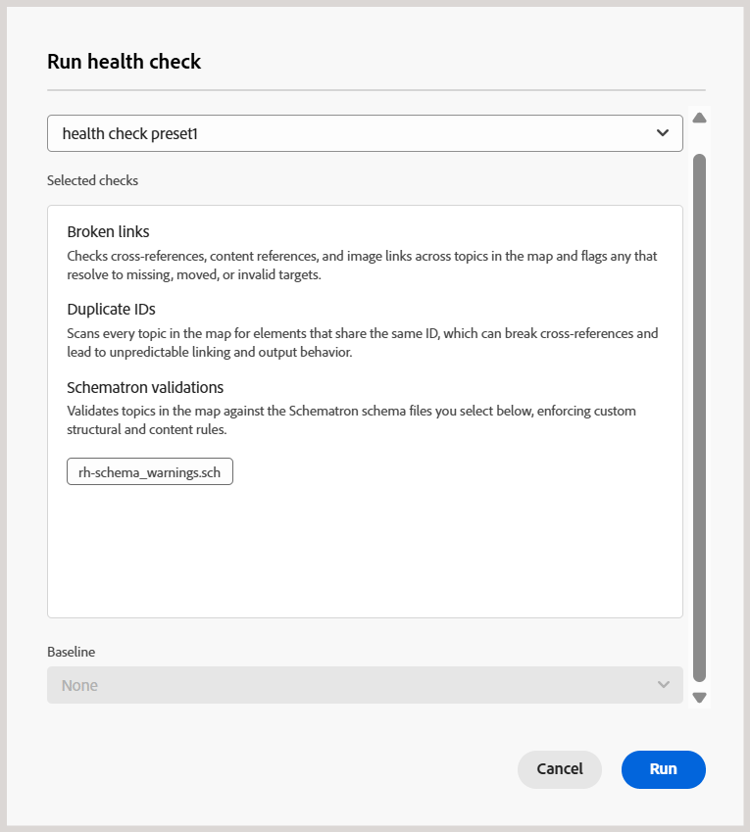
Viene visualizzata la finestra di dialogo Esegui verifica stato. Selezionare un predefinito di verifica stato che si desidera eseguire. È possibile selezionare solo i predefiniti configurati per il profilo di cartella.
Selezionando un predefinito, carica i controlli definiti nella finestra di dialogo.
-
Facoltativo Selezionare una baseline. Se non si desidera utilizzare una previsione, selezionare Nessuno.
-
Seleziona Esegui.
Puoi anche eseguire un controllo di integrità su una mappa dal pannello Rapporto controllo di integrità. Per questo, apri una mappa nella vista Mappa e seleziona l’icona Rapporto di verifica stato.

Nel pannello, seleziona Esegui verifica stato.
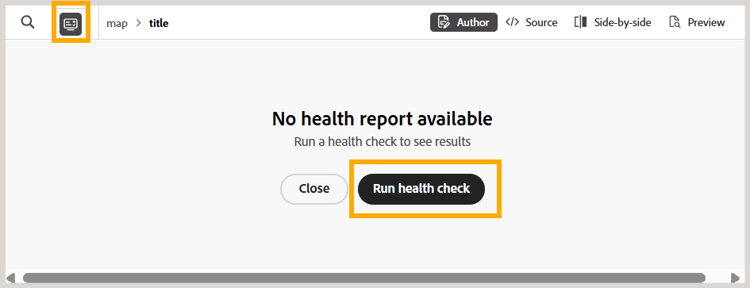
Viene aperta la stessa finestra di dialogo Esegui verifica stato in cui è possibile selezionare un predefinito di verifica stato e una baseline per eseguire una verifica stato sulla mappa, come descritto nei passaggi precedenti.
Utilizzo del rapporto di verifica stato nell’editor
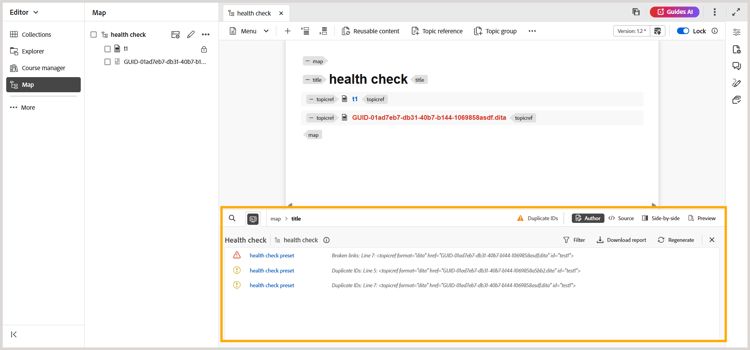
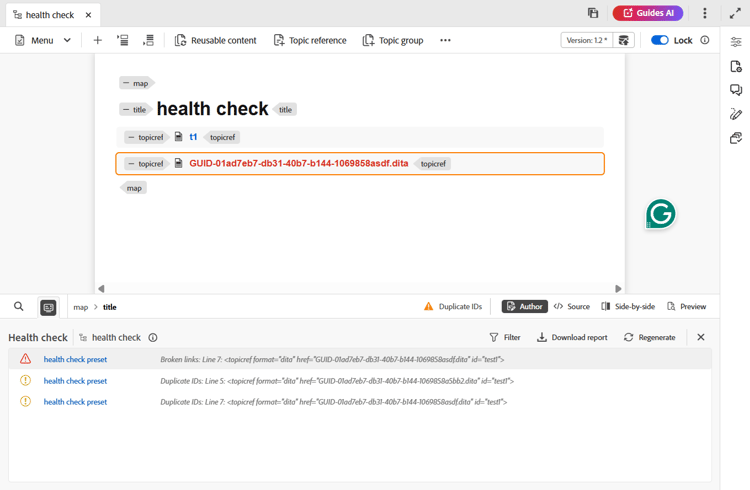
Quando esegui una verifica stato per una mappa, il rapporto viene aperto nel pannello Rapporto verifica stato come illustrato di seguito:
Opzioni del pannello dei rapporti di verifica stato
Nel pannello Rapporto Verifica stato sono disponibili le seguenti opzioni:
- Nome mappa: nome della mappa per cui è stato generato il report.
- Icona Info: selezionare questa opzione per visualizzare il nome del predefinito, la versione della mappa e la linea di base (se presente) utilizzata per generare il report.
- Filtro: limita il report a una regola specifica, ad esempio per visualizzare solo i risultati dei collegamenti interrotti. Il filtro elenca solo i tipi di regole che hanno prodotto risultati nel rapporto corrente.
- Scarica report: scarica il report.
- Rigenera: esegue di nuovo il controllo di integrità.
Risultati verifica stato
Ogni risultato ottenuto dai controlli selezionati è elencato con i seguenti dettagli:
- Gravità: livello di gravità del risultato, ad esempio Errore, Avviso, Informazioni o Fatale.
- Nome predefinito per verifica stato: nome del predefinito utilizzato per generare il rapporto
- Nome regola: la regola che ha prodotto il risultato, ad esempio Collegamenti interrotti o ID duplicato.
- Numero riga: la riga nel file in cui si è verificato il problema.
- Risorsa: file in cui è stato trovato il problema.
Seleziona un risultato per aprire il file corrispondente alla riga esatta in cui persiste il problema.
Rigenerare il rapporto
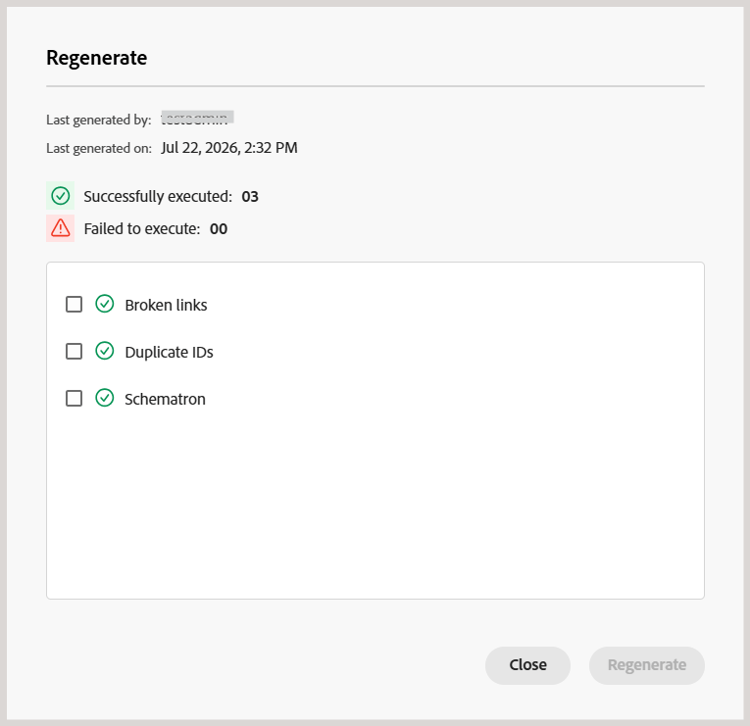
Dopo aver risolto un problema, seleziona Rigenera nella barra degli strumenti per eseguire nuovamente il controllo dello stato e confermare che il problema è stato risolto. Nella finestra di dialogo Rigenera visualizzata, selezionare i controlli che si desidera includere nel report rigenerato.
Scarica il rapporto
Seleziona Scarica report per scaricare il report in formato XLS, con informazioni dettagliate per ogni risultato.
Argomento padre: Introduzione all’editor mappe