Importare contenuti con l’Assistente IA
L’abilità Importa nella modalità Agentic dell’Assistente di intelligenza artificiale consente di convertire i file PDF, Word o Markdown esistenti in argomenti DITA strutturati, con l’opzione di generare mappe DITA in base all’input dell’utente. Semplifica l’acquisizione dei contenuti da formati non strutturati a formati strutturati in Adobe Experience Manager Guides, riducendo lo sforzo manuale necessario per ricreare, strutturare e organizzare i contenuti.
Importare un file
È possibile importare file dal dispositivo o dall’archivio dei contenuti, specificare il livello di intestazione che definisce l’inizio di un nuovo argomento e scegliere la cartella di destinazione per il contenuto importato. Per importare un file, effettuare le seguenti operazioni:
-
Accedi a Experience Manager Guides.
-
Nella home page, selezionare Assistente AI dalla barra di spostamento. Verificare che l’Assistente di IA in modalità agente sia abilitato dall’amministratore.
-
Seleziona Importa dal pannello Assistente IA. È inoltre possibile utilizzare altri prompt come Converti il documento in argomenti DITA per un file Word o Converti il markdown in argomenti DITA per un file Markdown.
Il prompt iniziale Guida all’importazione del contenuto dal file PDF allegato viene visualizzato nella casella del prompt.
-
Allegare il file al prompt utilizzando uno dei metodi seguenti:
-
Utilizzo del collegamento: digitare
/nel campo Prompt, quindi scegliere Aggiungi riferimento archivio per scegliere il file dal repository (oppure Aggiungi file dal dispositivo per caricare il file dal computer). -
Utilizzo dell’icona Allega file o aggiungi contesto (+): aggiungere file dal sistema locale per fornire il contenuto da importare.
-
Trascina e rilascia: trascina il file che desideri importare dal sistema direttamente nello spazio del prompt.
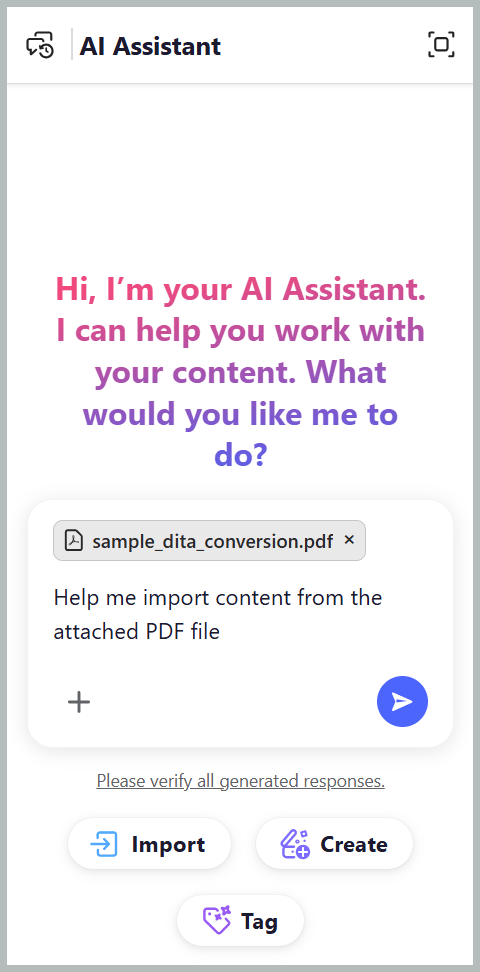
-
-
Seleziona Invia.
L’Assistente AI analizza il file ed elenca ogni passaggio che completa.
-
Selezionare e confermare la cartella in cui si desidera salvare gli argomenti importati.
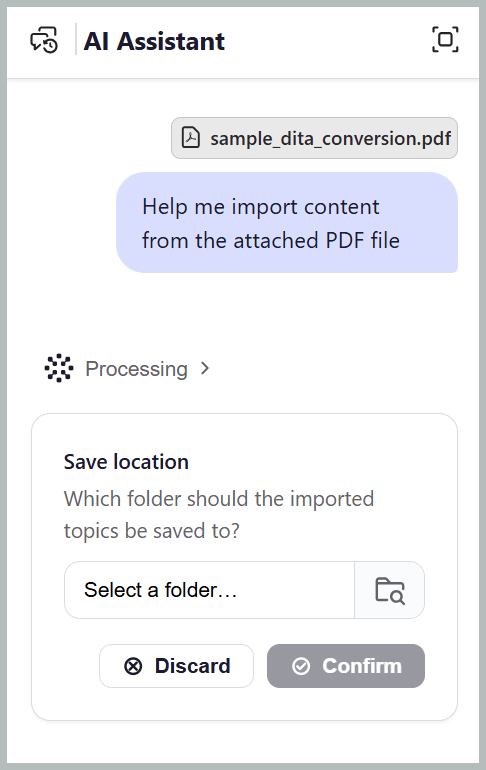
-
Scegli il livello di intestazione che diventa un argomento. Ad esempio, H2, come mostrato nella schermata.
Rispondere a qualsiasi altra domanda di follow-up che sembri fornire i dettagli necessari per il processo di importazione.
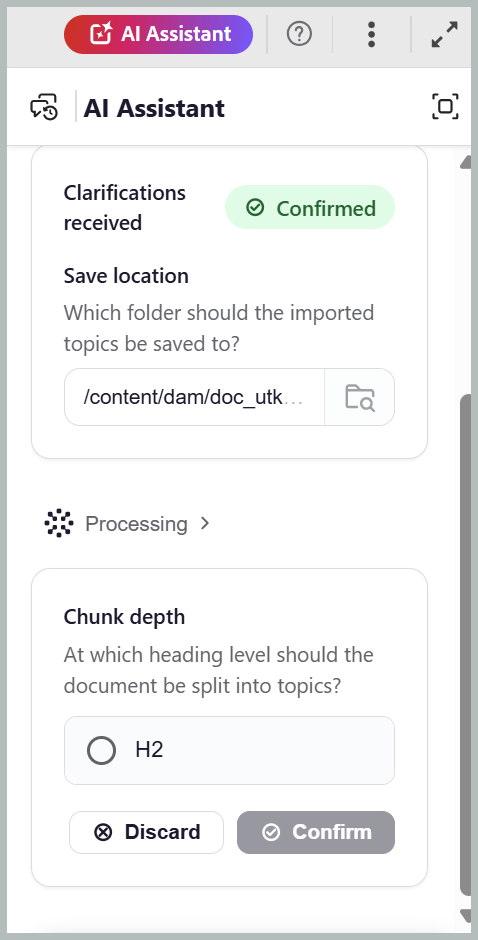
-
Seleziona Conferma.
L’Assistente AI avvia la conversione del file. L’abilità di importazione identifica e assegna automaticamente i tipi di argomento DITA appropriati, ad esempio Attività, Risoluzione dei problemi e altro ancora, in base al contenuto importato.
-
Selezionare Anteprima per esaminare gli argomenti generati e la mappa.
Verificare che ogni argomento inizi dall’intestazione prevista e che l’ordine di mappatura corrisponda al file originale. Puoi anche controllare il codice Source dei dati importati utilizzando la scheda Source.

-
Selezionare una delle opzioni seguenti:
- Accetta per salvare tutti gli argomenti e la mappa nella cartella confermata.
- Rifiuta per ignorare l’importazione senza salvare nulla. È possibile specificare un motivo per il rifiuto dell’importazione e immettere un prompt specificando le modifiche desiderate. L’Assistente AI utilizza il tuo feedback per rivedere l’importazione.
Gli argomenti e la mappa sono ora disponibili nel tuo archivio.

Al termine della conversione, l’Assistente AI apre un’anteprima degli argomenti e della mappa generati. Puoi passare alla mappa e agli argomenti corrispondenti direttamente dalla finestra di dialogo dell’Assistente AI.
Importa contenuto incollato come argomenti
Incollando il contenuto da una pagina Web, Word, Google Docs o un wiki è possibile importare senza prima salvare un file. Il contenuto formattato conserva intestazioni, elenchi e tabelle.
Per importare il contenuto incollato:
-
Accedi a Experience Manager Guides.
-
Nella home page, selezionare Assistente AI dalla barra di spostamento. Assicurati che l’Assistente AI in modalità Agentic sia abilitato dall’amministratore.
-
Copiare il contenuto dalla pagina Web, da Word, Google Docs o wiki.
-
Incolla il contenuto nella casella del prompt.
Il contenuto formattato con più di 2.000 caratteri viene allegato come Markdown, in modo che la sua struttura venga mantenuta.
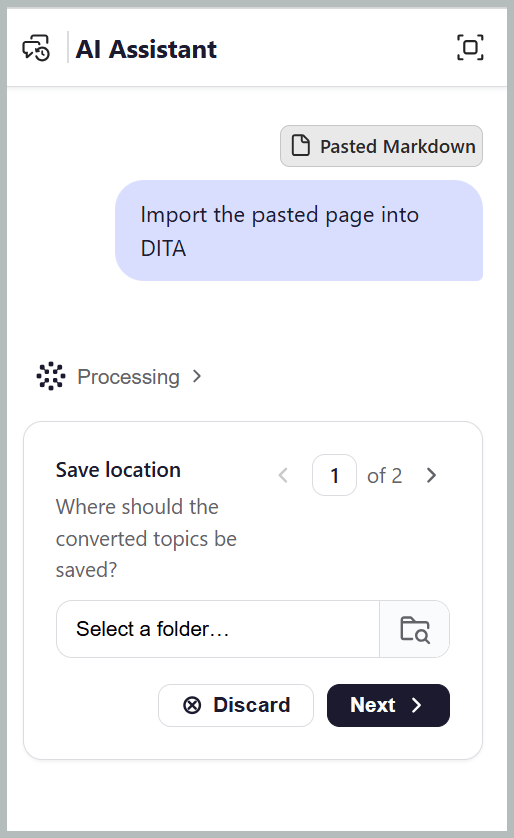
-
Immetti un prompt che specifichi il contenuto desiderato.
Ad esempio, immettere Importa la pagina incollata in DITA o Trasforma il contenuto incollato in argomenti DITA e in una mappa
-
Seleziona Invia.
L’Assistente AI richiede di selezionare il livello di intestazione per suddividere il contenuto in argomenti e specificare la cartella di destinazione. I passaggi rimanenti sono gli stessi dell’importazione di un file allegato, inclusi la revisione e la conferma del flusso di lavoro di importazione per generare argomenti DITA e una mappa.