Creare la prima bozza del contenuto
L’abilità Crea nella modalità Agentic dell’Assistente di intelligenza artificiale consente di generare la prima bozza di contenuto strutturato da note, specifiche, immagini della lavagna, schermate o altro materiale di riferimento disponibile. L’abilità identifica automaticamente il tipo di argomento DITA appropriato, ad esempio Concetto, Attività, Riferimento o Risoluzione dei problemi, in base al contenuto e ai modelli di argomento disponibili nell’archivio, riducendo lo sforzo manuale necessario per strutturare e creare il contenuto.
È possibile allegare un file, selezionare un file esistente come riferimento per il tono e lo stile e specificare la cartella in cui si desidera salvare il contenuto generato. Per creare la prima bozza del contenuto desiderato, effettua le seguenti operazioni:
-
Accedi a Experience Manager Guides.
-
Nella home page, selezionare Assistente AI dalla barra di spostamento. Verificare che l’Assistente di IA in modalità agente sia abilitato dall’amministratore.
-
Seleziona Crea dal pannello dell’Assistente AI.
Il prompt iniziale viene visualizzato nella casella di richiesta: Crea contenuto bozza che fa riferimento ai file allegati e ha un tono di contenuto simile a [file]
-
Allegare le note, le specifiche o altri file di riferimento al prompt utilizzando uno dei metodi seguenti:
-
Utilizzo del collegamento: digitare
/nel campo Prompt, quindi scegliere Aggiungi riferimento archivio per scegliere il file dal repository (oppure Aggiungi file dal dispositivo per caricare il file dal computer). -
Utilizzo dell’icona Allega file o aggiungi contesto (+): aggiungere file dal sistema locale.
-
Trascina e rilascia: trascina il file che desideri creare dal sistema direttamente nello spazio dei prompt.
-
-
(Facoltativo) Nel prompt iniziale, selezionare
[file]. Selezionate l’argomento esistente di cui desiderate che il tono corrisponda alla bozza. È possibile scegliere l’argomento dal repository o da una raccolta. Il nome dell’argomento sostituisce[file]nel prompt.
-
Seleziona Invia.
L’Assistente AI analizza il contenuto ed elenca ogni passaggio che completa.
-
Rispondi a eventuali domande successive dell’Assistente AI per fornire i dettagli necessari per generare il contenuto.

-
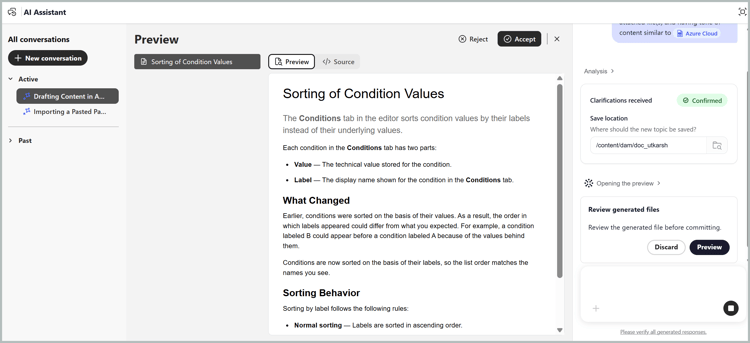
Seleziona Anteprima per rivedere l’argomento generato.
Confrontare ogni bozza con il materiale di origine e i tipi di argomento richiesti.
-
Selezionare una delle opzioni seguenti:
-
Accetta per salvare l’argomento nella cartella confermata
-
Rifiuta per ignorare le modifiche senza salvare nulla. È possibile specificare un motivo per il rifiuto del contenuto della bozza e immettere un messaggio di richiesta specificando le modifiche desiderate. L’Assistente AI utilizza il tuo feedback per rivedere il contenuto della bozza.
L’argomento è ora disponibile nel tuo archivio.

-
Dopo che l’Assistente AI crea un argomento, puoi aprirlo nell’Editor e perfezionare il contenuto utilizzando le istruzioni di follow-up. In questo modo è possibile migliorare l’argomento in modo iterativo senza iniziare una nuova conversazione. Ogni modifica proposta viene visualizzata nell’anteprima con Revisioni abilitate, consentendo di rivedere le modifiche prima di applicarle.
Ad esempio, per perfezionare il titolo di un argomento generato:
-
Apri l’argomento appena creato nell’Editor dalla finestra di dialogo Assistente IA.

-
Nel pannello Assistente AI, immetti un prompt di completamento, ad esempio
Improve the title of this topic to make it generic.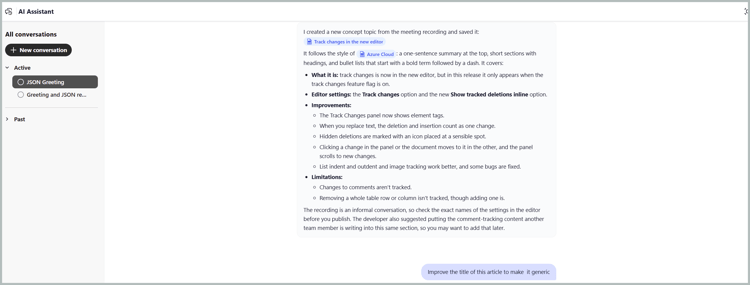
-
Seleziona Invia.
L’Assistente AI analizza e suggerisce un nuovo titolo.
-
Seleziona Anteprima per rivedere le modifiche proposte.
L’anteprima mostra il titolo modificato con le revisioni, evidenziando ciò che è stato modificato.

-
Seleziona Accetta per applicare le modifiche all’argomento.
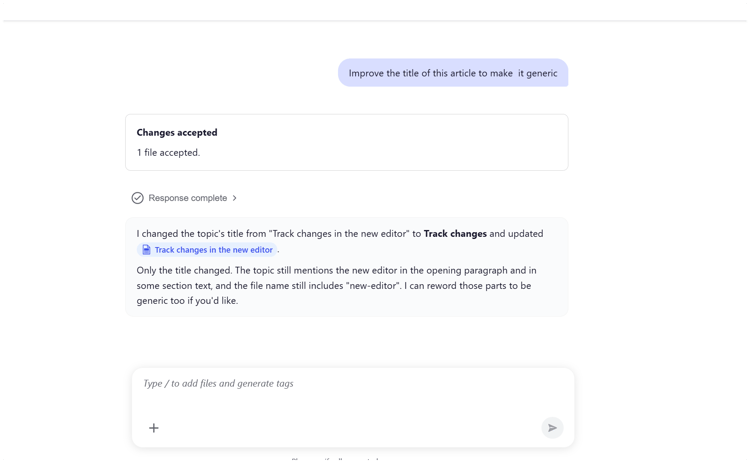
È possibile continuare a perfezionare altri elementi dell’argomento, ad esempio paragrafi, passaggi o tabelle, fornendo ulteriori prompt nella stessa conversazione.