Configurare le impostazioni di generazione dell’output id181AI0B0E30
AEM Guides offre numerose opzioni di configurazione per personalizzare il processo di generazione dell’output. Questo argomento descrive tutte le configurazioni e le personalizzazioni utili per configurare il processo di generazione dell’output.
Configurare la scheda Baseline nel dashboard delle mappe DITA id223MD0D0YRM
Le schede seguenti forniscono istruzioni per nascondere la scheda Baseline nel dashboard delle mappe DITA in base alla configurazione di Experience Manager Guides: Cloud Service o On-Premise.
- Utilizza le istruzioni fornite in Sostituzioni configurazione per creare il file di configurazione.
- Nel file di configurazione, fornisci i seguenti dettagli (property) per configurare la scheda baseline nel dashboard delle mappe.
| table 0-row-3 1-row-3 | ||
|---|---|---|
| PID | Chiave proprietà | Valore proprietà |
com.adobe.fmdita.config.ConfigManager |
hide.tabs.baseline |
Boolean(true/false).Valore predefinito: true |
| note |
|---|
| NOTE |
| Questa configurazione è attivata per impostazione predefinita e la scheda Linea di base non è disponibile nel dashboard delle mappe. |
-
Aprire la pagina Configurazione della console Web Adobe Experience Manager.
L’URL predefinito per accedere alla pagina di configurazione è:
code language-http http://<server name>:<port>/system/console/configMgr -
Cerca e fai clic sul bundle com.adobe.fmdita.config.ConfigManager.
-
Selezionare l’opzione Nascondi scheda Previsione.
-
Fai clic su Salva.
| note |
|---|
| NOTE |
| Questa configurazione è disabilitata per impostazione predefinita e la scheda Baseline è disponibile nel dashboard delle mappe. |
Configurare la pubblicazione mista all’interno di un sito AEM esistente id1691I0V0MGR
Se si dispone di un sito AEM che contiene contenuto DITA, è possibile configurare l’output del sito AEM in modo da pubblicare il contenuto DITA in una posizione predefinita all’interno del sito. Ad esempio, nella schermata seguente di una pagina del sito AEM, il nodo ditacontent è riservato per l’archiviazione del contenuto DITA:
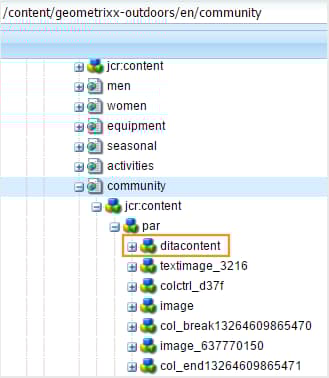
I nodi rimanenti nella pagina vengono creati direttamente dall’editor del sito di AEM. La configurazione dell’impostazione di pubblicazione per la pubblicazione del contenuto DITA in una posizione predefinita garantisce che nessuno dei contenuti non DITA esistenti venga modificato dal processo di pubblicazione di AEM Guides.
Per consentire la pubblicazione di contenuto DITA in un nodo predefinito, è necessario eseguire le seguenti configurazioni sul sito esistente:
-
Configurare le proprietà del modello del sito
-
Aggiungere nodi al sito per pubblicare contenuti DITA
Le schede seguenti forniscono istruzioni per configurare le proprietà del modello del sito esistente in base alla configurazione di Experience Manager Guides: Cloud Service o On-Premise.
-
Utilizza Gestione pacchetti per scaricare il file /libs/fmdita/config/templates/default.
note NOTE Non effettuare personalizzazioni nei file di configurazione predefiniti disponibili nel nodo libs. È necessario creare una sovrapposizione del nodolibsnel nodoappse aggiornare i file richiesti solo nel nodoapps. -
Aggiungi le seguenti proprietà:
table 0-row-3 1-row-3 2-row-3 Nome proprietà Tipo Valore topicContentNodeStringa Specificare il nome del nodo in cui pubblicare il contenuto DITA. Ad esempio, il nodo predefinito in cui AEM Guides pubblica il contenuto DITA è: jcr:content/contentnodetopicHeadNodeStringa Specificare il nome del nodo in cui memorizzare le informazioni sui metadati del contenuto DITA. Ad esempio, il nodo predefinito in cui AEM Guides memorizza le informazioni sui metadati è: jcr:content/headnode
La prossima volta che pubblichi un contenuto DITA utilizzando le configurazioni dei modelli del sito, il contenuto viene pubblicato nei nodi specificati nelle proprietà topicContentNode e topicHeadNode.
-
Accedi ad AEM e apri la modalità CRXDE Lite.
-
Passa al nodo di configurazione del modello del sito. Ad esempio, AEM Guides memorizza le configurazioni di modelli predefinite nel seguente nodo:
/libs/fmdita/config/templates/defaultnote NOTE Non effettuare personalizzazioni nei file di configurazione predefiniti disponibili nel nodo libs. È necessario creare una sovrapposizione del nodolibsnel nodoappse aggiornare i file richiesti solo nel nodoapps. -
Aggiungi le seguenti proprietà:
table 0-row-3 1-row-3 2-row-3 Nome proprietà Tipo Valore topicContentNodeStringa Specificare il nome del nodo in cui pubblicare il contenuto DITA. Ad esempio, il nodo predefinito in cui AEM Guides pubblica il contenuto DITA è: jcr:content/contentnodetopicHeadNodeStringa Specificare il nome del nodo in cui memorizzare le informazioni sui metadati del contenuto DITA. Ad esempio, il nodo predefinito in cui AEM Guides memorizza le informazioni sui metadati è: jcr:content/headnode
La schermata seguente mostra le proprietà aggiunte nel nodo del modello predefinito di AEM Guides:
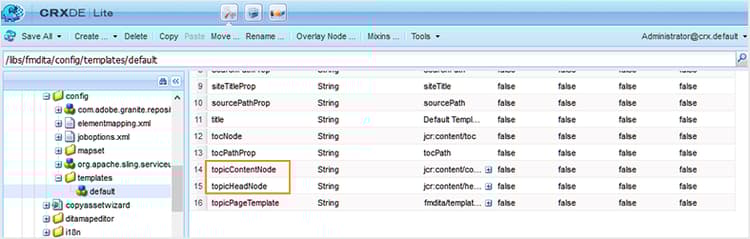
La prossima volta che pubblichi un contenuto DITA utilizzando le configurazioni dei modelli del sito, il contenuto viene pubblicato nei nodi specificati nelle proprietà topicContentNode e topicHeadNode.
Tuttavia, per i siti esistenti, è necessario aggiungere manualmente i nodi topicContentNode e topicHeadNode.
Per aggiungere i nodi richiesti al sito esistente, effettua le seguenti operazioni:
-
Accedi ad AEM e apri la modalità CRXDE Lite.
-
Individua
jcr:contentall’interno del nodo del sito. -
Aggiungere
topicContentNodeetopicHeadNodenodi con lo stesso nome specificato nelle configurazioni del modello del sito.
Configura percorso di output di base per la pubblicazione
Le schede seguenti forniscono istruzioni per configurare la posizione di output di base in base alla configurazione di Experience Manager Guides: Cloud Service o On-Premise.
-
Utilizza le istruzioni fornite in Sostituzioni configurazione per creare il file di configurazione.
-
Nel file di configurazione, fornisci i seguenti dettagli (proprietà) per configurare il percorso di output di base:
table 0-row-3 1-row-3 PID Chiave proprietà Valore proprietà com.adobe.fmdita.config.ConfigManagerbase.output.pathValore predefinito: “/content/dam/fmdita-outputs”
-
Aprire la pagina Configurazione della console Web Adobe Experience Manager.
L’URL predefinito per accedere alla pagina di configurazione è:
code language-http http://<server name>:<port>/system/console/configMgr -
Cerca e seleziona il bundle com.adobe.fmdita.config.ConfigManager.
-
Aggiorna la proprietà Posizione output di base per specificare il percorso predefinito nell’archivio AEM in cui verrà salvato PDF dopo la pubblicazione. Inoltre, se viene immesso un percorso non valido, verrà automaticamente ripristinato il percorso predefinito:
/content/dam/fmdita-outputs. -
Fai clic su Salva.
Utilizzare i metadati nell’output di pubblicazione tramite DITA-OT id191LF0U0TY4
AEM Guides consente di trasmettere metadati personalizzati durante la pubblicazione dell’output tramite DITA-OT. In qualità di amministratore e di editore, è necessario eseguire le seguenti attività per configurare e utilizzare metadati personalizzati nell’output pubblicato:
-
In qualità di amministratore, aggiungere i metadati richiesti nel sistema in modo che siano disponibili nella pagina Proprietà della mappa DITA.
-
In qualità di amministratore, aggiungi i metadati personalizzati nell’elenco dei metadati in modo che vengano visualizzati nella console delle mappe DITA.
-
In qualità di editore, configura e aggiungi i metadati personalizzati con la mappa DITA e genera l’output richiesto.
Per aggiungere i metadati richiesti nel sistema, effettuare le seguenti operazioni:
-
Accedi a Adobe Experience Manager come amministratore.
-
Fai clic sul collegamento Adobe Experience Manager in alto e scegli Strumenti.
-
Seleziona Assets dall’elenco degli strumenti.
-
Fai clic sul riquadro Schemi metadati.
Viene visualizzata la pagina Forms schema metadati.
-
Selezionare il modulo default dall’elenco.
note NOTE Le proprietà visualizzate nella pagina Proprietà di una mappa DITA vengono ricavate da questo modulo. -
Fai clic su Modifica.
-
Aggiungi i metadati personalizzati che desideri utilizzare negli output pubblicati. Ad esempio, aggiungeremo i metadati del pubblico come segue:
-
Dall’elenco dei componenti Genera modulo, trascinare il componente Testo a riga singola nel modulo.
-
Seleziona il nuovo campo per aprire Impostazioni del campo.
-
In Etichetta campo, immettere il nome metadati: Pubblico.
-
Nell’impostazione Mappa su proprietà, specificare ./jcr:content/metadata/<nome dei metadati>. Nel nostro esempio, lo imposteremo su ./jcr:content/metadata/audience.
Utilizzando questi passaggi, aggiungi tutti i parametri di metadati richiesti.
-
-
Fai clic su Salva.
Il nuovo parametro ora viene visualizzato nella pagina Proprietà per tutte le mappe DITA.
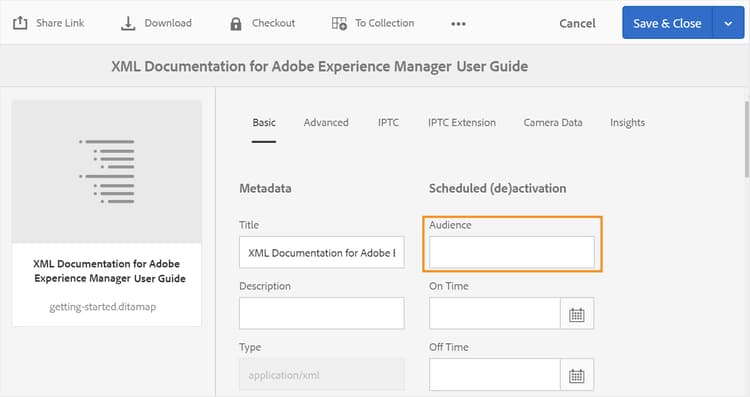
Successivamente, è necessario rendere disponibili i metadati personalizzati nella console delle mappe DITA. Le schede seguenti forniscono istruzioni per rendere disponibili i metadati personalizzati nella dashboard delle mappe DITA in base alla configurazione di Experience Manager Guides: Cloud Service o On-Premise.
-
Utilizza Gestione pacchetti per accedere al file metadataList disponibile nella seguente posizione nell’archivio Git di Cloud Manager:
/libs/fmdita/config/metadataList
note NOTE Il file metadataList contiene un elenco di proprietà visualizzate nell'elenco a discesa Proprietà di una mappa DITA nel dashboard delle mappe. Per impostazione predefinita, in questo file sono elencate quattro proprietà: docstate, dc:language, dc:description e dc:title. -
Aggiungi i metadati personalizzati aggiunti nella pagina Forms dello schema metadati. Nel nostro esempio, aggiungi il parametro audience alla fine dell’elenco predefinito.
-
Accedi ad AEM e apri la modalità CRXDE Lite.
-
Accedere al file metadataList disponibile nel percorso seguente:
/libs/fmdita/config/metadataList
note NOTE Il file metadataList contiene un elenco di proprietà visualizzate nell'elenco a discesa Proprietà di una mappa DITA nel dashboard delle mappe. Per impostazione predefinita, in questo file sono elencate quattro proprietà: docstate, dc:language, dc:description e dc:title. -
Aggiungi i metadati personalizzati aggiunti nella pagina Forms dello schema metadati. Nel nostro esempio, aggiungi il parametro audience alla fine dell’elenco predefinito.
-
Fare clic su Salva tutto.
Ora i metadati personalizzati verranno visualizzati nell’elenco a discesa Proprietà della console delle mappe DITA.
Infine, in qualità di editore, è necessario includere i metadati personalizzati nell’output pubblicato. Per elaborare i metadati personalizzati durante la generazione dell’output, effettua le seguenti operazioni:
-
Nell’interfaccia utente di Assets, passare alla mappa DITA che si desidera pubblicare.
-
Selezionare il file mappa DITA e aprirne la pagina delle proprietà.
-
Nella pagina Proprietà, specifica il valore per i metadati personalizzati. Per il nostro esempio, abbiamo specificato il valore External per il parametro audience.
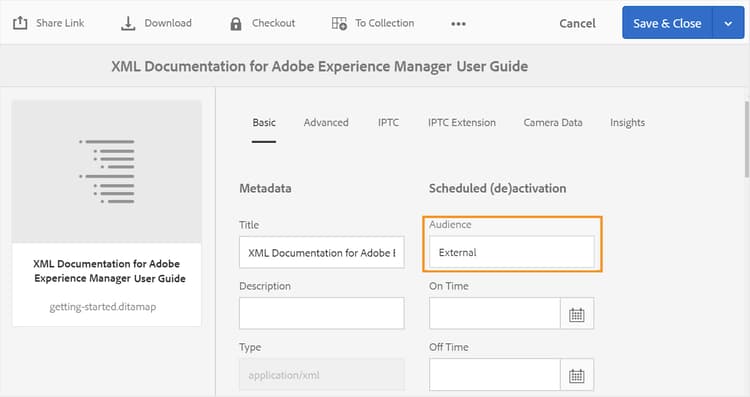
-
Fai clic su Salva e chiudi.
-
Fare clic sul file mappa DITA per aprire la console Mappa DITA.
-
Nella scheda Predefiniti di output selezionare il predefinito di output che si desidera utilizzare per generare l’output.
-
Fai clic su Modifica.
-
Dall’elenco a discesa Proprietà, selezionare le proprietà che si desidera trasferire al processo di pubblicazione.
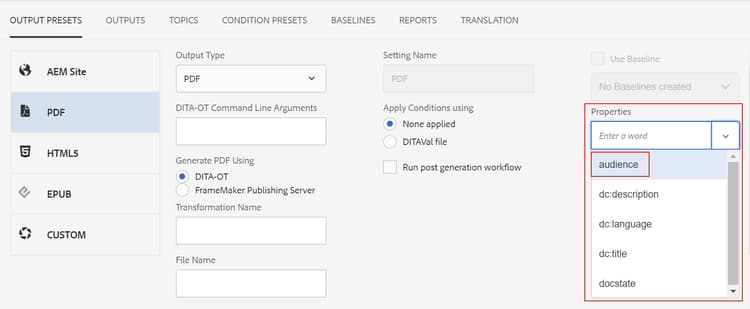
Le proprietà/metadati selezionati vengono trasmessi al processo di pubblicazione e sono resi disponibili nell’output finale.
Convalida metadati passati a DITA-OT per l’elaborazione (solo per Cloud Service)
Per convalidare i valori dei metadati passati al DITA-OT, è possibile utilizzare un ambiente locale che utilizza un file jar pronto per il cloud. Poiché non è possibile accedere al file system locale sul cloud, l’unico modo per convalidare il file dei metadati è tramite cloud ready jar.
-
Nome file: metadata.xml
-
Posizione file: crx-quickstart/profiles/ditamaps/<ditamap-1234>
Per accedere a metadata.xml:
- Accedi al percorso del server in cui è in esecuzione l’istanza di AEM.
- Esegui la migrazione a crx-quickstart/profiles/ditamaps/<nome-directory-appena creato>/metadata.xml.
-
Formato file di esempio:
metadati.xml
code language-xml <?xml version="1.0" encoding="UTF-8" standalone="no"?> <root> <Path id="/absolutePath/sampleMap.ditamap"> <metadata> <meta isArray="false" key="dc:description">This is a file</meta> <meta isArray="false" key="dc:title">Myfile</meta> <meta isArray="true" key="multivalueText">One;Two;Three</meta> </metadata> </Path> <Path id="/absolutePath/sampleTopic.dita"> <metadata> <meta isArray="false" key="dc:description">description for the accountability</meta> <meta isArray="false" key="dc:title">accountability title</meta> <meta isArray="true" key="multivalueText">value1</meta> </metadata> </Path> </root> -
isArray: attributo booleano che definisce se i metadati sono un valore multiplo (Array) o meno. I valori sono delimitati da un punto e virgola.
-
ID percorso: percorso assoluto del file memorizzato nella directory temp.
Configurare il campo dell’argomento della riga di comando DITA-OT per accettare i metadati della mappa radice (solo per Cloud Service)
Per utilizzare il campo dell’argomento della riga di comando DITA-OT per passare i metadati della mappa radice, effettuare le seguenti operazioni:
- Utilizza le istruzioni fornite in Sostituzioni configurazione per creare il file di configurazione.
- Nel file di configurazione, fornisci i seguenti dettagli (property) per configurare il campo dell’argomento della riga di comando DITA-OT nel predefinito:
com.adobe.fmdita.config.ConfigManagerpass.metadata.args.cmd.linetrue/false).Valore predefinito: true- L’impostazione del valore della proprietà su true abilita la funzionalità della riga di comando DITA-OT, che consente di passare i metadati tramite la riga di comando DITA-OT.
- Se si imposta il valore della proprietà su false, la funzionalità della riga di comando DITA-OT verrà disattivata. Per trasmettere i metadati, puoi quindi utilizzare il campo Proprietà nel predefinito.
Personalizza console mappe DITA id188HC08M0CZ
AEM Guides offre la flessibilità di estendere le funzionalità della console delle mappe DITA. Ad esempio, se disponi di un set di rapporti diversi da quelli disponibili in AEM Guides, puoi aggiungerli alla console delle mappe. Per personalizzare la console delle mappe, devi creare una libreria client di AEM (o ClientLib) che conterrà il codice necessario per eseguire la funzionalità necessaria.
AEM Guides fornisce la categoria apps.fmdita.dashboard-extn per personalizzare la console delle mappe. Ogni volta che la console delle mappe viene caricata, la funzionalità creata nella categoria apps.fmdita.dashboard-extn viene eseguita e caricata.
Gestione della rappresentazione delle immagini durante la generazione dell’output id177BF0G0VY4
AEM viene fornito con una serie di flussi di lavoro e di handle di contenuti multimediali predefiniti per l’elaborazione delle risorse. In AEM, esistono flussi di lavoro predefiniti per gestire l’elaborazione delle risorse per i tipi MIME più comuni. In genere, per ogni immagine caricata, AEM crea più rappresentazioni dello stesso in formato binario. Queste rappresentazioni possono avere dimensioni diverse, una risoluzione diversa, una filigrana aggiunta o altre caratteristiche modificate. Per ulteriori informazioni su come AEM gestisce le risorse, consulta Elaborazione di Assets tramite gestori di contenuti multimediali e flussi di lavoro nella documentazione di AEM.
AEM Guides consente di configurare la rappresentazione dell’immagine da utilizzare al momento della generazione dell’output per i documenti. Ad esempio, puoi scegliere una delle rappresentazioni immagine predefinite oppure crearne una e utilizzare la stessa opzione per pubblicare i documenti. Il mapping della rappresentazione dell’immagine per la pubblicazione dei documenti è memorizzato nel file /libs/fmdita/config/ **renditionmap.xml**. Uno snippet di file renditionmap.xml è il seguente:
renditionmap.xml nella cartella apps per tutte le personalizzazioni.<renditionmap>
<mapelement>
<mimetype>image/png</mimetype>
<rendition output="AEMSITE">cq5dam.web.1280.1280.jpeg</rendition>
<rendition output="PDF">original</rendition>
<rendition output="HTML5">cq5dam.web.1280.1280.jpeg</rendition>
<rendition output="HTML5" outputName="ditahtml5">cq5dam.thumbnail.319.319.png</rendition>
<rendition output="EPUB">cq5dam.web.1280.1280.jpeg</rendition>
<rendition output="CUSTOM">cq5dam.web.1280.1280.jpeg</rendition>
</mapelement>
...
</renditionmap>
L’elemento mimetype specifica il tipo MIME del formato di file. L’elemento rendition output specifica il tipo di formato di output e il nome della rappresentazione (ad esempio, cq5dam.web.1280.1280.jpeg) da utilizzare per la pubblicazione dell’output specificato. Puoi specificare le rappresentazioni immagine da utilizzare per tutti i formati di output supportati: AEMSITE, PDF, HTML5, EPUB e CUSTOM.
Se si desidera specificare rappresentazioni di immagini diverse per un predefinito di output, è possibile utilizzare l’attributo outputName, con il relativo valore impostato sul titolo del predefinito, per definire rappresentazioni personalizzate per specifici predefiniti di output nello stesso tipo di output. Questa funzione è utile quando sono necessari formati o dimensioni di immagine diversi per diversi scenari di pubblicazione.
Ad esempio:
<renditionmap>
   <mapelement>
      <mimetype>image/png</mimetype>

      <rendition output="HTML5">cq5dam.web.1280.1280.jpeg</rendition>
      <rendition output="HTML5" outputName="ditahtml5">cq5dam.thumbnail.319.319.png</rendition>

   </mapelement>
...
</renditionmap>
Nelle rappresentazioni precedenti, quando l’attributo outputName è impostato su ditahtml5 (titolo del predefinito), il predefinito ditahtml5 utilizza l’immagine miniatura cq5dam.thumbnail.319.319.png. Se l’attributo outputName non è specificato, tutti gli output di HTML5 utilizzano l’immagine più grande cq5dam.web.1280.1280.jpeg.
Se la rappresentazione specificata non è presente, il processo di pubblicazione di AEM Guides cerca innanzitutto la rappresentazione web dell’immagine specificata. Se non viene trovata nemmeno la rappresentazione web, viene utilizzata la rappresentazione originale dell’immagine.
Configurare il periodo di rimozione automatica per la cronologia di output id19AAI070V8Q
Quando generi un output, questo viene creato insieme ai registri di output. Per le mappe DITA di grandi dimensioni, questi registri possono occupare una grande quantità di spazio nell’archivio. Per impostazione predefinita, i registri vengono memorizzati nella seguente posizione nell’archivio:
/var/dxml/metadata/outputHistory
In un certo periodo di tempo, le dimensioni collettive di tutti i file di registro potevano raggiungere i GB. AEM Guides consente di configurare un periodo di tempo per mantenere questi file di registro nell’archivio. Dopo il periodo di tempo specificato, i registri e la cronologia di generazione dell’output vengono eliminati dall’archivio.
La configurazione della funzione di rimozione della cronologia influisce sulla generazione dell’output per tutte le mappe DITA nel repository. Nella scheda Output di una mappa DITA, la cronologia viene eliminata dopo il numero di giorni e all’ora specificati nell’impostazione.
Le schede seguenti forniscono istruzioni per impostare un giorno e un’ora per eliminare la cronologia e i registri di output in base alla configurazione di Experience Manager Guides: Cloud Service o On-Premise.
Utilizza le istruzioni fornite in Sostituzioni configurazione per creare il file di configurazione. Nel file di configurazione, fornisci i seguenti dettagli (property) per impostare un giorno e un’ora per eliminare la cronologia e i registri di output:
| table 0-row-3 1-row-3 2-row-3 | ||
|---|---|---|
| PID | Chiave proprietà | Valore proprietà |
com.adobe.fmdita.config.ConfigManager|output.history.purgeperiod |
Specifica il numero di giorni dopo i quali la cronologia di output e i registri di output vengono eliminati. Se si desidera disattivare questa funzione, impostare questa proprietà su 0.Everyday alla data specificata per l’esecuzione del processo di rimozione sugli output generati prima del numero di giorni specificato in questa proprietà. | Valore predefinito: 5 |
output.history.purgetime |
Specificare l’ora in cui viene avviato il processo di rimozione. | Valore predefinito: 0:00 (o 12:00 mezzanotte) |
-
Aprire la pagina Configurazione della console Web Adobe Experience Manager.
L’URL predefinito per accedere alla pagina di configurazione è:
code language-http http://<server name>:<port>/system/console/configMgr -
Cerca e fai clic sul bundle com.adobe.fmdita.config.ConfigManager.
-
Nella proprietà Periodo rimozione cronologia output specificare il numero di giorni dopo i quali la cronologia di output e i registri di output vengono eliminati. Per impostazione predefinita è impostato su 5 giorni. Per disattivare questa funzione, impostare questa proprietà su 0.
-
Nella proprietà Tempo rimozione cronologia output specificare l’ora in cui viene avviato il processo di rimozione. Per impostazione predefinita, è impostato su 0:00 (o 12:00 mezzanotte). Ogni giorno in questo momento, il processo di rimozione viene eseguito sugli output generati prima del numero di giorni specificato nella proprietà Periodo di rimozione cronologia output.
note NOTE Per impostazione predefinita, la funzione di eliminazione viene eseguita ogni mezzanotte sugli output più vecchi di 5 giorni. -
Fai clic su Salva.
Modifica il limite dell’elenco di output generato di recente id1679JH0H0O2
È possibile modificare il numero massimo di output generati visualizzati nella scheda Output per una mappa DITA.
Utilizza le istruzioni fornite in Sostituzioni configurazione per creare il file di configurazione. Nel file di configurazione, fornisci i seguenti dettagli (property) per modificare il numero di output da visualizzare nell’elenco:
| table 0-row-3 1-row-3 | ||
|---|---|---|
| PID | Chiave proprietà | Valore proprietà |
com.adobe.fmdita.config.ConfigManager |
output.historylimit |
Valore intero. Valore predefinito: 25 |
com.adobe.fmdita.config.ConfigManager.Ottimizzazione delle prestazioni della generazione di output (solo per on-premise) id176LB050VUI
AEM Guides consente di configurare la dimensione del pool dei processi di generazione dell’output che controlla il numero di processi di generazione dell’output eseguiti contemporaneamente. Per impostazione predefinita, la dimensione del pool di processi è impostata sul numero di core di elaborazione disponibili nel sistema più uno. Puoi cambiare questo valore in 1 per la pubblicazione sequenziale. In questo caso, viene eseguita la prima attività di pubblicazione e l’attività di pubblicazione successiva viene memorizzata nella coda di pubblicazione.
Per modificare la dimensione del pool di elaborazione della generazione dell’output, aggiornare l’impostazione Dimensione pool di generazione nel bundle com.adobe.fmdita.publish.manager.PublishThreadManagerImpl.
Configura FrameMaker Publishing Server (solo per on-premise) id1678G0Z0TN6
È possibile utilizzare FrameMaker Publishing Server (FMPS) per generare l’output per il contenuto DITA. La configurazione di FMPS consente di generare output in più formati supportati da FMPS.
Per configurare AEM Guides per l’utilizzo di FMPS, aggiornare le seguenti proprietà del bundle com.adobe.fmdita.config.ConfigManager nella console Web.
- FMPS 2019 e versioni precedenti: indirizzo IP o nome di dominio
- FMPS 2020:
http://<fmps_ip>:<port> (http://192.168.1.101:7000)- FMPS 2019 e versioni precedenti:
http://<fmps_ip>:<port>/fmserver/v1/- FMPS 2020: 2020
- FMPS 2019 e versioni precedenti: 2019 o 2017
Valore predefinito: 300 secondi (5 minuti)
http://<server-name>:<port>/.