Personalizza output del sito AEM esistente id166TG0B30WR
AEM Guides supporta la creazione di output nei seguenti formati:
- Sito AEM
- HTML5
- EPUB
- Output personalizzato tramite DITA-OT
Per l’output Sito di AEM, puoi assegnare diversi modelli di progettazione con diverse attività di output. Questi modelli di progettazione possono eseguire il rendering del contenuto DITA in layout diversi. Ad esempio, puoi specificare diversi modelli di progettazione per il pubblico interno ed esterno.
È inoltre possibile utilizzare plug-in personalizzati DITA Open Toolkit (DITA-OT) con AEM Guides. È possibile caricare questi plug-in DITA-OT personalizzati per generare l’output di PDF in un modo specifico.
Personalizza modello struttura per generare output customize_xml-add-on
AEM Guides utilizza un set di modelli di progettazione predefiniti per generare l’output del sito AEM. Puoi personalizzare i modelli di progettazione di AEM Guides per generare l’output conforme al tuo branding aziendale. Un modello di progettazione è una raccolta di vari stili (CSS), script (lato server e lato client), risorse (immagini, loghi e altre risorse) e nodi JCR che collegano tutte queste risorse. Un modello di progettazione può essere semplice come un singolo script lato server con solo un paio di nodi JCR o una combinazione complessa di stili, risorse e nodi JCR. I modelli di progettazione vengono utilizzati dal sottosistema di pubblicazione di AEM Guides durante la generazione dell’output del sito AEM e controllano la struttura, l’aspetto dell’output generato.
Non esiste alcuna restrizione relativa alla posizione delle risorse del modello di progettazione nel server, ma in genere sono organizzate in modo logico in base alla loro funzione. Ad esempio, tutti i file JavaScript e CSS del modello predefinito sono memorizzati nella cartella /etc/designs/fmdita/clientlibs/siteoutput/default. Ovunque si trovino questi file, sono collegati tra loro da una raccolta di nodi JCR. Insieme, questi nodi JCR e i file costituiscono l’intero modello di progettazione.
Il modello struttura predefinito fornito con AEM Guides consente di personalizzare i componenti della pagina di destinazione, dell’argomento e della ricerca. Potete creare una copia del progetto di default e delle maschere di riferimento corrispondenti e specificare componenti diversi per generare l’output desiderato.
Le schede seguenti forniscono istruzioni per specificare il modello di progettazione da utilizzare per la generazione dell’output del sito AEM in base alla configurazione di Experience Manager Guides: Cloud Service o On-Premise.
-
Utilizzare Gestione pacchetti per scaricare il modello di progettazione predefinito dal percorso seguente:
/libs/fmdita/config/templates
-
Crea una copia dei file scaricati nella seguente posizione nell’archivio Git del Cloud Manager:
/apps/fmdita/config/templates
-
È inoltre necessario scaricare e copiare i modelli a cui si fa riferimento dal nodo del modello predefinito. I modelli a cui si fa riferimento si trovano in:
/libs/fmdita/templates/default/cqtemplates
-
Accedi ad AEM e apri la modalità CRXDE Lite.
-
Passare al nodo predefinito del modello struttura. La posizione del nodo predefinito del modello struttura è:
/libs/fmdita/config/templates/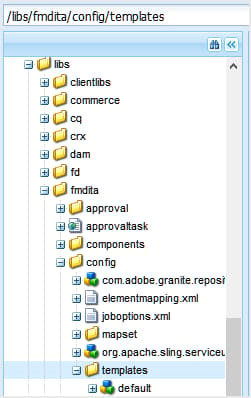
note NOTE Creare una copia dei modelli struttura predefiniti dalla cartella libsalla cartellaappse apportare le modifiche nella cartellaapps. È inoltre necessario apportare modifiche ai modelli a cui si fa riferimento dal nodo del modello predefinito. I modelli a cui si fa riferimento si trovano sotto il nodo/libs/fmdita/templates/default/cqtemplates. Creare una copia dei modelli a cui si fa riferimento nella cartellaappsprima di apportare qualsiasi modifica. -
Fai clic sul componente default nel nodo templates per accedere alle relative proprietà.
Nella tabella seguente sono descritte le proprietà del modello di progettazione AEM Guides.
landingPageTemplate, searchPageTemplate, topicPageTemplate, shadowPageTemplatecq:Template per le pagine corrispondenti (destinazione, ricerca e argomento). Per impostazione predefinita, il nodo cq:Template per queste pagine si trova nel nodo /libs/fmdita/templates/default/cqtemplates. Questo nodo definisce la struttura e le proprietà delle pagine di destinazione, ricerca e argomento.shadowPageTemplate viene utilizzato per ottimizzare il contenuto a blocchi. Impostare il valore di questa proprietà su: fmdita/templates/default/cqtemplates/shadowpageNota: è necessario specificare un valore per
topicPageTemplate. landingPageTemplate e searchPageTemplate sono proprietà facoltative. Se non desideri che le pagine di ricerca e di destinazione vengano generate, non specificare queste proprietà.titletopicContentNodetopicHeadNodetocNodebasePathPropindexPathProppdfPathProppdfTypePropsearchPathPropsiteTitlePropsourcePathProptocPathPropPer ulteriori informazioni, consulta Creazione del primo sito Web Adobe Experience Manager e Nozioni di base sullo sviluppo del tuo sito Web su AEM.
Usa il titolo del documento per generare l’output del sito AEM
Durante la generazione dell’output del sito AEM, il modo in cui vengono generati gli URL svolge un ruolo importante nella reperibilità dei contenuti. Se utilizzi nomi di file basati su UUID, la generazione di URL basati su UUID dei file non sarà semplice da cercare. In qualità di amministratore o di editore, hai il controllo su come generare gli URL per l’output del sito AEM. AEM Guides offre una configurazione attraverso la quale puoi scegliere di generare gli URL dell’output del sito AEM utilizzando il titolo del file invece dei nomi di file basati su UUID. Per impostazione predefinita, per i file system basati su UUID questa opzione è attivata. Ciò implicava che quando si genera l’output del sito AEM per file system basati su UUID, i titoli del file vengono utilizzati per generare gli URL e non gli UUID dei file.
Per la configurazione on-premise con file system non basati su UUID, l’output del sito AEM viene generato utilizzando i nomi dei file e non i titoli dei file. Per impostazione predefinita, questa opzione è disattivata. Ciò implicava che quando si genera l’output del sito AEM, i nomi dei file vengono utilizzati per generare gli URL e non il titolo del file. Abilitando questa opzione, puoi scegliere di generare gli URL in base ai titoli dei file.
Le schede seguenti forniscono istruzioni per configurare la generazione di URL nell’output del sito AEM in base alla configurazione di Experience Manager Guides: Cloud Service o On-Premise.
Utilizza le istruzioni fornite in Sostituzioni configurazione per creare il file di configurazione. Nel file di configurazione, fornisci i seguenti dettagli (property) per configurare la generazione di URL nell’output del sito AEM:
| table 0-row-3 1-row-3 | ||
|---|---|---|
| PID | Chiave proprietà | Valore proprietà |
com.adobe.fmdita.config.ConfigManager |
aemsite.pagetitle |
Booleano (true/false). Se desideri generare l’output utilizzando il titolo della pagina, imposta questa proprietà su true. Per impostazione predefinita, è impostato per utilizzare il nome file. Valore predefinito: false |
| note |
|---|
| NOTE |
La proprietà aemsite.pagetitle definisce il comportamento predefinito a livello di cartella per i titoli delle pagine del sito AEM. Se l'opzione per selezionare Topic filename o Topic title è disponibile nel predefinito AEM Sites per l'ambiente in uso, la selezione a livello di predefinito ha la precedenza e sostituisce la configurazione a livello di cartella aemsite.pagetitle per l'output. Ad esempio, se aemsite.pagetitle=true ma l'utente seleziona Nome file argomento nel predefinito di output, verrà utilizzato il nome file dell'argomento. Se aemsite.pagetitle=false ma l'utente seleziona Titolo argomento, verrà utilizzato il titolo dell'argomento. |
-
Aprire la pagina Configurazione della console Web Adobe Experience Manager.
L’URL predefinito per accedere alla pagina di configurazione è:
code language-http http://<server name>:<port>/system/console/configMgr -
Cerca e fai clic sul bundle com.adobe.fmdita.config.ConfigManager.
-
Selezionare l’opzione Usa titolo per i nomi delle pagine del sito AEM.
note NOTE Se desideri generare l’output utilizzando i nomi dei file, deseleziona questa opzione. -
Fai clic su Salva.
Configura l’URL dell’output del sito AEM in modo che utilizzi il titolo del documento (solo per Cloud Service)
Puoi utilizzare i titoli dei documenti nell’URL dell’output del sito AEM. Se il nome del file non esiste o contiene tutti i caratteri speciali, puoi configurare il sistema per sostituire i caratteri speciali con un separatore nell’URL dell’output del sito AEM. È inoltre possibile configurarlo per sostituirli con il nome del primo argomento figlio.
Per configurare i nomi delle pagine, effettuare le seguenti operazioni:
- Utilizza le istruzioni fornite in Sostituzioni configurazione per creare il file di configurazione.
- Nel file di configurazione, fornisci i seguenti dettagli (proprietà) per configurare i nomi delle pagine per gli argomenti.
com.adobe.fmdita.common.SanitizeNodeNamenodename.systemDefinedPageNametrue/false). Valore predefinito: falseSe ad esempio il @navtitle in <topichead> contiene tutti i caratteri speciali e si imposta la proprietà aemsite.pagetitle su true, per impostazione predefinita viene utilizzato un separatore. Se si imposta la proprietà nodename.systemDefinedPageName su true, verrà visualizzato il nome del primo argomento secondario.
Configurare le regole di bonifica del nome file per la creazione di argomenti e la pubblicazione dell’output in AEM Sites e altri formati id2164D0KD0XA
In qualità di amministratore, puoi definire un elenco di caratteri speciali validi consentiti nei nomi dei file, che alla fine formeranno l’URL di un output del sito AEM. Nelle versioni precedenti, gli utenti potevano definire nomi di file contenenti caratteri speciali come @, $, > e altri. Questi caratteri speciali hanno generato un URL codificato nella generazione di pagine del sito AEM.
A partire dalla versione 3.8, sono state aggiunte configurazioni per definire un elenco di caratteri speciali consentiti nei nomi dei file. Per impostazione predefinita, la configurazione del nome file valida contiene “a-z A-Z 0-9 - _”. Ciò implica che durante la creazione di un file, è possibile inserire qualsiasi carattere speciale nel titolo del file, ma internamente verrà sostituito con un trattino (-) nel nome del file. Ad esempio, puoi assegnare al file il titolo Introduzione 1 o Introduction@1; il nome file corrispondente generato in entrambi i casi sarà Introduzione-1.
Quando definisci un elenco di caratteri validi, ricorda che questi caratteri “*/:[\]|#%{}?&<>"/+” e a space verranno sempre sostituiti da un trattino (-).
Le schede seguenti forniscono istruzioni per configurare i caratteri speciali validi nei nomi di file e nell’output del sito AEM in base alla configurazione di Experience Manager Guides: Cloud Service o On-Premise.
Utilizza le istruzioni fornite in Sostituzioni configurazione per creare il file di configurazione. Nel file di configurazione, fornisci i seguenti dettagli (property) per configurare i caratteri speciali validi nei nomi dei file e nell’output del sito AEM:
| table 0-row-3 1-row-3 | ||
|---|---|---|
| PID | Chiave proprietà | Valore proprietà |
com.adobe.fmdita.common.SanitizeNodeNameImpl |
aemsite.DisallowedFileNameChars |
Verificare che la proprietà sia impostata su '<>`@$. Puoi aggiungere altri caratteri speciali a questo elenco. |
| note |
|---|
| NOTE |
| La configurazione precedente si applica a tutti i formati di output. Ciò significa che durante la generazione di un output PDF, HTML o personalizzato, l’output finale seguirà le regole di bonifica del nome file configurate. |
Puoi anche configurare le altre proprietà, ad esempio l’utilizzo di lettere minuscole nei nomi dei file, di un separatore per la gestione dei caratteri non validi e del numero massimo di caratteri consentiti nei nomi dei file. Per configurare queste proprietà, aggiungi le seguenti coppie di valori chiave nel file di configurazione:
| table 0-row-2 1-row-2 2-row-2 3-row-2 | |
|---|---|
| Chiave proprietà | Valore proprietà |
nodename.uselower |
Booleano (true/false). Valore predefinito: true |
nodename.separator |
Qualsiasi carattere. Valore predefinito: _ (trattino basso) |
nodename.maxlength |
Valore intero. Valore predefinito: 50 |
-
Aprire la pagina Configurazione della console Web Adobe Experience Manager.
L’URL predefinito per accedere alla pagina di configurazione è:
code language-http http://<server name>:<port>/system/console/configMgr -
Cerca e fai clic sul bundle com.adobe.fmdita.common.SanitizeNodeNameImpl.
-
Nel set di caratteri Non consentito per la pubblicazione nella proprietà AEM Sites, verificare che la proprietà sia impostata su
<>@$. È possibile aggiungere altri caratteri speciali all’elenco, tuttavia è necessario che siano presenti i caratteri speciali richiesti.note NOTE È inoltre possibile configurare le altre proprietà, ad esempio Usa caratteri minuscoli nei nomi dei file, Separatore per gestire i caratteri non validi e Numero massimo di caratteri consentito nei nomi dei file. -
Fai clic su Salva.
-
Cerca e fai clic sul bundle com.adobe.fmdita.config.ConfigManager.
-
Nella proprietà Regex per caratteri validi, verificare che la proprietà sia impostata su
[-a-zA-Z0-9_]. È possibile aggiungere altri caratteri all’elenco, tuttavia è necessario che siano presenti questi caratteri di base e l’elenco deve iniziare con un trattino (-).note NOTE Questa proprietà definisce l’elenco dei caratteri validi utilizzati per creare un nuovo file. -
Fai clic su Salva.
Configurare l’appiattimento della struttura dei nodi del sito AEM
Quando si genera l’output di AEM Site, viene creato internamente un nodo per ogni elemento degli argomenti. Per una mappa DITA con migliaia di argomenti, questa struttura di nodi può diventare troppo profonda. Questo tipo di struttura di nodi profondamente nidificata può presentare problemi di prestazioni per siti più grandi. L’istantanea seguente mostra la struttura dei nodi profondamente nidificati per un output di un sito AEM:
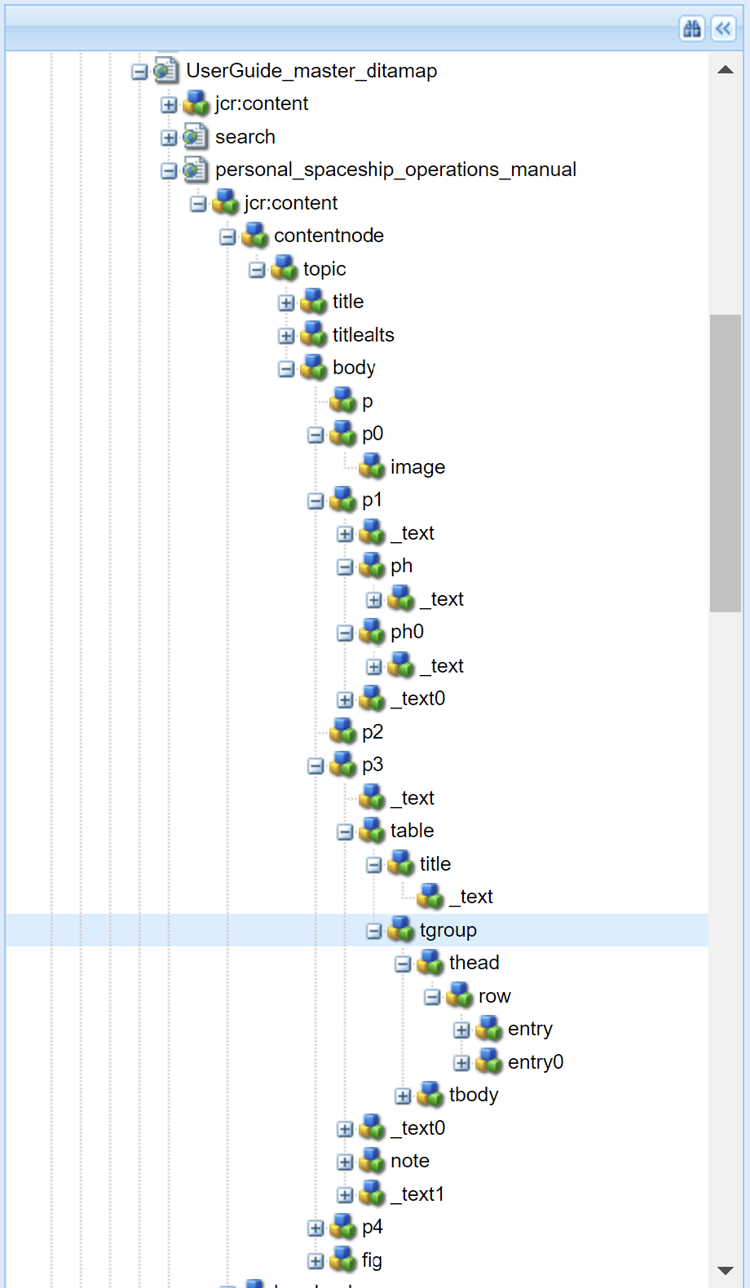
Nell’istantanea precedente, si noti che viene creato un nodo per ogni elemento p e i relativi sottoelementi successivi e che viene creata una struttura simile per ogni altro elemento utilizzato nell’argomento.
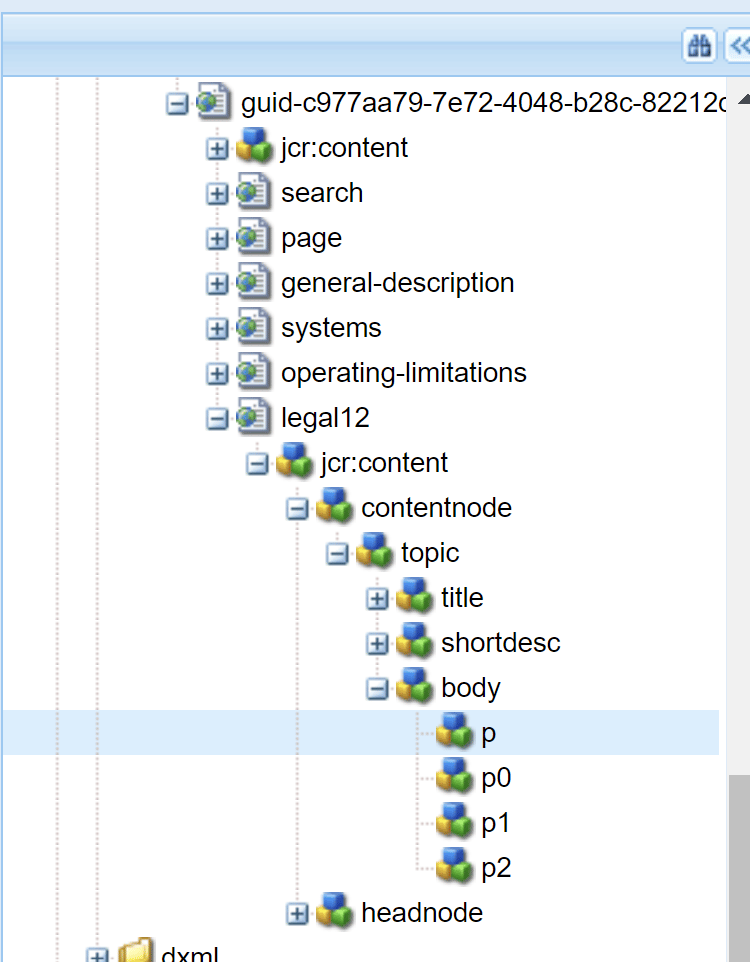
AEM Guides consente di configurare la modalità di creazione interna della struttura dei nodi dell’output del sito AEM. È possibile appiattire la struttura del nodo in corrispondenza di elementi specifici, il che significa che è possibile definire un elemento che verrà considerato come elemento principale e tutti i sottoelementi al suo interno verranno uniti all’elemento principale. Se ad esempio si decide di appiattire l’elemento p, qualsiasi elemento visualizzato all’interno dell’elemento p verrà unito all’elemento p principale. Non verrà creata una nota separata per alcun sottoelemento all’interno dell’elemento p. Lo snapshot seguente visualizza la struttura del nodo appiattita in corrispondenza dell’elemento p:
Le schede seguenti forniscono istruzioni per appiattire la struttura dei nodi del sito AEM in base alla configurazione di Experience Manager Guides: Cloud Service o On-Premise.
-
Identifica l’elemento in corrispondenza del quale desideri appiattire la struttura del nodo:
-
Sovrapposizione del nodo
libsnel nodoappse apertura del file elementmapping.xml. -
Aggiungere la proprietà
<flatten>true</flatten>nella definizione dell’elemento in corrispondenza del quale si desidera appiattire la struttura del nodo. Ad esempio, se si desidera appiattire la struttura del nodo in corrispondenza dell’elementop, aggiungere l’attributo appiattire nella definizione dell’elementopcome illustrato di seguito:code language-xml <ditaelement> <name>p</name> <class>- topic/p</class> <componentpath>fmdita/components/dita/wrapper</componentpath> <type>COMPOSITE</type> <target>para</target> <flatten>true</flatten> <wrapelement>div</wrapelement> </ditaelement>note NOTE Per impostazione predefinita, la proprietà del nodo appiattito è stata configurata nell'elemento p. -
Utilizza le istruzioni fornite in Sostituzioni configurazione per creare il file di configurazione.
-
Nel file di configurazione, fornisci i seguenti dettagli di (property):
table 0-row-3 1-row-3 PID Chiave proprietà Valore proprietà com.adobe.dxml.flattening.FlatteningConfigurationServiceflattening.enabledBooleano (true/false).
Valore predefinito:false
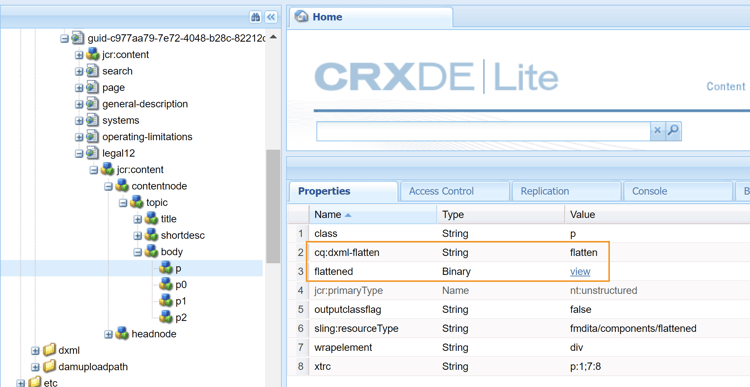
Ora, quando si genera l’output del sito AEM, i nodi all’interno dell’elemento p vengono appiattiti e memorizzati all’interno dell’elemento p stesso. Le nuove proprietà di conversione per l’elemento p sono disponibili in CRXDE.
-
Specifica l’elemento in corrispondenza del quale desideri appiattire la struttura del nodo.
-
Sovrapposizione del nodo
libsnel nodoappse apertura del file elementmapping.xml. -
Aggiungere la proprietà
<flatten>true</flatten>nella definizione dell’elemento in corrispondenza del quale si desidera appiattire la struttura del nodo. Ad esempio, se si desidera appiattire la struttura del nodo in corrispondenza dell’elementop, aggiungere l’attributo appiattire nella definizione dell’elementopcome illustrato di seguito:code language-xml <ditaelement> <name>p</name> <class>- topic/p</class> <componentpath>fmdita/components/dita/wrapper</componentpath> <type>COMPOSITE</type> <target>para</target> <flatten>true</flatten> <wrapelement>div</wrapelement> </ditaelement>note NOTE Per impostazione predefinita, la proprietà del nodo appiattito è stata configurata nell'elemento p.
-
-
Abilitare la configurazione di appiattimento del nodo del sito in configMgr.
-
Aprire la pagina Configurazione della console Web Adobe Experience Manager.
L’URL predefinito per accedere alla pagina di configurazione è:
code language-http http://<server name>:<port>/system/console/configMgr -
Cerca e fai clic sul bundle com.adobe.dxml.flattening.FlatteningConfigurationService.
-
Selezionare l’opzione Appiattimento proprietà.enabled.
-
Fai clic su Salva.
-
| note important |
|---|
| IMPORTANT |
| Se hai apportato modifiche al file elementmapping.xml, accertati di aprire configMgr e salvare eventuali bundle per rendere effettive le modifiche. |
Ora, quando si genera l’output del sito AEM, i nodi all’interno dell’elemento p vengono appiattiti e memorizzati all’interno dell’elemento p stesso. Le nuove proprietà di conversione per l’elemento p sono disponibili in CRXDE.
Cerca una stringa all’interno del contenuto nell’output del sito AEM (solo per Cloud Service)
Per impostazione predefinita, è possibile cercare una stringa nei titoli solo all’interno dell’output del sito AEM. Puoi configurare il sistema per la ricerca di una stringa sia nei titoli che nel contenuto o nel corpo dell’output del sito AEM.
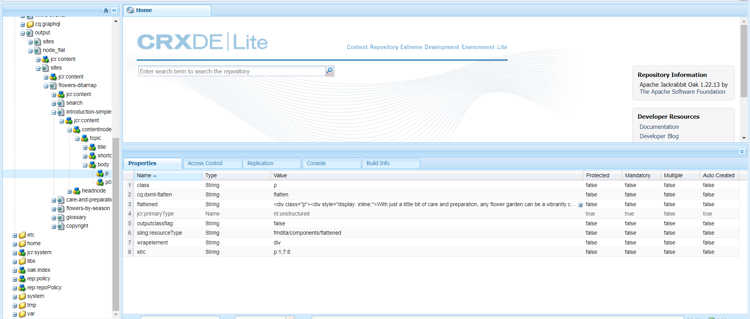
Per abilitare la ricerca, devi configurare l’appiattimento della struttura dei nodi del sito AEM.
ATTENZIONE:
È possibile cercare fino a 1 MB di contenuto appiattito. Ad esempio, nella schermata precedente, puoi cercare se il contenuto sotto il tag <p> è <= 1Mb.
<flatten> è impostato su true. Per impostazione predefinita, in AEM Guides l'attributo <flatten> è impostato su true per gli elementi di testo comunemente utilizzati, ad esempio <p> <ul> <lI>. Tuttavia, se sono stati creati alcuni elementi personalizzati, è necessario impostare l'attributo <flatten> su true nel file elementmapping.xml.Impedisci l’appiattimento della struttura dei nodi del sito AEM
Simile a specificare il nodo da “appiattire” nell’output di AEM Site, puoi anche specificare un elemento da escludere da questa configurazione. Ad esempio, se si desidera appiattire i nodi in corrispondenza dell’elemento body, ma non si desidera appiattire alcun elemento table in body, è possibile aggiungere la proprietà exclude all’interno della definizione dell’elemento table.
Per escludere l’elemento table dall’appiattimento, aggiungere la seguente proprietà alla definizione dell’elemento table:
<preventancestorflattening>true|false</preventancestorflattening>
Configurare il controllo delle versioni per le pagine eliminate nell’output del sito AEM
Quando si genera l’output del sito AEM con l’opzione Elimina e Crea selezionata per l’impostazione Pagine di output esistenti, viene creata una versione per la pagina(s) da eliminare. Puoi configurare il sistema in modo da interrompere la creazione di una versione prima dell’eliminazione.
Le schede seguenti forniscono istruzioni per interrompere la creazione di una versione per le pagine che vengono eliminate in base alla configurazione di Experience Manager Guides: Cloud Service o On-Premise.
-
Utilizza le istruzioni fornite in Sostituzioni configurazione per creare il file di configurazione.
-
Nel file di configurazione, fornisci i seguenti dettagli di (property) per configurare l’opzione Do Not Create Version for Deleted Pages:
table 0-row-3 1-row-3 PID Chiave proprietà Valore proprietà com.adobe.fmdita.confi g.ConfigManagerno.version.creation.on.deletionBooleano (true/false).
Valore predefinito:truenote NOTE Selezionando questa opzione, gli utenti potranno eliminare direttamente le pagine senza creare alcuna versione. Se l'opzione non è selezionata, viene creata una versione prima che le pagine(s) vengano eliminate.
-
Aprire la pagina Configurazione della console Web Adobe Experience Manager.
L’URL predefinito per accedere alla pagina di configurazione è:
code language-http http://<server name>:<port>/system/console/configMgr -
Cerca e fai clic sul bundle com.adobe.fmdita.config.ConfigManager.
-
Seleziona Non creare la versione per le pagine eliminate.
note NOTE Selezionando questa opzione, gli utenti potranno eliminare direttamente le pagine senza creare alcuna versione. Se l'opzione non è selezionata, viene creata una versione prima che le pagine(s) vengano eliminate. -
Fai clic su Salva.
Configurare il rewriter personalizzato con Experience Manager Guides (solo per Cloud Service) custom-rewriter
Experience Manager Guides dispone di un modulo rewriter Sling personalizzato per la gestione dei collegamenti generati in caso di mappe incrociate (collegamenti tra gli argomenti di due mappe diverse). La configurazione del rewriter è installata nel percorso seguente:/apps/fmdita/config/rewriter/fmdita-crossmap-link-patcher.
Se nel codebase è presente un altro rewriter sling personalizzato, utilizza un valore 'order' maggiore di 50, in quanto il rewriter sling di Experience Manager Guides utilizza 'order' 50. Per evitare questo problema, è necessario un valore >50. Per ulteriori dettagli, visualizza Pipeline di riscrittura output.