Configurare l’Assistente AI in modalità Agentic per Cloud Service
In qualità di amministratore, puoi configurare l’Assistente IA in modalità Agente per la tua organizzazione in Experience Manager Guides. I passaggi di configurazione variano a seconda che l’impostazione Unified Shell sia abilitata o meno nell’ambiente AEM as a Cloud Service e che gli utenti abbiano eseguito l’accesso tramite autenticazione SSO o non SSO. Questo articolo descrive il processo di configurazione per ogni scenario.
Prerequisito
Prima di configurare l’Assistente di intelligenza artificiale in modalità Agentic, è necessario che la tua organizzazione sia integrata in CX Enterprise Coworker.
Configurare IA Assistant in base all’ambiente in uso
Utilizza la tabella seguente per identificare il percorso di configurazione applicabile agli utenti, quindi segui i passaggi corrispondenti.
Utenti con Unified Shell abilitata
Accesso SSO
Se Unified Shell è abilitato e gli utenti accedono tramite SSO, non è necessaria alcuna configurazione aggiuntiva. L’Assistente AI in modalità Agentic funziona automaticamente una volta che l’organizzazione è stata integrata in CX Enterprise Coworker.
Accesso non SSO
Se Unified Shell è abilitato ma gli utenti accedono senza SSO, devi aggiungere la configurazione IMS all’ambiente di seguito.
Utenti con Unified Shell disabilitata
Se Unified Shell è disabilitata, è necessario Aggiungere la configurazione IMS all’ambiente per entrambi:
- Accesso SSO
- Accesso non SSO
Aggiungere la configurazione IMS all’ambiente
Per aggiungere la configurazione IMS all’ambiente, effettua le seguenti operazioni:
-
Apri Experience Manager, quindi seleziona il programma contenente l’ambiente da configurare.
-
Passa alla scheda Ambienti.
-
Seleziona il nome dell’ambiente da configurare. Viene visualizzata la pagina Informazioni sull’ambiente.
-
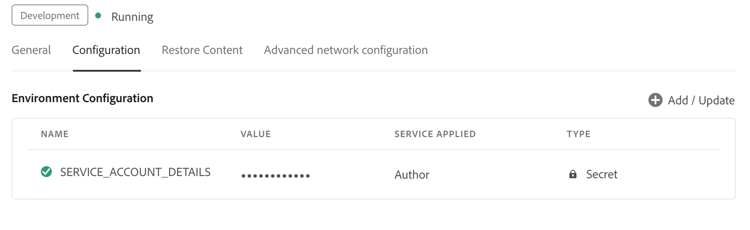
Passa alla scheda Configurazione.
-
Incolla i dettagli del servizio JSON (scaricati quando hai creato la configurazione IMS in Adobe Developer Console) nel campo Valore corrispondente a
SERVICE_ACCOUNT_DETAILS. Assicurati di utilizzare lo stesso nome e la stessa configurazione previsti dall’ambiente.
Abilita la modalità agente
Una volta completata la configurazione per l’ambiente, contatta il team Customer Success per abilitare la modalità Agentic.
Con la modalità Agentic abilitata per il tuo ambiente, passa a Impostazioni Workspace e abilita l’opzione Agentic nella scheda General della sezione Funzioni AI. Per ulteriori dettagli, visualizzare Impostazioni Workspace.