[AEM Forms]{class="badge positive" title="Si applica ad AEM Forms)."}
Usa caratteri personalizzati
È possibile utilizzare Forms as a Cloud Service Communications per combinare un modello XDP, un documento PDF basato su XDP o Acrobat Form (AcroForm) con dati XML per generare documenti PDF. È inoltre possibile utilizzare le comunicazioni per combinare, ridisporre e migliorare i documenti PDF e XDP e ottenere informazioni sui documenti PDF.
Oltre alle operazioni precedentemente menzionate, è possibile utilizzare i font inclusi in Cloud Service o i font personalizzati (font approvati dall’organizzazione) per eseguire il rendering dei documenti PDF generati. Puoi utilizzare il progetto di sviluppo Cloud Service per aggiungere font personalizzati al tuo ambiente Cloud Service.
Comportamento dei documenti di PDF
È possibile incorporare un tipo di carattere in un documento di PDF. Quando un carattere è incorporato, il documento PDF viene visualizzato in modo identico su tutte le piattaforme. Utilizza font incorporati per garantire un aspetto coerente. Quando un font non è incorporato, il rendering del font dipende dalle impostazioni di rendering dei client visualizzatore di PDF come Acrobat o Acrobat Reader. Se il font è disponibile nel computer client, PDF utilizza il font specificato, altrimenti PDF viene riprodotto con un font di fallback predefinito.
Aggiungere font personalizzati all’ambiente Forms as a Cloud Service custom-fonts-cloud-service
Per aggiungere font personalizzati all’ambiente Cloud Service:
-
Imposta e apri il progetto di sviluppo locale. Puoi utilizzare qualsiasi IDE a tua scelta.
-
Nella struttura di cartelle di livello superiore del progetto, crea una cartella (modulo) per salvare i font personalizzati e aggiungerli alla cartella. Ad esempio, font/src/main/resources
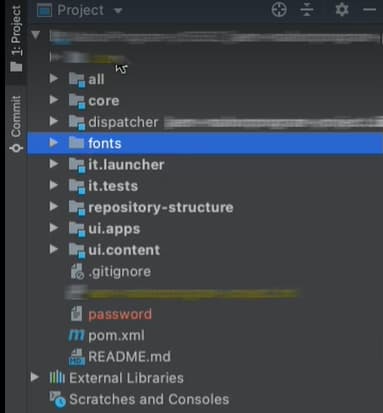
-
Apri il file pom.xml del modulo font del progetto di sviluppo.
-
Aggiungi il plug-in jar al file pom:
code language-xml <plugin> <groupId>org.apache.maven.plugins</groupId> <artifactId>maven-jar-plugin</artifactId> <version>3.1.2</version> <configuration> <archive> <manifest> <addDefaultEntries/> <addDefaultImplementationEntries/> </manifest> </archive> </configuration> </plugin> -
Aggiungi la voce del manifesto
<Font-Archive-Version>al file con estensione pom e imposta il valore della versione su 1:code language-xml <plugin> <groupId>org.apache.maven.plugins</groupId> <artifactId>maven-jar-plugin</artifactId> <version>3.1.2</version> <configuration> <archive> <manifest> <addDefaultEntries/> <addDefaultImplementationEntries/> </manifest> <manifestEntries> <Font-Archive-Version>1</Font-Archive-Version> <Font-Archive-Contents>/</Font-Archive-Contents> </manifestEntries> </archive> </configuration> </plugin> -
Aggiungi la cartella dei font a
<modules>elencata nel file POM. Ad esempio:code language-xml <modules> <module>all</module> <module>core</module> <module>ui.frontend</module> <module>ui.apps</module> <module>ui.apps.structure</module> <module>ui.config</module> <module>ui.content</module> <module>it.tests</module> <module>dispatcher</module> <module>dispatcher.ams</module> <module>dispatcher.cloud</module> <module>ui.tests</module> <module>fonts</module> </modules>La cartella font contiene tutti i font personalizzati.
-
Archivia il codice aggiornato e esegui la pipeline per distribuire i font nell’ambiente Cloud Service.
-
(Facoltativo) Apri il prompt dei comandi, accedi alla cartella del progetto locale ed esegui il comando seguente. Il comando consente di inserire i font in un file .jar insieme alle relative informazioni. È possibile utilizzare il file .jar per aggiungere caratteri personalizzati a un ambiente di sviluppo locale di Forms Cloud Service.
code language-shell mvn clean install
Aggiunta di font personalizzati all’ambiente di sviluppo Forms Cloud Service locale custom-fonts-cloud-service-sdk
-
Avvia l’ambiente di sviluppo locale.
-
Passare alla cartella
<aem install directory>/crx-quickstart/install. -
Posizionare
<jar file contaning custom fonts and relevant deployment code>.jarnella cartella di installazione. Se non si dispone del file .jar, eseguire i passaggi elencati nella sezione Aggiungere caratteri personalizzati all’ambiente Forms as a Cloud Service per generare il file. -
Esegui l’ambiente SDK basato su docker
note NOTE Ogni volta che si distribuisce un file .jar dei caratteri personalizzati aggiornato nell'ambiente di sviluppo locale, riavviare l'ambiente SDK basato su docker.