Flussi di lavoro di replica ad albero in AEM as a Cloud Service tree-replication-workflows
Quando devi pubblicare un ramo grande della struttura dei contenuti, la pubblicazione standard pagina per pagina può essere lenta e richiedere molte risorse. AEM as a Cloud Service fornisce approcci basati su flussi di lavoro che replicano gerarchie di contenuti profondi in blocchi gestibili, si mettono in pausa quando le code di replica sono occupate e riprendono in caso di interruzione.
Utilizza il passaggio del flusso di lavoro di attivazione struttura per la replica della struttura bulk. Si tratta dell’approccio consigliato per i payload di grandi dimensioni. Il flusso di lavoro per la pubblicazione della struttura dei contenuti rimane documentato come riferimento, ma è obsoleto a favore del passaggio di attivazione della struttura.
Per altri argomenti di replica, vedere Replica.
Passaggio del flusso di lavoro di attivazione struttura tree-activation
Il passaggio del flusso di lavoro Attivazione albero ha lo scopo di replicare in modo performante una gerarchia profonda di nodi di contenuto. Si interrompe automaticamente quando la coda diventa troppo grande per consentire ad altre repliche di procedere in parallelo con latenza minima.
Creare un modello di flusso di lavoro che utilizza il passaggio del processo TreeActivation:
-
Dalla home page di AEM as a Cloud Service, vai a Strumenti - Flusso di lavoro - Modelli.
-
Nella pagina Modelli di flusso di lavoro, premi Crea nell’angolo superiore destro dello schermo.
-
Aggiungi un titolo e un nome al modello. Per ulteriori informazioni, vedere Creazione di modelli di flussi di lavoro.
-
Selezionare il modello creato dall’elenco e premere Modifica
-
Nella finestra seguente, eliminare il passo visualizzato per impostazione predefinita
-
Trascinate il passo del processo nel flusso del modello corrente:
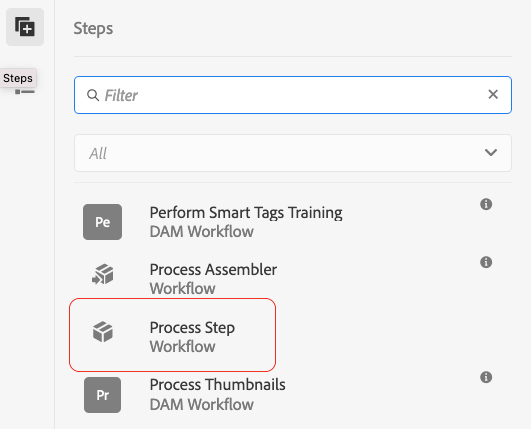
-
Selezionare il passaggio Processo nel flusso e selezionare Configura premendo l’icona chiave inglese.
-
Seleziona la scheda Processo e seleziona
Publish Content Treedall’elenco a discesa, quindi seleziona la casella di controllo Avanzamento gestore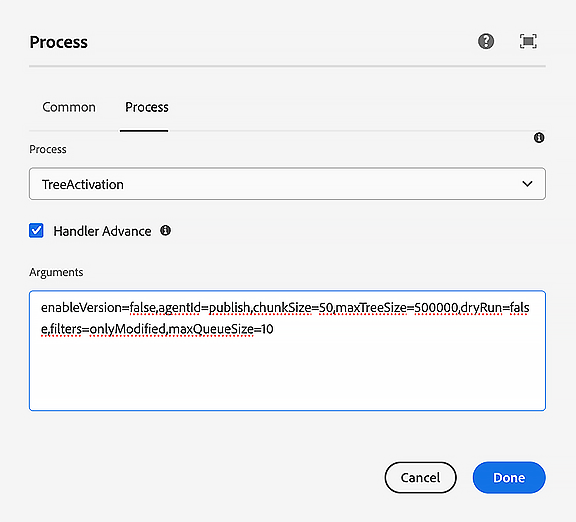
-
Imposta eventuali parametri aggiuntivi nel campo Argomenti. Più argomenti separati da virgole possono essere uniti tra loro. Ad esempio:
enableVersion=false,agentId=publish,chunkSize=50,maxTreeSize=500000,dryRun=false,filters=onlyModified,maxQueueSize=10note NOTE Per l’elenco dei parametri, consulta la sezione Parametri di seguito. -
Premi Fine per salvare il modello di flusso di lavoro.
Parametri
publish o preview)Filtri di supporto
Supporto per la ripresa in seguito a interruzioni
Il flusso di lavoro elabora il contenuto in blocchi, ciascuno dei quali rappresenta un sottoinsieme del contenuto completo da pubblicare. Se il flusso di lavoro viene interrotto dal sistema, continuerà da dove è stato interrotto.
Monitoraggio dell’avanzamento del flusso di lavoro
-
Dalla home page di AEM as a Cloud Service, vai a Strumenti - Generale - Processi.
-
Osserva la riga corrispondente al flusso di lavoro. La colonna progress fornisce un’indicazione dell’avanzamento della replica. Ad esempio, può visualizzare 41/564 e, dopo l’aggiornamento, può essere aggiornato a 52/564.
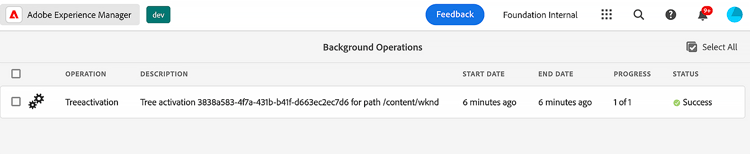
-
Selezionando e aprendo la riga verranno forniti ulteriori dettagli sullo stato dell’esecuzione del flusso di lavoro.
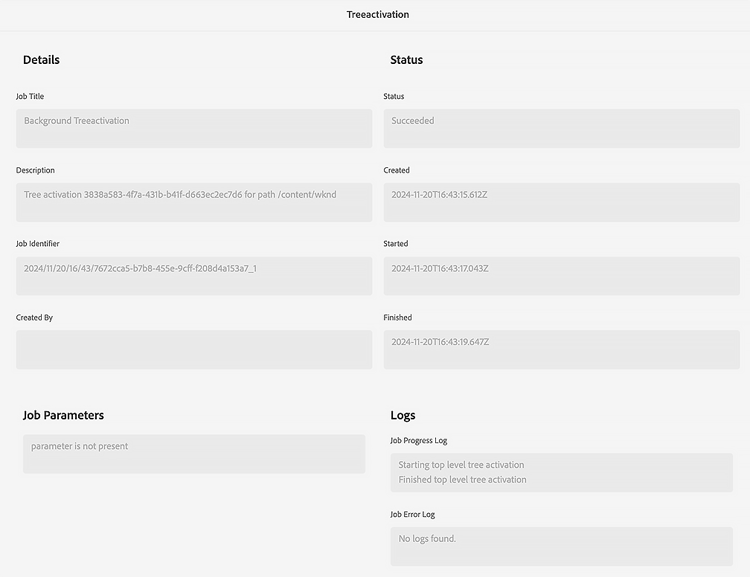
Flusso di lavoro della struttura dei contenuti di pubblicazione publish-content-tree-workflow
È possibile attivare una replica della struttura scegliendo Strumenti - Flusso di lavoro - Modelli e copiando il modello di flusso di lavoro preconfigurato Pubblica struttura contenuto, come mostrato di seguito:
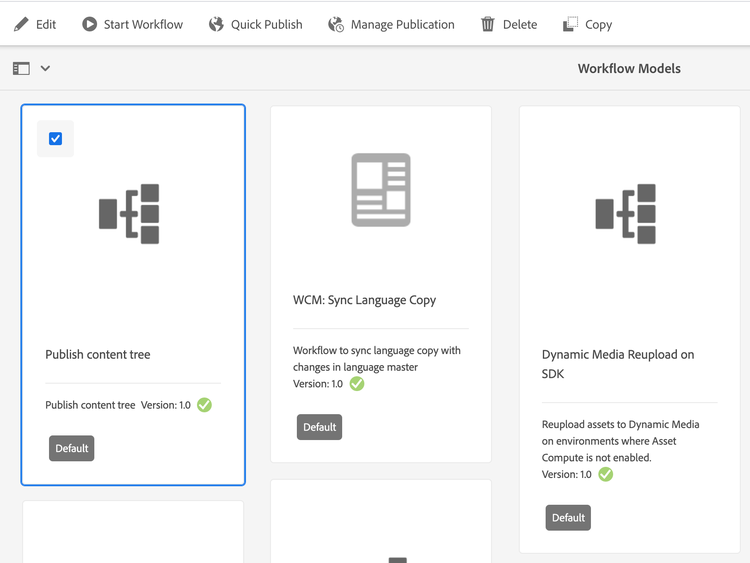
Non richiamare il modello originale. Assicurati invece di copiare prima il modello e richiamare tale copia.
Come tutti i flussi di lavoro, può anche essere richiamato tramite API. Per ulteriori informazioni, vedere Interazione con i flussi di lavoro a livello di programmazione.
In alternativa, è possibile creare un modello di flusso di lavoro che utilizza il passaggio del processo Publish Content Tree.
-
Dalla home page di AEM as a Cloud Service, vai a Strumenti - Flusso di lavoro - Modelli.
-
Nella pagina Modelli di flusso di lavoro, premi Crea nell’angolo superiore destro dello schermo.
-
Aggiungi un titolo e un nome al modello. Per ulteriori informazioni, vedere Creazione di modelli di flussi di lavoro.
-
Selezionare il modello creato dall’elenco e premere Modifica
-
Nella finestra successiva, trascina e rilascia il Passaggio del processo nel flusso del modello corrente:
-
Selezionare il passaggio Processo nel flusso e selezionare Configura premendo l’icona chiave inglese.
-
Seleziona la scheda Processo e seleziona
Publish Content Treedall’elenco a discesa, quindi seleziona la casella di controllo Avanzamento gestore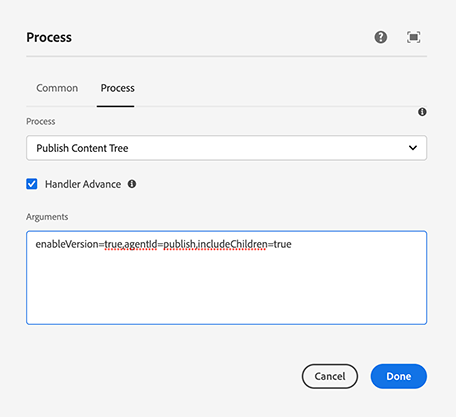
-
Imposta eventuali parametri aggiuntivi nel campo Argomenti. Più argomenti separati da virgole possono essere uniti tra loro. Ad esempio:
enableVersion=true,agentId=publish,includeChildren=truenote NOTE Per l’elenco dei parametri, consulta la sezione Parametri di seguito. -
Premi Fine per salvare il modello di flusso di lavoro.
Parametri
-
includeChildren(valore booleano, predefinito:false). Il valorefalseindica che viene pubblicato solo il percorso;trueindica che vengono pubblicati anche gli elementi secondari. -
replicateAsParticipant(valore booleano, predefinito:false). Se configurata cometrue, la replica utilizzauseriddell’entità principale che ha eseguito il Passaggio partecipante. -
enableVersion(valore booleano, predefinito:false). Questo parametro determina se viene creata una nuova versione al momento della replica. -
agentId(valore stringa, “default” indica che vengono utilizzati solo gli agenti per la pubblicazione). Specifica esplicitamente l’agente di destinazione, ad esempiopublishper il livello di pubblicazione live opreviewper il livello di anteprima. -
filters(valore stringa, il valore predefinito indica che tutti i percorsi sono attivati). I valori disponibili sono:onlyActivated- attiva solo le pagine che sono (già) state attivate. Agisce come una forma di riattivazione.onlyModified: verranno attivati solo i percorsi già attivati e la cui data di modifica è successiva alla data di attivazione.- Quanto sopra può essere impostato con OR inserendo il simbolo “|”. Esempio:
onlyActivated|onlyModified.
Registrazione
All’avvio del passaggio del flusso di lavoro di attivazione della struttura, i parametri di configurazione vengono registrati nel loglevel INFO. Un’istruzione INFO viene registrata anche qando i percorsi vengono attivati.
Dopo che il passaggio del flusso di lavoro ha replicato tutti i percorsi, viene registrata un’istruzione INFO finale.
Inoltre, è possibile aumentare il loglevel dei logger al di sotto di com.day.cq.wcm.workflow.process.impl a DEBUG/TRACE per ottenere ulteriori informazioni di registro.
In caso di errori, il passaggio del flusso di lavoro termina con WorkflowException, in cui viene racchiusa l’eccezione sottostante.
Di seguito sono riportati alcuni esempi di registri generati durante un flusso di lavoro della struttura dei contenuti di pubblicazione di esempio:
| code language-none |
|---|
|
| code language-none |
|---|
|