[AEM Forms]{class="badge positive" title="Si applica ad AEM Forms)."}
Guida introduttiva all’editor di comunicazione interattiva (IC)
L’editor di comunicazione interattiva in Adobe Experience Manager (AEM) Forms consente alle organizzazioni di progettare e distribuire comunicazioni personalizzate basate su dati, quali rendiconti, fatture e lettere, tra canali digitali e di stampa. Questa guida fornisce una panoramica su come iniziare, dall’onboarding alla navigazione nell’interfaccia dell’editor IC.
Onboarding e accesso
Requisiti di accesso
Per utilizzare la comunicazione interattiva, accertati che il tuo ambiente AEM Forms as a Cloud Service includa il componente aggiuntivo AEM Forms e che il tuo account disponga delle autorizzazioni appropriate.
Verifica il browser
Per conoscere i browser e le piattaforme client supportati, seguire l’articolo collegato, Piattaforme client supportate
Gli aggiornamenti sulle versioni di Firefox, Chrome e Edge sono regolari. Adobe si impegna a mantenere il livello di supporto indicato in precedenza per le prossime versioni di questi browser.
Configurare ruoli utente e autorizzazioni
L’accesso alle funzionalità dell’editor IC è gestito da ruoli utente in AEM. Di seguito sono riportati i ruoli chiave coinvolti nella creazione e nella gestione delle comunicazioni interattive:
forms-user, fdm-author, template-authors) per accedere alle funzioni corrispondenti.Accedere all’editor IC
- Accedi all’istanza AEM Forms as a Cloud Service.
- Passa a Forms > Comunicazioni interattive.
- Fai clic su Crea → Comunicazione interattiva.
- Scegli un Modello, configura le origini dati e fai clic su Crea per aprire Editor comunicazioni interattive.
L’editor fornisce un ambiente unificato per progettare, visualizzare in anteprima e gestire le versioni stampate e web delle comunicazioni.
Navigare nell’interfaccia
L’interfaccia dell’Editor comunicazioni interattive è progettata per consentire agli autori un accesso intuitivo a tutti gli strumenti di progettazione e le opzioni di configurazione.
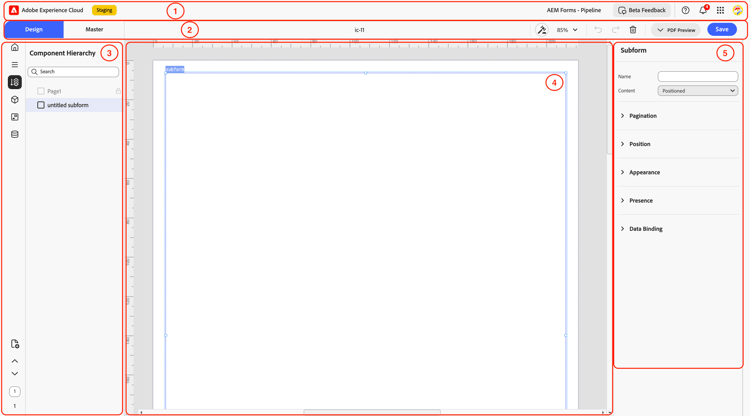
1. Barra degli strumenti superiore

Posizione: sezione superiore
Scopo: fornisce l’accesso all’ambiente e le azioni globali.
Include:
Visualizza l’ambiente Adobe Experience Cloud (ad esempio, Gestione temporanea) insieme al titolo del progetto, al feedback Beta, alle notifiche e ai controlli profilo per la gestione delle impostazioni utente e dell’accesso all’ambiente.
2. Barra Delle Schede (Schede Struttura/Master E Controlli File)

Posizione: sotto l’intestazione superiore
Scopo: gestire le visualizzazioni e i file di comunicazione.
Include:
Schede: Passare da Visualizzazione Struttura a Visualizzazione Pagina Master per layout e struttura elemento riutilizzabile
Nome file: Visualizza il titolo della comunicazione corrente (ad esempio, ic-11)
Visualizza controlli: opzioni quali regola, creazione, Zoom (85%), Annulla/Ripeti, Elimina, Anteprima PDF e Salva
3. Pannello a sinistra (strumenti per navigazione e componenti)
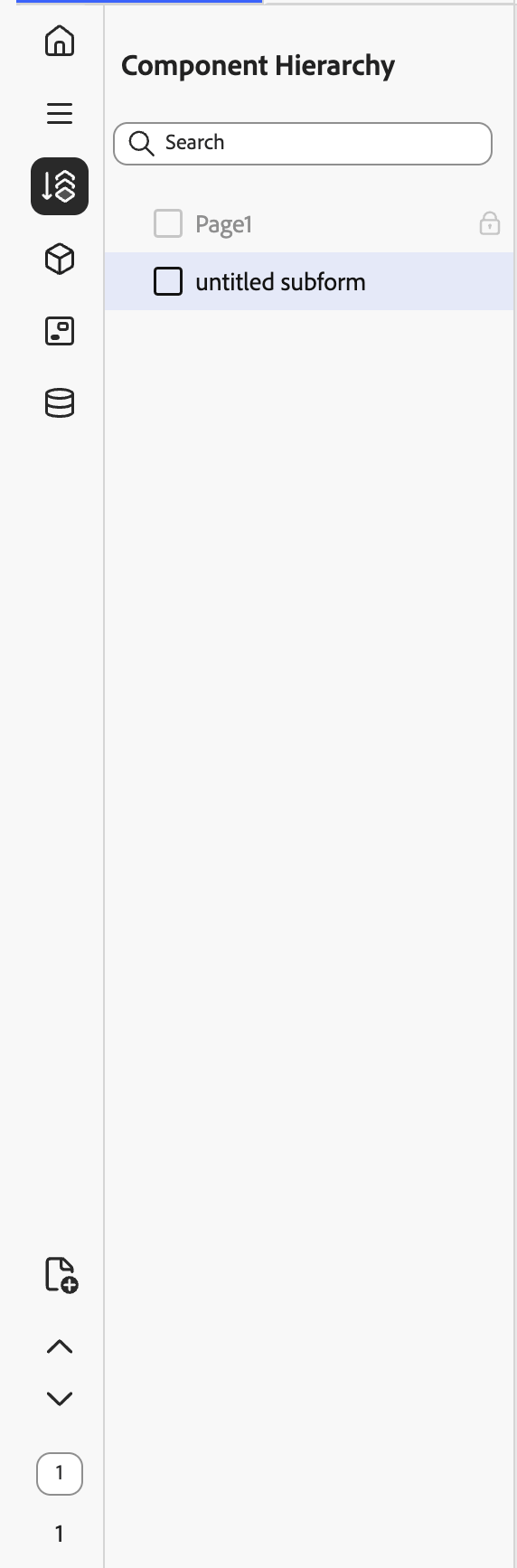
Posizione: Lato sinistro dell’interfaccia
Scopo: accedere alla struttura del progetto, alle risorse riutilizzabili e alle associazioni di dati.
Include:
-
Home page: porta l’utente alla schermata principale della comunicazione interattiva (IC), in cui è possibile visualizzare e gestire gli IC e le cartelle esistenti.
-
Pannello dei menu: visualizza le opzioni relative alla visualizzazione, ad esempio Righelli, Limiti oggetto, Blocca sulla griglia, Blocca su oggetto caratteristica e la caratteristica Importa XDP.
-
Visualizzazione gerarchia: visualizza la struttura dei componenti della comunicazione, con l’organizzazione di pagine, pannelli e sottomaschere.
-
Libreria componenti: contiene elementi di progettazione come Testo, Immagine, Sottomaschera e Codice a barre che possono essere trascinati nell’area di lavoro.
-
Frammenti: consente di riutilizzare blocchi predefiniti di progettazione e contenuto in più comunicazioni.
-
Modello dati: collega la comunicazione ai modelli di dati modulo (FDM) sottostanti per l’associazione dei dati dinamici.
4. Workspace centrale (Design Canvas)
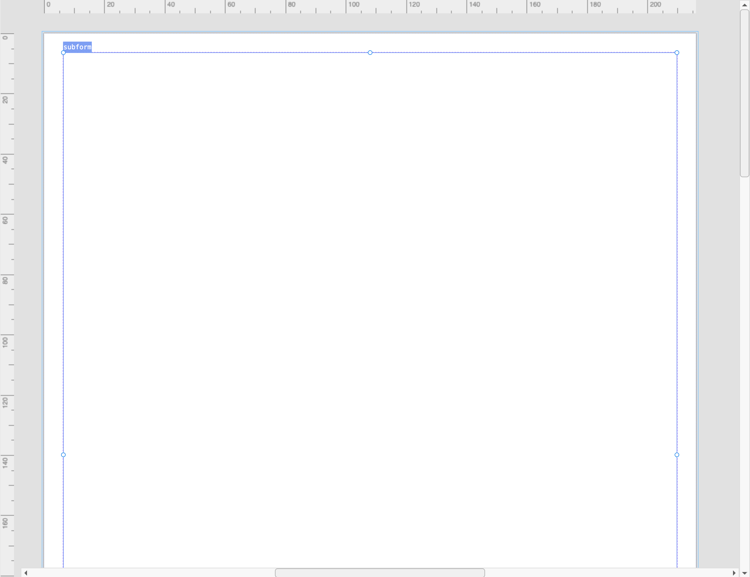
Posizione: Centro dell’interfaccia
Scopo: area di lavoro principale per la progettazione delle comunicazioni interattive.
Caratteristiche:
-
Trascinare i componenti dalla libreria
-
Disporre e formattare il layout visivo
-
Aggiungere o modificare pagine, sottomaschere e campi
-
Naviga tra le pagine (ad esempio, “1 di 1”) utilizzando i controlli in basso a sinistra
-
Anteprima del layout finale prima della pubblicazione
5. Pannello destro (pannello Proprietà)
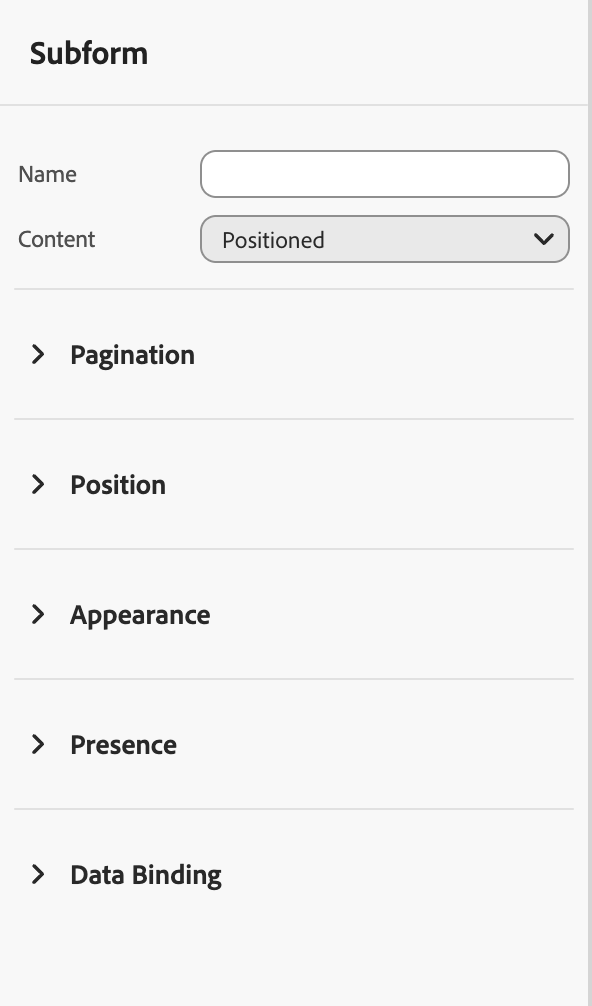
Posizione: lato destro dello schermo
Scopo: personalizzare il comportamento e lo stile dei componenti.
Include:
-
Impostazioni generali (nome, tipo, flusso/posizione)
-
Opzioni layout e aspetto
-
Controlli di impaginazione, posizione, presenza e associazione dati