Dividere le pipeline solo stadio e solo produzione stage-prod-only
Puoi suddividere le distribuzioni di staging e produzione utilizzando pipeline dedicate.
Panoramica overview
Gli ambienti di staging e di produzione sono strettamente associati. Per impostazione predefinita, le distribuzioni ad essi sono collegate a una singola pipeline. Una pipeline di distribuzione viene distribuita sia negli ambienti di staging che in quelli di produzione all’interno di tale programma. Sebbene questo tipo di accoppiamento sia di norma adeguato, in alcuni casi si presentano svantaggi:
- Se desideri eseguire la distribuzione nell’area di gestione temporanea, rifiuta il passaggio Promuovi a produzione nella pipeline. Tuttavia, l’esecuzione è contrassegnata come annullata.
- Se desideri distribuire il codice più recente in un ambiente di staging nella produzione, devi ridistribuire l’intera pipeline, inclusa la distribuzione di staging, anche se non è stato modificato alcun codice.
- Gli ambienti non possono essere aggiornati durante le distribuzioni. Se attendi di eseguire il test nell’ambiente di staging per diversi giorni prima di effettuare la promozione in produzione, l’ambiente di produzione rimane non disponibile e non può essere aggiornato. Questo scenario impedisce attività non dipendenti, ad esempio l’aggiornamento di variabili di ambiente.
Le pipeline solo stage e solo produzione offrono soluzioni a questi casi d’uso fornendo opzioni di distribuzione dedicate.
- Pipeline di distribuzione solo di staging: vengono distribuite solo in un ambiente di staging con l’esecuzione che termina una volta completati la distribuzione e i test. Una pipeline solo di staging si comporta in modo identico alla pipeline di produzione full stack standard associata, ma senza i passaggi di distribuzione di produzione (approvazione, pianificazione, distribuzione).
- Pipeline di distribuzione di sola produzione: vengono distribuite solo in produzione selezionando l’esecuzione della fase più recente con esito positivo. Quindi distribuisce gli artefatti in produzione. Le pipeline di sola produzione riutilizzano gli artefatti di distribuzione dello stadio, omettendo la fase di build.
Le pipeline solo di staging e solo di produzione non vengono eseguite mentre è in corso una pipeline di produzione full stack e viceversa. Se sia la pipeline di produzione solo di staging che quella full stack dispongono del trigger Cambiamenti su Git configurato e indicano lo stesso ramo e archivio, viene avviata automaticamente la pipeline solo di staging. Le pipeline di sola produzione non attivano On Git Changes perché non sono collegate direttamente a un archivio.
Le pipeline di sola produzione vengono attivate manualmente, in quanto non sono collegate direttamente a un archivio per trigger su modifiche Git.
Queste pipeline dedicate offrono maggiore flessibilità, ma tieni presente i dettagli di funzionamento e le raccomandazioni riportati di seguito.
- Questo scenario comporta rollback del codice non intenzionali.
- Adobe consiglia di interrompere l’utilizzo della pipeline di produzione accoppiata standard dopo aver iniziato a utilizzare le pipeline di sola produzione e di sola staging.
- Se decidi comunque di eseguire sia le pipeline standard associate che le pipeline solo per staging o produzione, considera di riutilizzare gli artefatti per evitare rollback del codice.
Creazione di pipeline pipeline-creation
Le pipeline di sola produzione e di sola staging vengono create in modo simile alle pipeline di produzione e pipeline non di produzione accoppiate standard. Per informazioni dettagliate, consulta questi documenti.
-
Nella finestra delle Pipeline, fai clic su Aggiungi pipeline.
- Seleziona Aggiungi pipeline non di produzione per creare una pipeline per sola fase.
- Seleziona Aggiungi pipeline di sola produzione per creare una pipeline di sola produzione.
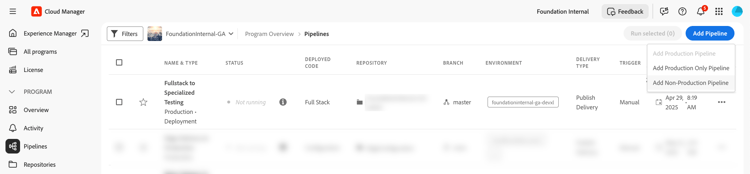
- Aggiungi pipeline solo di produzione non sarà disponibile se non esiste ancora una pipeline solo di staging.
- Aggiungi pipeline di produzione non sarà disponibile se esiste già una pipeline standard associata.
- È consentita una sola pipeline di sola produzione e una sola pipeline di sola fase per programma.
Creare una pipeline per sola fase stage-only
-
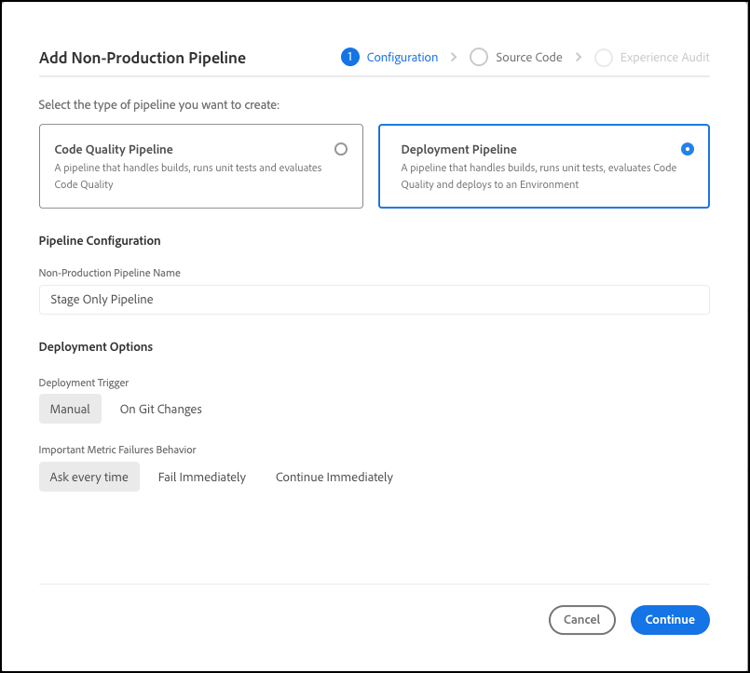
Nella scheda Configurazione della finestra di dialogo Aggiungi pipeline non di produzione, seleziona il campo Pipeline di distribuzione per la pipeline.
-
Nel campo Nome pipeline non di produzione, inserisci un nome a testo libero.
-
Selezionare le opzioni di distribuzione desiderate, quindi fare clic su Continua.
-
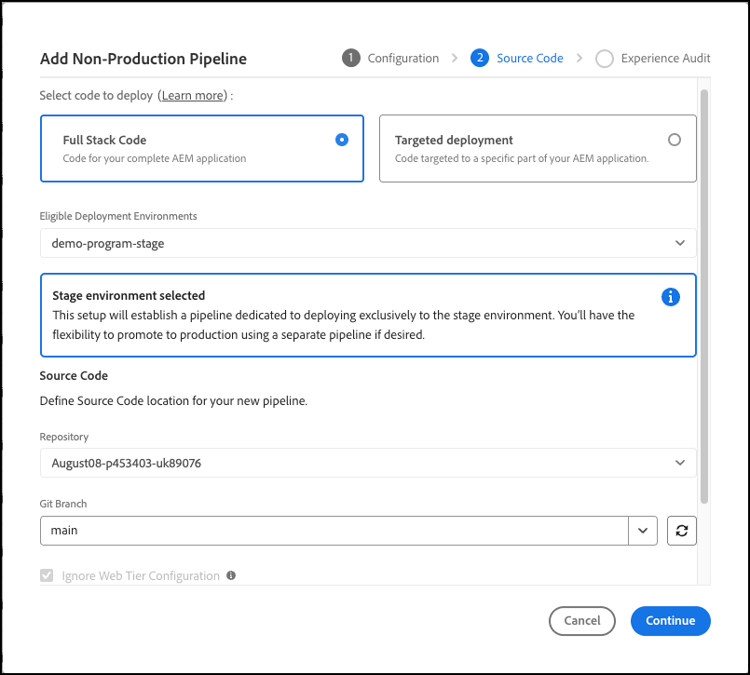
Nella scheda Codice Source, seleziona Codice full stack. Questa opzione crea e distribuisce l’intera applicazione AEM (back-end, configurazione a livello Dispatcher/web ed eventuali moduli front-end nell’archivio).
-
Nell’elenco a discesa Ambienti di distribuzione idonei, selezionare l’ambiente stage come ambiente di distribuzione per la pipeline. Selezionando staging viene creata una pipeline dedicata all’ambiente di staging (la promozione della produzione avviene tramite una pipeline separata).
-
Seleziona il Archivio e il Ramo Git nei rispettivi elenchi a discesa, quindi fai clic su Continua.
-
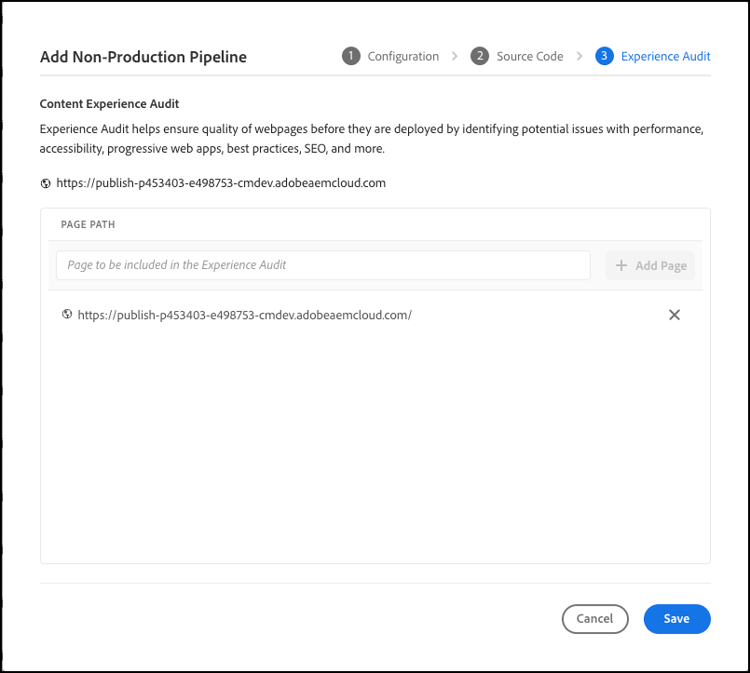
Nella scheda Audit dell’esperienza, l’URL del sito specificato è l’URL pubblicato che Cloud Manager controlla per la qualità delle pagine.
-
Nel campo Percorso pagina, specifica le pagine da controllare, quindi fai clic su
Aggiungi pagina.
L’audit dell’esperienza analizza ogni percorso aggiunto per quanto riguarda prestazioni, accessibilità, app web progressive, best practice, SEO e altri controlli di qualità. Per aggiungere più percorsi e rimuoverne uno, fai clic sull’icona
-
Fai clic su Salva.
Creare una pipeline di sola produzione prod-only
-
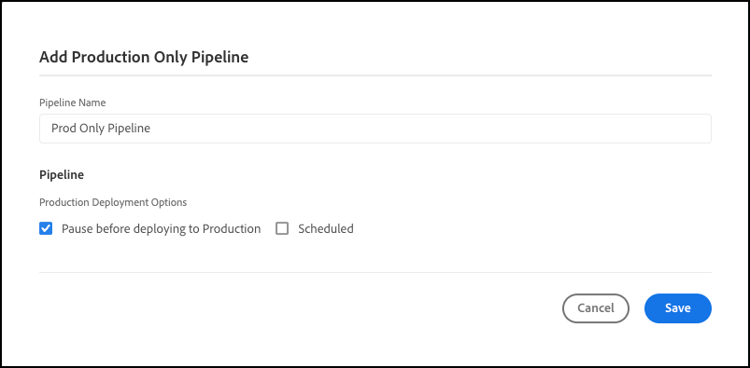
Nella finestra di dialogo Aggiungi pipeline di sola produzione, immetti il nome della pipeline nel campo di testo Nome pipeline.
-
Nel campo Nome pipeline, digita il nome desiderato.
-
In Opzioni di distribuzione di produzione, seleziona Sospendi prima della distribuzione in produzione.
Questa opzione inserisce un gate di approvazione manuale subito prima del passaggio di produzione. La pipeline si interrompe e attende che un approvatore (ad esempio un Responsabile della distribuzione o un Proprietario business) approvi o annulli la distribuzione di produzione.
Utilizzare per il controllo delle modifiche o i controlli dell’ultimo minuto.
-
Fai clic su Salva per creare la pipeline di sola produzione con queste opzioni.
Eseguire pipeline solo staging e solo produzione running
È possibile avviare le nuove pipeline come qualsiasi altra pipeline. Puoi anche attivare una pipeline di sola produzione direttamente dai dettagli di esecuzione di una pipeline di sola fase.
Eseguire pipeline di sola fase stage-only-run
Nei dettagli di esecuzione, dopo i passaggi di test viene visualizzato un pulsante Promuovi build. Fai clic su di esso per attivare una pipeline di sola produzione che distribuisce gli artefatti dell’area di visualizzazione di questa esecuzione nell’ambiente di produzione. Il pulsante viene visualizzato solo sull’ultima esecuzione riuscita della sola fase.
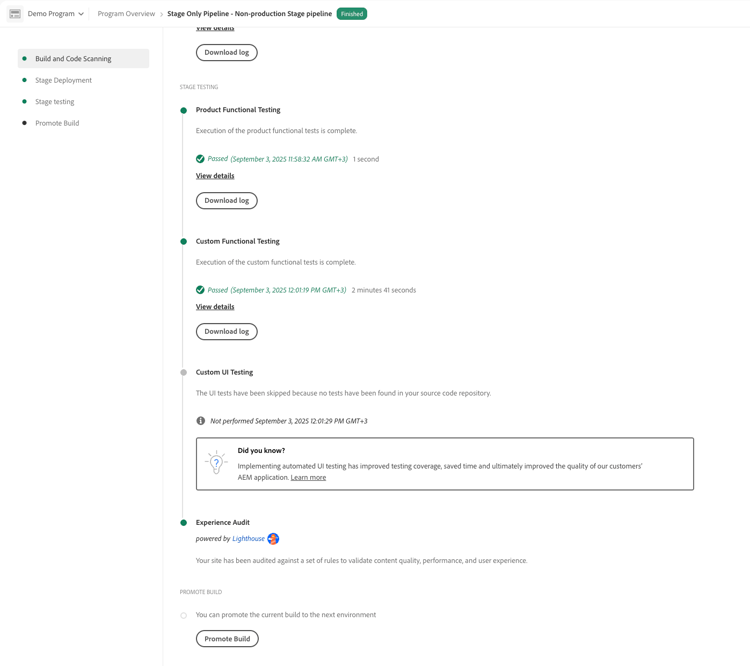
Quando fai clic su Promuovi build, viene visualizzata una finestra di dialogo che consente di confermare l’esecuzione della pipeline correlata di sola produzione. Per avviarlo, fare clic su Esegui.
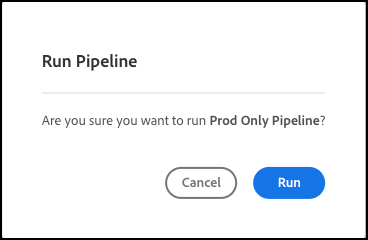
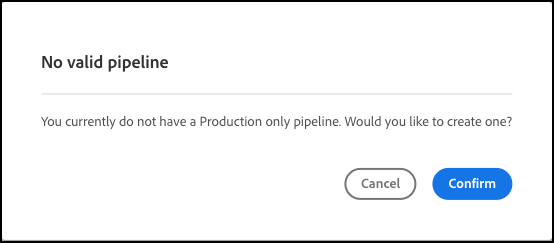
Se non ne esiste alcuna, viene visualizzata una finestra di dialogo di impostazione in cui viene richiesto di crearne una.
Eseguire pipeline di sola produzione prod-only-run
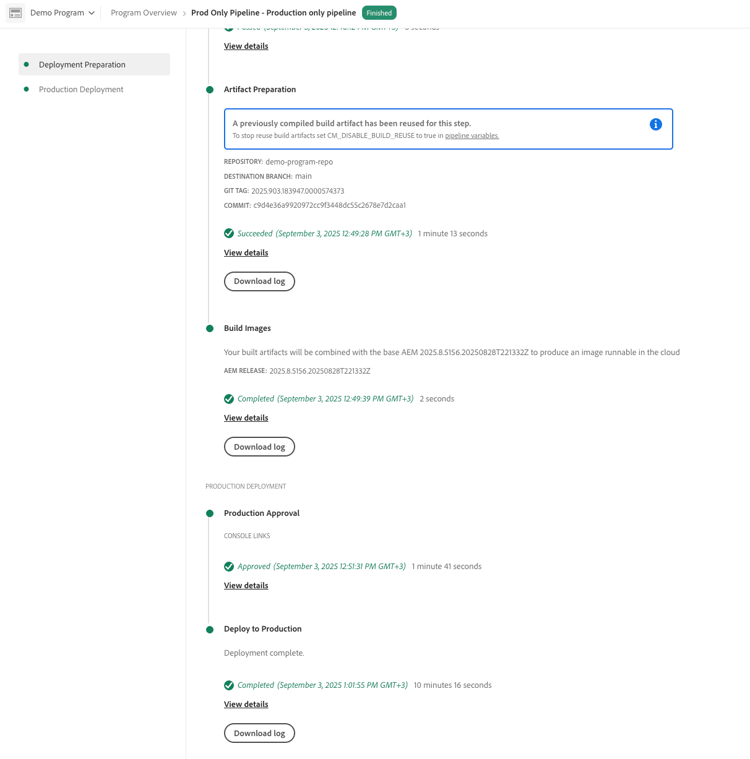
Per una pipeline solo produzione, Cloud Manager visualizza gli artefatti di origine distribuiti in produzione. Controlla il passaggio Preparazione artefatto per l’esecuzione di origine, quindi aprila per visualizzare i dettagli e i registri.