[AEM Sites]{class="badge positive" title="Si applica ad AEM Sites)."}
Frammenti di contenuto - Configurazioni cloud content-fragments-setup
Con una configurazione cloud per frammenti di contenuto puoi personalizzare vari aspetti del nuovo editor frammenti di contenuto.
Dopo la creazione e la definizione della configurazione, assegna anche la configurazione cloud alle tue cartelle Assets individuali, in modo che venga applicata a tutti i frammenti di contenuto in quella cartella.
- l’editor di frammenti di contenuto originale
- la console Frammenti di contenuto
- la console Assets
Creare una configurazione cloud per frammenti di contenuto create-a-content-fragment-cloud-configuration
Per creare una configurazione per personalizzare il nuovo editor di frammenti di contenuto:
-
Passa a Strumenti, Servizi cloud, quindi apri la Configurazione cloud per frammenti di contenuto.
-
Nel pannello a sinistra, seleziona il nome della configurazione (area di lavoro) creata nel Browser configurazioni, ad esempio
CFModels-Conf. -
Seleziona Crea nella barra degli strumenti in alto a destra.
-
Selezionare Configurazione dal menu a discesa.
-
È stato creato un nuovo nome di configurazione Configurazione cloud per frammenti di contenuto.
Puoi selezionare la configurazione per modificarne le proprietà, pubblicarla, annullarne la pubblicazione o eliminarla.note NOTE Per ogni configurazione dell'area di lavoro (in base al contesto) è possibile creare una sola configurazione cloud per frammenti di contenuto.
Definire la configurazione cloud dei frammenti di contenuto define-the-content-fragment-cloud-configuration
Dopo aver creato la configurazione, puoi aprire Proprietà per definire le impostazioni per:
Disattiva pubblicazione disable-publishing
Utilizza questa opzione per disabilitare le azioni di pubblicazione dall’editor:
- Passa alla configurazione cloud dei frammenti di contenuto.
- Seleziona e apri Proprietà.
- Seleziona la scheda Capacità.
- Selezionare o deselezionare Disabilita pubblicazione. Per ulteriori informazioni su ciascun campo, vedi le icone i.
- Salva e chiudi.
- Applica la configurazione cloud alla cartella.
Configurare l’editor Rich Text configure-the-rte
Utilizza questa opzione per configurare l’editor Rich Text:
-
Passa alla configurazione cloud dei frammenti di contenuto.
-
Seleziona e apri Proprietà.
-
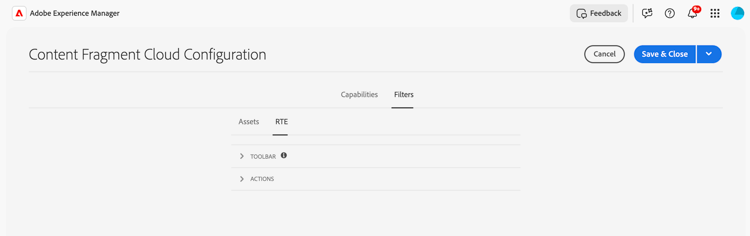
Selezionare la scheda Filtri.
-
Selezionare la scheda Editor Rich Text.
-
Selezionare se si desidera configurare la barra degli strumenti o le azioni. In entrambi i casi, utilizza le icone i per ulteriori informazioni su ciascun campo:
-
Barra degli strumenti:
- Espandere la sezione Barra degli strumenti.
- Attiva o disattiva le opzioni che desideri visualizzare nell’editor Rich Text del nuovo editor di frammenti di contenuto.
-
Azioni:
-
Espandi la sezione Azioni.
-
Aggiungi una nuova azione.
-
Specifica i dettagli:
- Azione
- Etichetta
- Scelta rapida da tastiera
- Tag
È inoltre possibile effettuare le seguenti operazioni:
- modifica una configurazione Azione specifica ed esistente: seleziona, quindi aggiorna
- elimina una configurazione Azione specifica ed esistente: seleziona, utilizza l’icona cestino per rimuovere la definizione dell’azione
-
-
-
Seleziona Salva e chiudi.
Configurare il selettore delle risorse di riferimento al contenuto configure-the-content-reference-asset-selector
Utilizza questa opzione per configurare il selettore risorse per i campi Riferimento contenuto:
-
Passa alla configurazione cloud dei frammenti di contenuto.
-
Seleziona e apri Proprietà.
-
Selezionare la scheda Filtri.
-
Seleziona la scheda Risorse.
-
Configura come richiesto. Utilizza le icone i per ulteriori informazioni su ciascun campo:
-
Disabilita caricamento
-
Percorso principale
note NOTE Se un modello per frammenti di contenuto ha già predefinito un percorso principale per qualsiasi frammento nella cartella, questa configurazione sovrascriverà tale impostazione. -
Disabilita remoto
-
Nomi repository
-
Livello di selezione: Autore e Consegna
-
-
Seleziona Salva e chiudi.
Applicare la configurazione alla cartella apply-the-configuration-to-your-folder
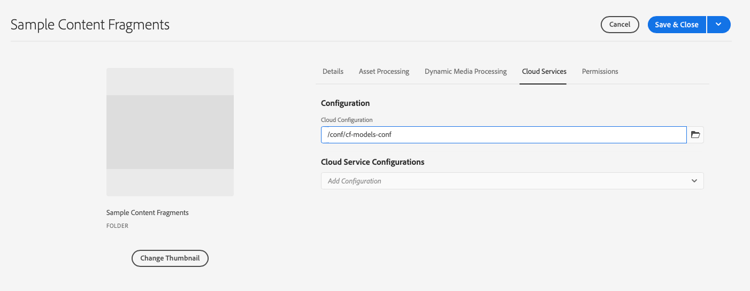
Per applicare le configurazioni cloud a una cartella Assets, devi definire la connessione.
Puoi eseguire questa operazione durante la creazione di una nuova cartella o durante la modifica delle proprietà di una cartella esistente.
Selezionare la Configurazione appropriata nella scheda Servizi cloud delle Proprietà cartella della cartella appropriata.