[AEM Forms]{class="badge positive" title="Si applica ad AEM Forms)."}
Gestione delle versioni di Assets Form nell’interfaccia utente di Forms Manager
Forms Manager ora supporta il controllo delle versioni per le risorse dei moduli. Puoi creare versioni, visualizzare la cronologia delle versioni e ripristinare versioni precedenti delle risorse dall’interfaccia utente di Forms Manager.
Tipi di risorse supportate supported-asset-types
Puoi creare e gestire le versioni per i seguenti tipi di risorse:
Crea una versione create-version-forms-manager
Per creare una versione di una risorsa modulo:
- Passa ad Adobe Experience Manager > Moduli > Moduli e documenti.
- Seleziona il modulo o la risorsa.
- Nel pannello a sinistra, seleziona Timeline.
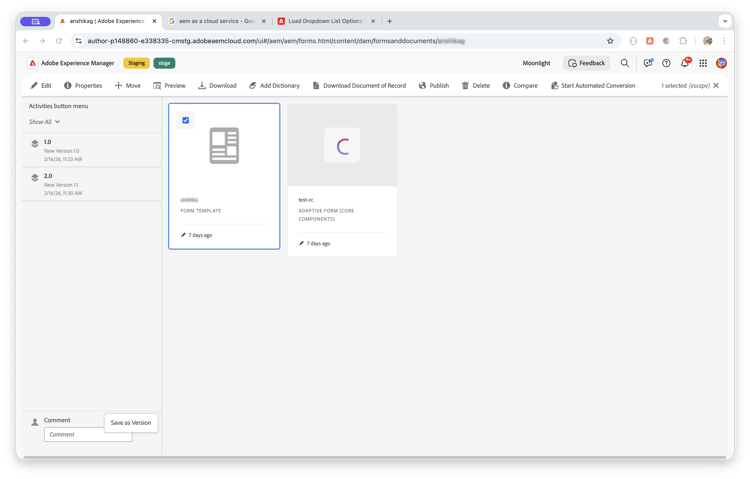
- Fare clic su Salva come versione nella barra degli strumenti della sequenza temporale.
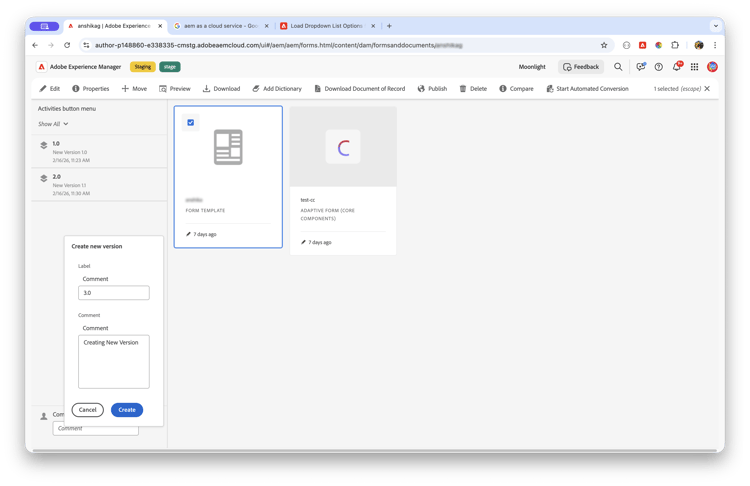
- Immetti un Label e un Comment facoltativo per descrivere le modifiche.
- Fai clic su Crea.
La versione viene visualizzata nel pannello timeline con la relativa etichetta, commento e marca temporale.
Versione di una risorsa durante il caricamento version-on-upload
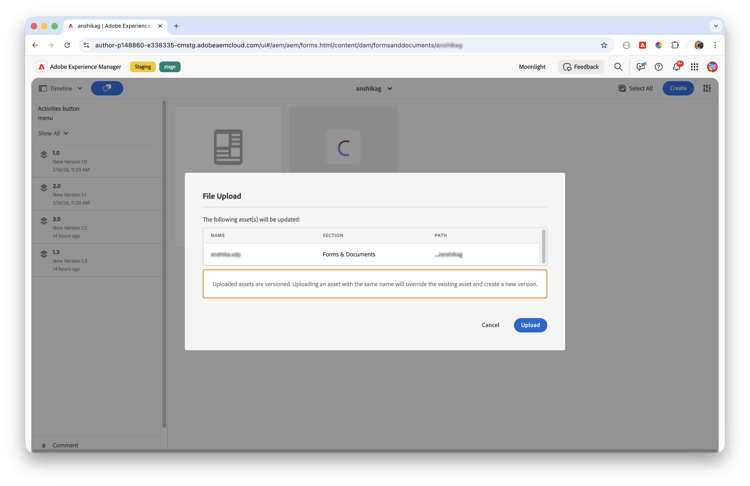
Quando carichi una risorsa con lo stesso nome di una risorsa esistente, Forms Manager visualizza una finestra di dialogo Caricamento file in cui sono elencate le risorse da aggiornare. La finestra di dialogo mostra il nome, la sezione e il percorso della risorsa.
Quando esiste già una risorsa con lo stesso nome, il caricamento sostituisce la risorsa esistente e crea automaticamente una nuova versione. Puoi visualizzare la versione creata nella timeline.
Visualizza cronologia versioni view-version-history
Per visualizzare la cronologia delle versioni di una risorsa:
- Seleziona la risorsa in Forms Manager.
- Nel pannello a sinistra, seleziona Timeline.
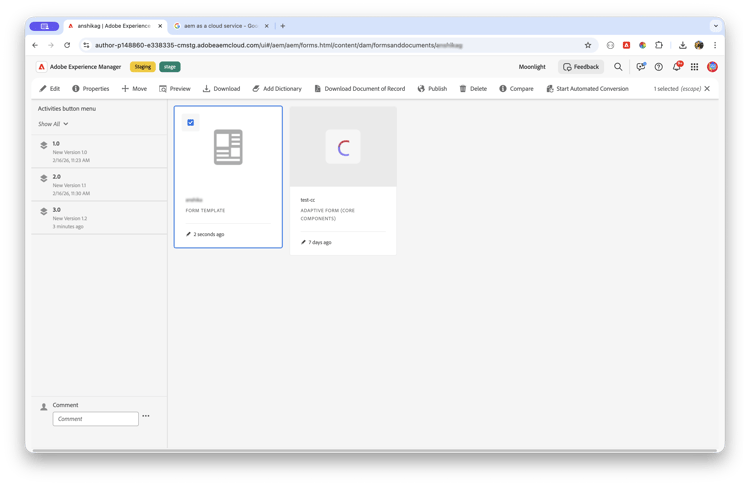
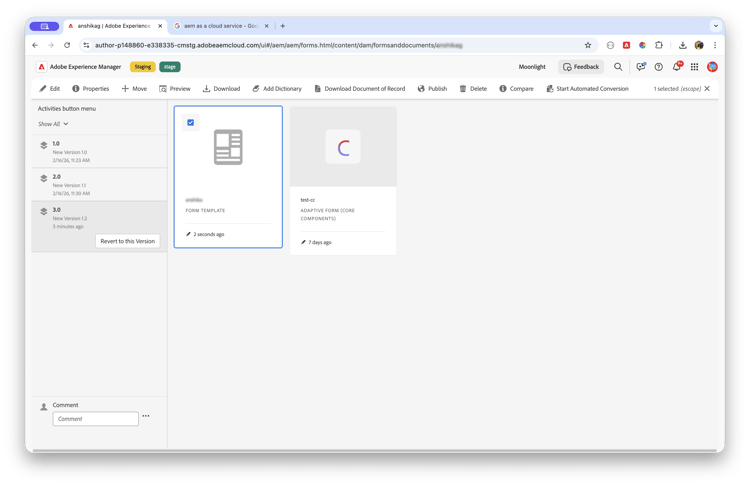
La timeline visualizza tutte le voci di versione insieme agli eventi di attività. Ogni voce mostra l’etichetta, il commento, l’autore e la marca temporale.
Ripristinare una versione precedente restore-version
Per ripristinare una risorsa in una versione precedente:
- Seleziona la risorsa in Forms Manager.
- Nel pannello a sinistra, seleziona Timeline.
- Seleziona la versione da ripristinare.
- Fai clic su Ripristina questa versione.