Nuovo visualizzatore video in Dynamic Media new-video-viewer-dynamic-media
Il nuovo Visualizzatore video per Dynamic Media offre un’esperienza di riproduzione video modernizzata in Adobe Experience Manager (AEM). Offre un’esperienza di visualizzazione coerente ed estensibile negli ambienti di authoring, anteprima e Sites, continuando a lavorare con i flussi di lavoro di Dynamic Media esistenti.
I visualizzatori video esistenti in Dynamic Media supportano i requisiti di riproduzione di base, ma forniscono estensibilità limitata e integrazione a livello di evento per scenari di analisi e integrazione moderni
Il nuovo visualizzatore video consente di superare queste limitazioni:
- Fornire un’esperienza di riproduzione più coerente
- Consentire la selezione esplicita del visualizzatore
- Emissione di eventi di riproduzione strutturati per utilizzo programmatico
- Supporto dell’integrazione con analisi esterne e sistemi esterni
Il visualizzatore è disponibile come opzione aggiuntiva e richiede una selezione esplicita se supportata. Non sostituisce automaticamente i visualizzatori video esistenti.
Il nuovo Visualizzatore video è destinato alle organizzazioni che richiedono un’esperienza video migliorata ed estensibile senza interrompere le implementazioni esistenti.
NOTA
Il nuovo visualizzatore video è una funzione a disponibilità limitata. Per abilitarlo, crea un ticket di supporto.
Funzionamento del nuovo visualizzatore video how-it-works
Il nuovo visualizzatore video funziona come segue:
- Una risorsa video viene acquisita in una cartella sincronizzata con Dynamic Media.
- Il video può essere visualizzato in anteprima dalla pagina dei dettagli della risorsa utilizzando Video (nuovo).
- Il nuovo visualizzatore video può essere selezionato nel componente Dynamic Media durante la creazione di pagine Sites.
- Durante la riproduzione, il visualizzatore emette eventi strutturati nella finestra principale.
- È possibile utilizzare modificatori di visualizzatore opzionali per controllare il comportamento di riproduzione.
Differenze chiave rispetto al visualizzatore video esistente key-differences
Prerequisiti prerequisites
Prima di utilizzare il nuovo Visualizzatore video, accertati di soddisfare i seguenti prerequisiti:
Il nuovo visualizzatore video è disponibile a partire da AEM as a Cloud Service versione 2025.7.0.
Per abilitare o disabilitare il nuovo visualizzatore video, contatta l’Assistenza clienti di Adobe.
Visualizzare l’anteprima del nuovo visualizzatore video preview
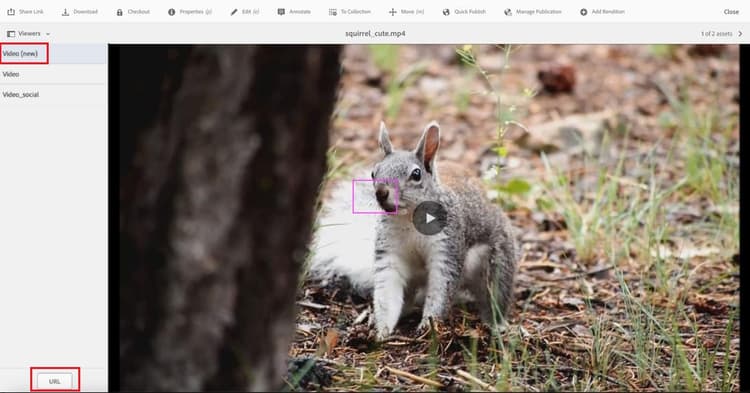
Per visualizzare in anteprima il nuovo visualizzatore video dalla pagina dei dettagli della risorsa, effettua le seguenti operazioni:
- Passa a Assets > File e apri la cartella contenente la risorsa video.
- Fai clic sulla risorsa video per aprire la pagina dei dettagli della risorsa.
- Nel pannello a sinistra, fai clic su Visualizzatori.
- Nel pannello Visualizzatori, seleziona Video (nuovo).
- Fai clic su URL per copiare il collegamento di anteprima.
Utilizzare il nuovo Visualizzatore video in Sites use-in-sites
Il nuovo visualizzatore video è disponibile tramite il componente Dynamic Media esistente in AEM Sites.
Aggiungere il componente Dynamic Media
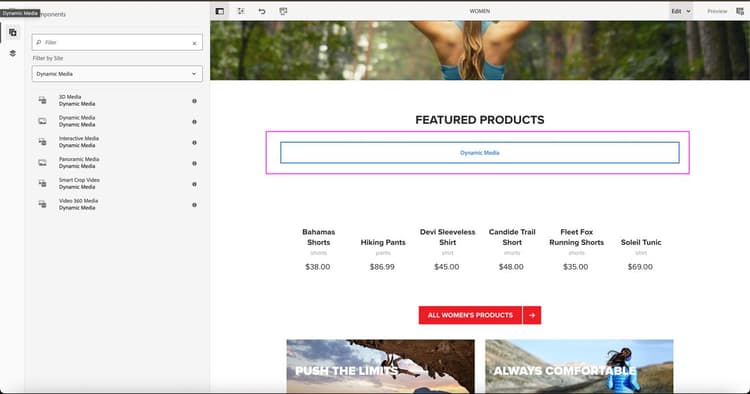
Per aggiungere un video utilizzando il componente Dynamic Media, effettua le seguenti operazioni:
- Apri la pagina nell’editor Sites.
- Trascina il componente Dynamic Media nella posizione desiderata sulla pagina.
- Seleziona il componente Dynamic Media nella pagina.
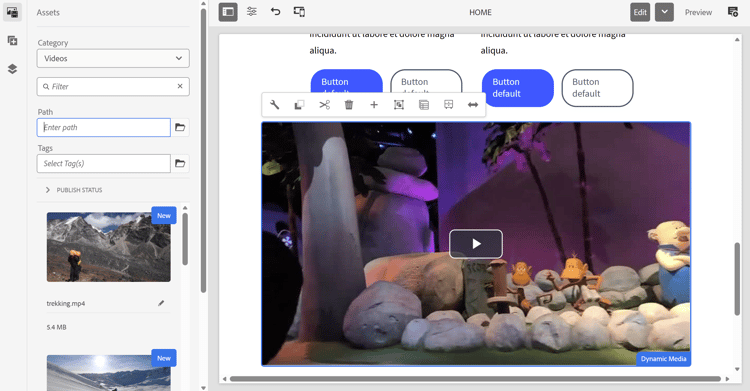
- Fai clic sul componente per aprire il selettore risorse.
- Seleziona una risorsa video.
Configurare il visualizzatore
Per configurare il predefinito visualizzatore, effettua le seguenti operazioni:
-
Seleziona il componente Dynamic Media nella pagina.
-
Fare clic su Configura nella barra degli strumenti del componente.
-
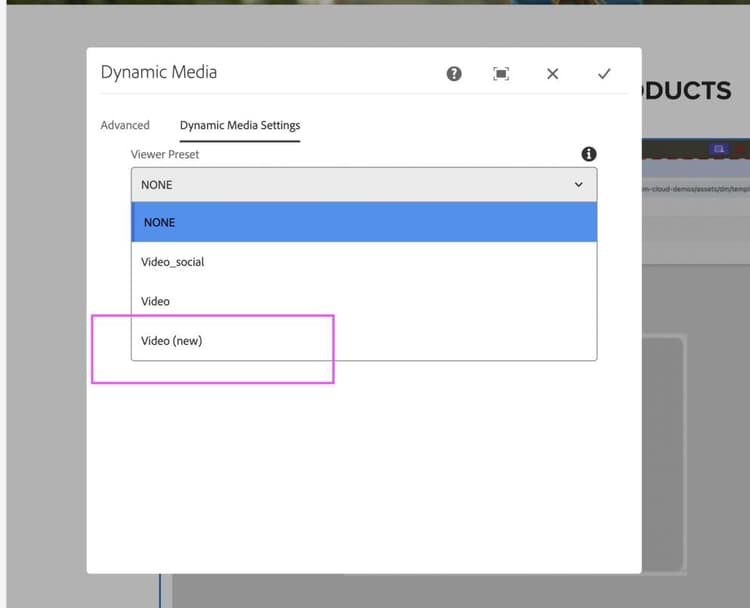
Nella finestra di dialogo Impostazioni Dynamic Media, seleziona Video (nuovo) dall’elenco a discesa Predefinito visualizzatore.
-
Immettere i modificatori richiesti nel campo Modificatori visualizzatore (ad esempio,
autoplay=true&muted=true).
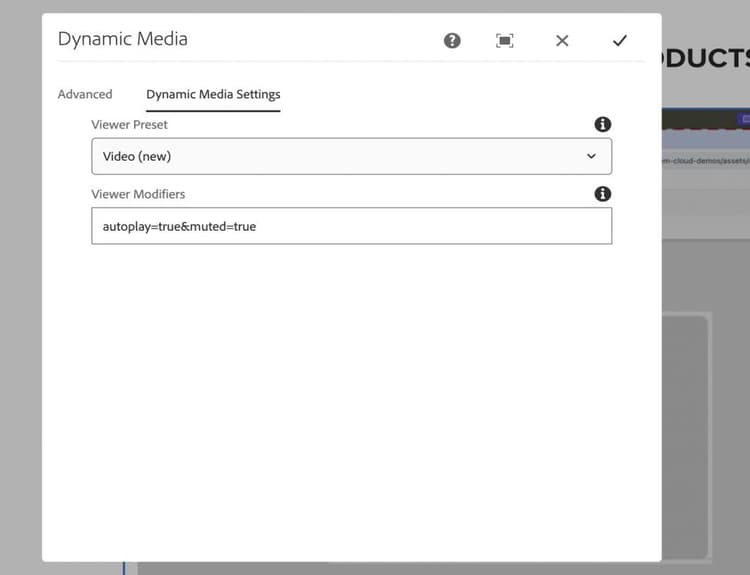
-
Salva le modifiche.
Il video viene caricato sulla pagina utilizzando il nuovo Visualizzatore video.
Nota: il nuovo visualizzatore video non sostituisce automaticamente i video esistenti. Gli utenti devono selezionare manualmente Video (nuovo) nel Predefinito visualizzatore quando utilizzano il componente Dynamic Media, oppure aggiornare gli URL diretti in modo che puntino al Nuovo Visualizzatore video, se necessario.
Migrazione di video tramite URL diretti
Se i video sono accessibili tramite URL diretti invece del componente Dynamic Media, puoi passare al nuovo visualizzatore video aggiornando l’URL. Esempio: https://s7d1.scene7.com/dmviewers/html5/VideoViewer.html?asset=<video-asset>
Modificatori visualizzatore viewer-modifiers
I modificatori di visualizzatore consentono di controllare il caricamento delle risorse, il comportamento di riproduzione, la selezione del formato di streaming e la presentazione del visualizzatore.
assetposterimageserverurlcontenturlvideoserverurlsources.dashsources.hlsautoplay=truecontrols=true/falseloop=truemuted=trueplaybackratesplaybackprogressivebitrateinitialbitrateisletterboxed=true/falsecustomcsstransitionmode=smartcropI modificatori sono specificati come parametri di query nel campo Modificatori visualizzatore.
Eventi supportati supported-events
Durante la riproduzione, il nuovo visualizzatore video genera i seguenti eventi:
Gestione degli eventi nella finestra padre handling-events
Il nuovo visualizzatore video invia messaggi relativi alla riproduzione alla pagina padre durante le interazioni video.
Per gestire questi eventi, l’applicazione principale deve ascoltare gli eventi dei messaggi del browser e convalidare l’origine del messaggio prima di elaborare i dati.
Il payload dell’evento include informazioni quali il tipo di evento, lo stato di riproduzione, il tempo di riproduzione corrente e metadati aggiuntivi. Questi eventi possono essere utilizzati per supportare il tracciamento di Analytics, le interazioni personalizzate o l’integrazione con sistemi esterni.
Adobe consiglia di convalidare l’origine del messaggio per garantire che gli eventi vengano elaborati solo dai domini Dynamic Media attendibili.
Rapporto Coinvolgimento video per il nuovo visualizzatore video video-engagement-report
Il rapporto Coinvolgimento video fornisce metriche di analisi per i video riprodotti con il nuovo visualizzatore video in Dynamic Media. Il report fornisce dati aggregati sulle prestazioni per il mese specificato e supporta la creazione di report mensili.
I rapporti vengono generati su richiesta. Per richiedere un report, crea un ticket di supporto e fornisci i seguenti dettagli:
- Mese del rapporto: specifica il mese per il quale è richiesto il rapporto (ad esempio, gennaio 2026).
- Indirizzo e-mail di consegna: indirizzo e-mail del gruppo (consigliato) o dell’individuo a cui inviare il rapporto
Il rapporto fornisce metriche di coinvolgimento per video, tra cui visualizzazioni, impression, tempo di osservazione, tasso di completamento e punteggio di coinvolgimento.
Formato del rapporto
- I rapporti vengono consegnati in formato CSV.
- Ogni riga rappresenta un singolo video.
- Le metriche vengono aggregate per il periodo di reporting selezionato.
- Le risorse eliminate sono escluse dal rapporto.
- Supporta il filtro per
tenant_name.
Campi del rapporto
Il rapporto Coinvolgimento video include i campi seguenti:
video_idvideo_namevideo_created_dateduration_in_secondsvideo_viewsvideo_impressionsvideo_watched_secondsplay_ratevideo_views ÷ video_impressions) × 100avg_time_watched_in_secondsvideo_watched_seconds ÷ video_viewsavg_completion_ratevideo_views) × 100engagement_scorevideo_views)tenant_name