[AEM Assets]{class="badge positive"}
Generare e tradurre sottotitoli in Dynamic Media con funzionalità OpenAPI generate-translate-captions
Adobe Experience Manager Assets Dynamic Media con funzionalità OpenAPI consente di generare didascalie da tracce audio e tradurre didascalie esistenti in più lingue supportate. Queste funzionalità migliorano l’accessibilità, semplificano la creazione di sottotitoli e supportano le esperienze di riproduzione video localizzate.
Puoi gestire i sottotitoli direttamente dalla scheda Brani didascalia e audio nella pagina delle proprietà della risorsa video.
Prima di iniziare before-you-begin
Verifica quanto segue:
- La risorsa video è disponibile in AEM Assets.
- Il video contiene almeno una traccia audio.
Genera sottotitoli da tracce audio generate-captions
Per generare didascalie da una traccia audio:
-
Passa alla risorsa video caricata.
-
Seleziona la risorsa e fai clic su Proprietà.
-
Apri la scheda Didascalie e tracce audio.
-
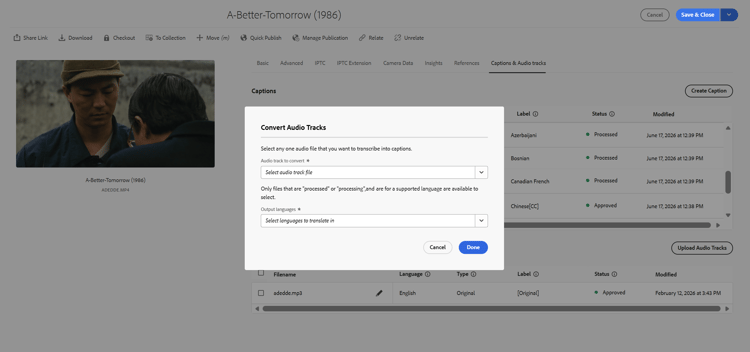
Fai clic su Crea didascalia > Converti tracce audio.
-
Selezionate la traccia audio.
-
Selezionare una o più lingue di output.
-
Fai clic su Fine.
I file di didascalia vengono generati per le lingue selezionate e vengono aggiunti alla sezione Sottotitoli.
note NOTE Solo le tracce audio in stato Elaborazione, Elaborato o Approvato e in una lingua supportata possono essere selezionate per la generazione di didascalie. -
Fai clic su Salva o Salva e chiudi.
Traduci sottotitoli translate-captions
Per tradurre una didascalia esistente:
-
Apri la scheda Didascalie e tracce audio.
-
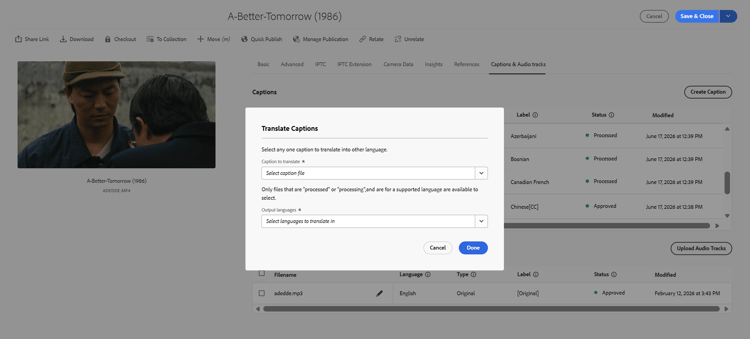
Fai clic su Crea didascalia > Traduci didascalia.
-
Selezionare la didascalia di origine.
-
Selezionare una o più lingue di output.
-
Fai clic su Fine.
I sottotitoli tradotti vengono aggiunti alla sezione Sottotitoli.
note NOTE Solo i file di didascalia in stato Elaborazione, Elaborato o Approvato e in una lingua supportata possono essere selezionati come didascalie di origine per la traduzione. -
Fai clic su Salva o Salva e chiudi.
Modifica didascalie edit-captions
Per modificare una didascalia:
- Apri la scheda Didascalie e tracce audio.
- Selezionare la didascalia.
- Fai clic sull’icona Modifica.
- Modificare il testo della didascalia.
- Visualizza l’anteprima della didascalia aggiornata.
- Fai clic su Salva o Salva e chiudi.
La didascalia aggiornata entra nello stato Elaborazione prima che diventi disponibile.
Approva sottotitoli approve-captions
Al termine dell’elaborazione dei sottotitoli:
-
Apri la scheda Didascalie e tracce audio.
-
Selezionate uno o più file di didascalia.
-
Fai clic su Approva.
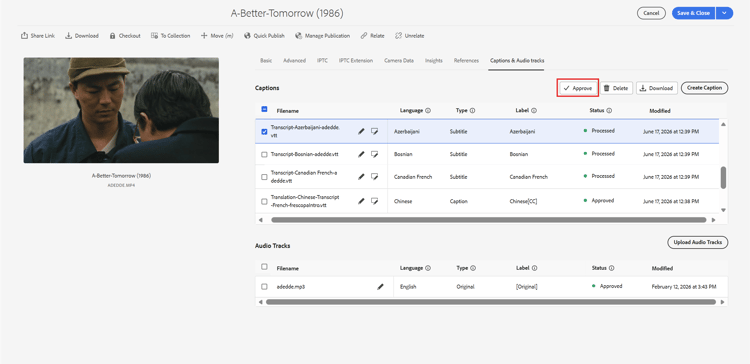
I file di didascalia selezionati vengono approvati e diventano disponibili per la consegna.
Visualizza stato ciclo di vita didascalia status
La colonna Stato visualizza lo stato di elaborazione corrente di ogni didascalia.
- Elaborazione - Generazione o traduzione della didascalia in corso.
- Elaborato - La didascalia è stata generata o tradotta ed è pronta per l’approvazione.
- Approvato - La didascalia è approvata e disponibile per la consegna.
Distribuisci video con didascalie deliver-videos-with-captions
Una volta approvati i file di didascalia, puoi distribuire il video con i sottotitoli utilizzando l’URL di consegna Dynamic Media.
Per copiare l’URL di consegna:
- Apri la risorsa video.
- Apri il pannello Dynamic Media.
- Fai clic su Copia URL.
L’URL copiato ha il seguente formato:
https://delivery-p<programId>-e<environmentId>.adobeaemcloud.com/adobe/assets/urn:aaid:aem:<asset-uuid>/play
Quando il video viene riprodotto utilizzando l’URL /play, i sottotitoli approvati sono disponibili dal pulsante CC (sottotitoli codificati) nel lettore video. Se sono disponibili più lingue di didascalia approvate, gli utenti possono passare da una lingua all’altra utilizzando il pulsante CC.