[AEM Assets]{class="badge positive"}
Genera metadati in base al marchio generate-ai-metadata-brand-aware
Adobe Experience Manager Assets i metadati in base al marchio (BAM) sono una funzionalità basata sull’intelligenza artificiale che genera automaticamente valori di metadati personalizzati per le risorse quando vengono caricate o rielaborate. Riduce la necessità di inserire manualmente i metadati, aiutando a gestire i metadati in modo coerente e rendendo le risorse più facili da trovare e utilizzare.
BAM utilizza un approccio di prompt a più livelli per definire il modo in cui l’intelligenza artificiale genera valori per specifiche proprietà di metadati. Puoi utilizzare i prompt dei marchi per fornire contesto e prompt delle proprietà riutilizzabili per il marchio e la campagna, al fine di definire istruzioni per le singole proprietà dei metadati. È inoltre possibile fornire ulteriore contesto tramite le proprietà di riferimento e limitare i valori generati alle opzioni predefinite utilizzando il vocabolario controllato. BAM fornisce anche un Prompt Playground per visualizzare in anteprima i metadati generati e un Prompt Enhancer per migliorare le istruzioni di prompt.
Puoi utilizzare i metadati in base al marchio per generare valori per le proprietà dei metadati come testo alternativo, attributi del prodotto, classificazione delle risorse, area geografica e lingua. I metadati generati vengono applicati alle risorse tramite i profili di elaborazione.
Prima di iniziare before-you-begin
Verifica quanto segue:
- Accesso a Adobe Experience Manager Assets as a Cloud Service.
- Autorizzazioni di amministratore per accedere ad AEM Assets.
- Metadati in base al marchio abilitati per il tuo ambiente.
- Autorizzazioni necessarie per accedere all’Editor di prompt e configurare i metadati.
Accedere ai metadati in base al marchio get-access-to-brand-aware-metadata
Brand Aware Metadata è attualmente disponibile in versione beta.
Per richiedere l’accesso:
- Invia un’e-mail a
aem-assets-brandawaremetadata@adobe.com. - Partecipa a una chiamata introduttiva per discutere il tuo caso d’uso e gli ambienti da abilitare.
Configurare i metadati in base al marchio configure-brand-aware-metadata
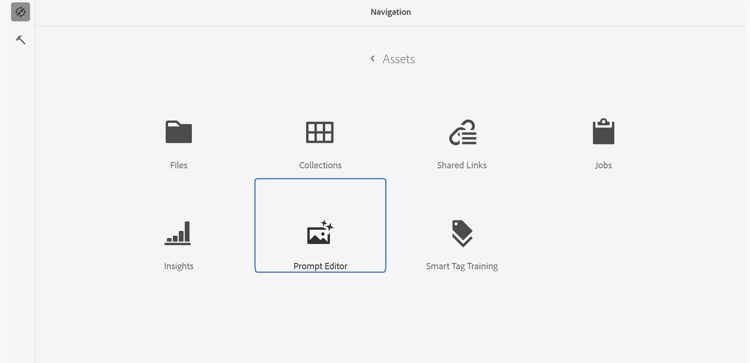
Prima di creare i prompt, aprire Editor prompt.
- In Adobe Experience Manager Assets, passa a Visualizzazione amministratore, quindi passa a Assets.
- Selezionare Editor richieste.
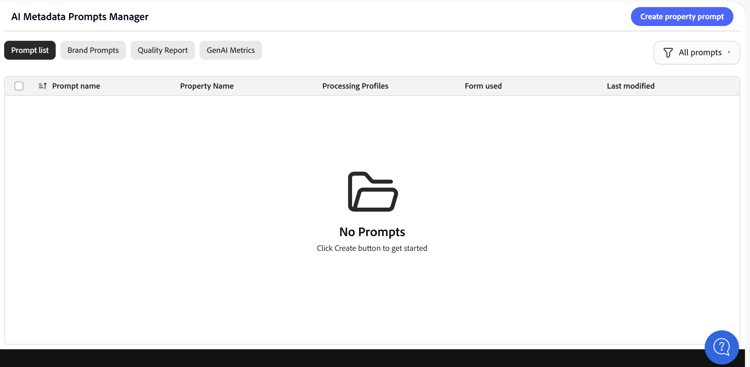
Gestione prompt dei metadati IA visualizza i prompt delle proprietà, i prompt del brand, i rapporti sulla qualità e le metriche GenAI disponibili.
Se devi accedere all’Editor richieste utilizzando la vista Assets, passa al seguente URL:
https://experience.adobe.com/?repoId=author-<Program-ID>-<Environment ID>.adobeaemcloud.com#/@aemshowcase/assets/prompteditor
dove aemshowcase fa riferimento al nome di un’organizzazione di esempio
Crea prompt create-prompts
Creare un prompt del brand (facoltativo) create-brand-prompt
Un prompt del brand fornisce il contesto comune del brand e della campagna applicato durante la generazione dei metadati.
Utilizza un prompt del brand per definire:
- Informazioni sul marchio.
- Contesto della campagna.
- Requisiti dei toni.
- Convenzioni di denominazione.
- Regole di contenuto.
Ad esempio:
Siamo Frescopa Coffee, attualmente in esecuzione la nostra campagna Taste of Milan con WKND; aggiungi sempre questo contesto della campagna alle descrizioni.
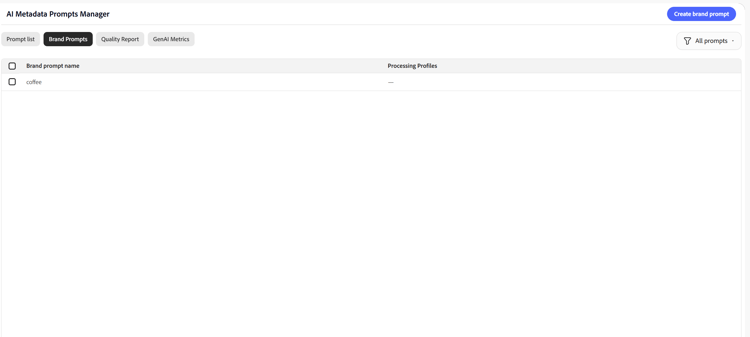
Per creare un prompt del brand:
-
Apri la scheda Prompt marchio.
-
Fai clic su Crea prompt marchio.
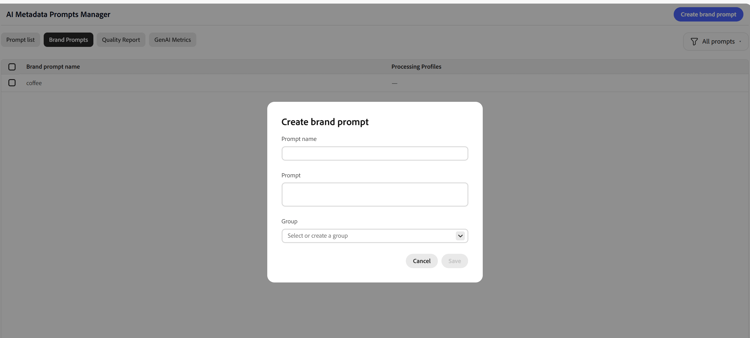
-
Nel campo Nome richiesta immettere un nome per il prompt del marchio.
-
Nel campo Prompt, immetti istruzioni in linguaggio naturale che descrivono il contesto del brand e le regole sempre attive.
-
Nel campo Gruppo, seleziona un gruppo esistente o creane uno nuovo.
-
Fai clic su Salva.
Puoi creare più prompt del brand e organizzarli in gruppi. Le richieste del brand possono quindi essere associate a profili di elaborazione diversi in base alle tue esigenze.
Creare un prompt delle proprietà create-property-prompt
Un prompt delle proprietà definisce le istruzioni per la generazione di valori per una proprietà di metadati specifica.
Ad esempio, puoi creare un prompt delle proprietà per generare testo alternativo per le risorse.
Per creare un prompt delle proprietà:
-
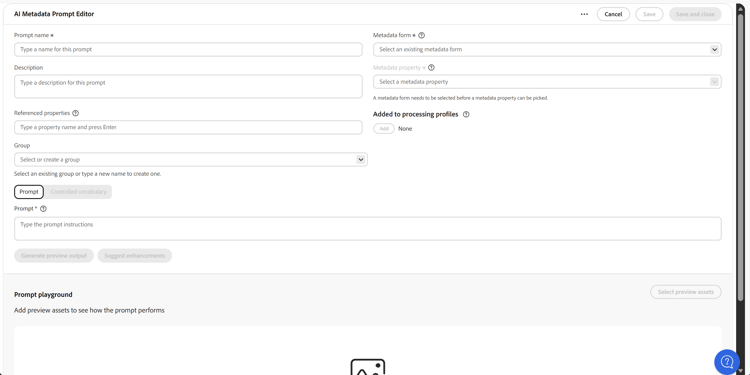
In Editor prompt, fare clic su Crea prompt.
-
Nel campo Nome prompt immettere un nome per il prompt.
-
Facoltativo: nel campo Descrizione immettere una descrizione per la richiesta.
-
Facoltativo: nel campo Proprietà con riferimento, specificare le proprietà dei metadati che possono essere utilizzate come input durante la generazione dei valori.
-
Facoltativo: nel campo Gruppo, selezionare un gruppo esistente o crearne uno nuovo.
-
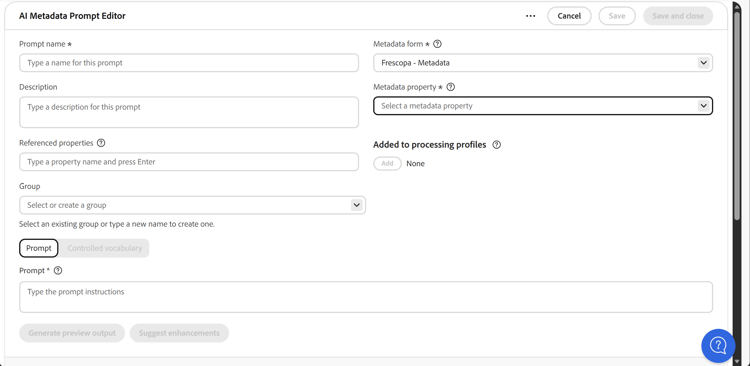
Selezionare un modulo metadati dall’elenco Modulo metadati.
Quando si seleziona un modulo di metadati, vengono caricate le proprietà di metadati disponibili.
-
Dall’elenco Proprietà metadati, selezionare la proprietà metadati che si desidera compilare con IA.
-
Nel campo Prompt immettere le istruzioni per la generazione del valore dei metadati.
Ad esempio:
Scrivi un testo alternativo conciso che descriva l’oggetto principale dell’immagine.
-
Facoltativo: fare clic su Genera output di anteprima per verificare il prompt e rivedere l’output generato.
-
Facoltativo: utilizzare Suggerisci miglioramenti per migliorare le istruzioni del prompt.
-
Nella sezione Richiedi Playground, seleziona l’opzione di anteprima delle risorse per valutare il funzionamento del prompt rispetto alle risorse di esempio.
-
Fai clic su Salva o Salva e chiudi.
Puoi aggiungere il prompt delle proprietà a uno o più profili di elaborazione e utilizzare Prompt Playground per perfezionare il prompt prima di distribuirlo.
Usa proprietà di riferimento (facoltativo) use-referenced-properties
Le proprietà di riferimento forniscono metadati aggiuntivi della risorsa o informazioni sul percorso del file come contesto durante la generazione dei valori dei metadati. Per fornire ulteriore contesto al prompt delle proprietà, puoi utilizzare informazioni esistenti come dettagli del prodotto, informazioni sulla campagna, valori di metadati, date o informazioni sul percorso del file di risorse.
Ad esempio, se una risorsa contiene un nome di prodotto esistente, puoi fare riferimento a tale proprietà in modo che AI possa utilizzare il nome del prodotto quando genera un altro valore di metadati.
Per aggiungere le proprietà a cui si fa riferimento:
- Nell’editor del prompt delle proprietà aprire il campo Proprietà di riferimento.
- Aggiungi la proprietà metadati o le informazioni sulla risorsa da fornire come contesto aggiuntivo.
- Nel campo Prompt, specifica in che modo IA deve utilizzare le informazioni di riferimento.
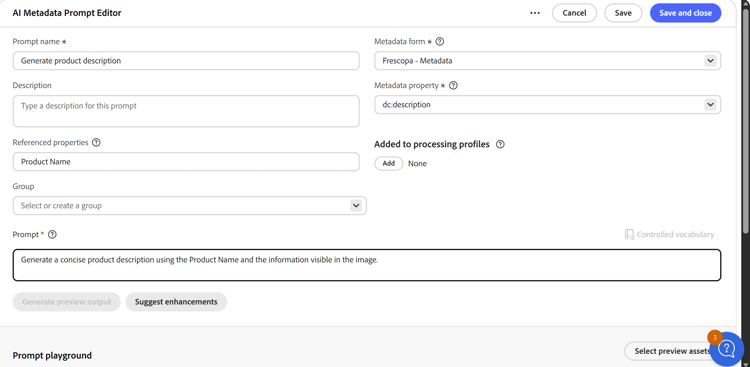
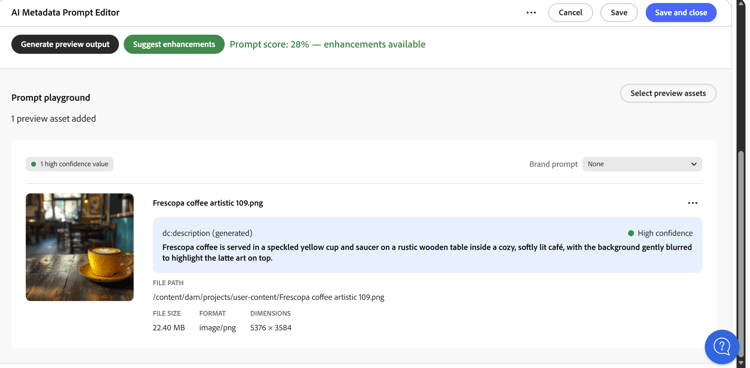
- Utilizza Richiedi Playground per visualizzare in anteprima l’output generato.
- Se necessario, perfeziona il prompt.
Configurare il vocabolario controllato (facoltativo) configure-controlled-vocabulary
Il vocabolario controllato limita i valori dei metadati generati dall’intelligenza artificiale a un set predefinito di opzioni approvate. Utilizza il vocabolario controllato quando una proprietà di metadati deve utilizzare valori provenienti da un elenco stabilito, ad esempio categorie di prodotti, aree geografiche, classificazioni di risorse o altra terminologia specifica del brand.
Ad esempio, se una proprietà di metadati Coffee Blend supporta solo House Blend, Espresso e Morning Muse, è possibile configurare questi valori come vocabolario controllato. Per ogni valore, fornisci una descrizione che spiega quando deve essere selezionato il valore. BAM utilizza queste descrizioni per determinare il valore appropriato per una risorsa.
È possibile configurare il vocabolario controllato in modo da restituire un singolo valore o più valori per una proprietà di metadati.
Aggiungi valori vocabolario controllati add-controlled-vocabulary-values
Per configurare il vocabolario controllato per una proprietà di metadati:
-
Nell’editor del prompt delle proprietà, selezionare la proprietà dei metadati per la quale si desidera configurare il vocabolario controllato.
-
Abilita vocabolario controllato.
-
Selezionare se la proprietà deve restituire un valore singolo o valori multipli.
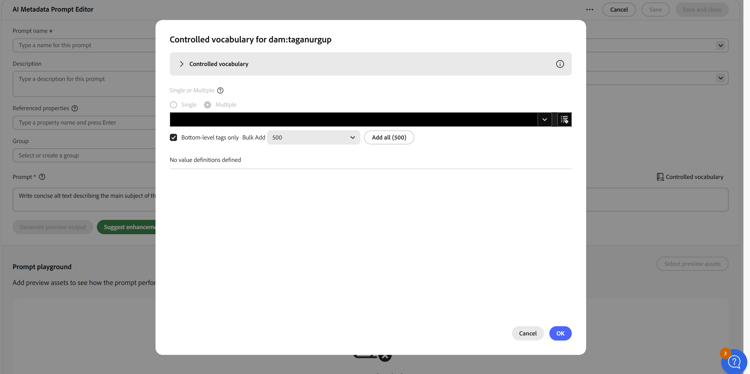
-
Aggiungi i valori approvati che IA può restituire.
-
Per ogni valore, fornisci una descrizione che spiega quando deve essere selezionato il valore.
-
Aggiungi altri valori come richiesto.
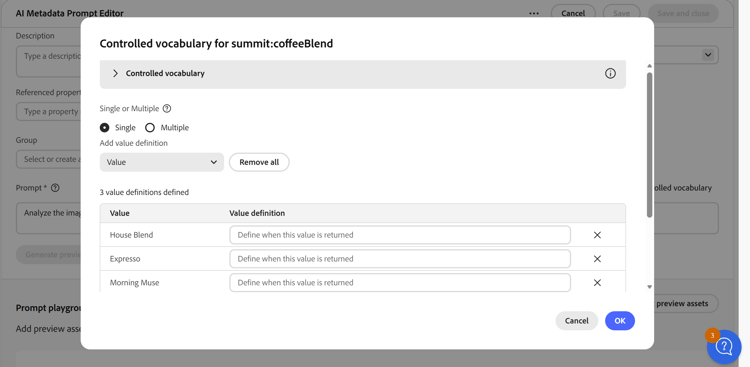
-
Rivedi i valori configurati e le relative descrizioni.
-
Salva il prompt delle proprietà.
Ad esempio, è possibile configurare House Blend, Espresso e Morning Muse come valori approvati per una proprietà Coffee Blend. Definisci ogni valore con una descrizione che spiega quando l’intelligenza artificiale deve selezionarlo.
Le descrizioni dei valori forniscono ulteriore contesto che consente all’intelligenza artificiale di selezionare il valore predefinito appropriato.
Dopo aver configurato il vocabolario controllato, utilizza Prompt Playground per verificare come AI seleziona i valori per le risorse di esempio.
Ottimizzare i prompt utilizzando Prompt Enhancer (facoltativo) prompt-enhancer
Prompt Enhancer converte semplici prompt in prompt strutturati con i miglioramenti suggeriti.
Per migliorare un prompt:
-
Immetti un prompt per la proprietà dei metadati.
-
Fai clic su Suggerisci miglioramenti.
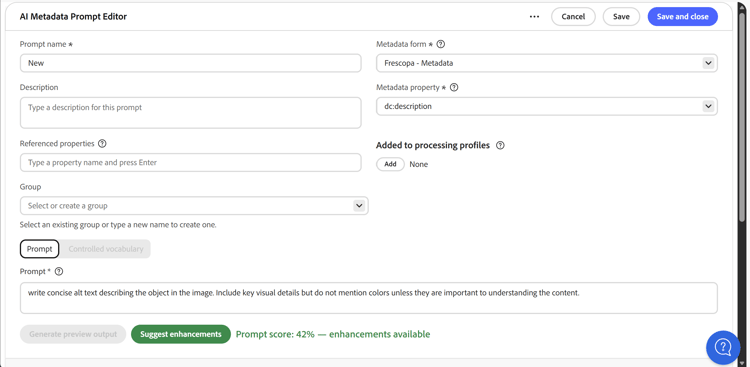
-
Esamina i miglioramenti suggeriti e le metriche di affidabilità.
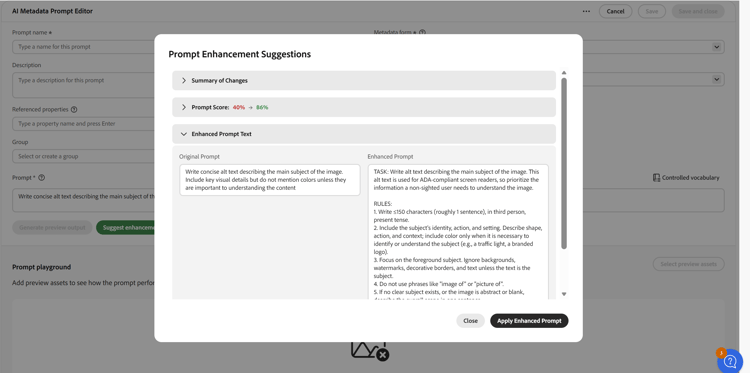
-
Se necessario, applica il miglioramento.
Prompt dei prompt tramite Riproduzione prompt test-prompts-using-playground
Prompt Playground consente di testare i prompt relativi a risorse di esempio prima di applicarli alla libreria di risorse.
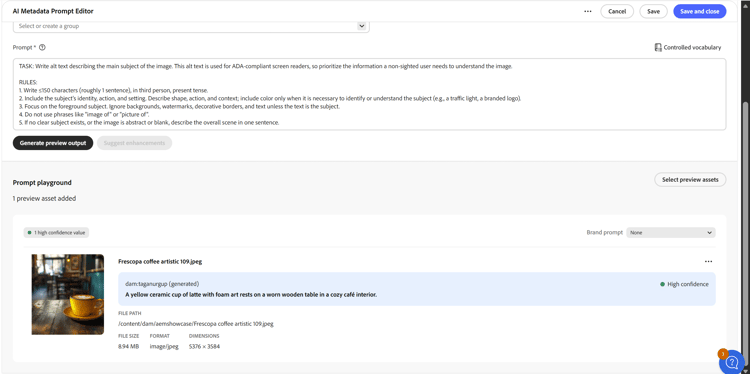
Per verificare un prompt:
- Scorri fino a Prompt Playground nell’editor del prompt delle proprietà.
- Seleziona una o più risorse di anteprima.
- Fai clic su Genera.
- Esamina i valori generati e il punteggio di affidabilità.
- Se necessario, perfeziona il prompt.
Applicare metadati AI tramite profili di elaborazione apply-ai-metadata-at-scale
Dopo aver creato i prompt del brand e i prompt delle proprietà, associali a un profilo di elaborazione per applicare i metadati generati dall’intelligenza artificiale durante i flussi di lavoro di elaborazione delle risorse.
I profili di elaborazione determinano quali prompt vengono eseguiti e dove vengono applicati i metadati generati.
Per associare un prompt a un profilo di elaborazione:
- Nell’Elenco prompt selezionare il prompt che si desidera utilizzare.
- Fare clic su Aggiungi al profilo di elaborazione nella barra delle azioni.
- Selezionare il profilo di elaborazione in cui si desidera utilizzare il prompt.
- Salva la configurazione.
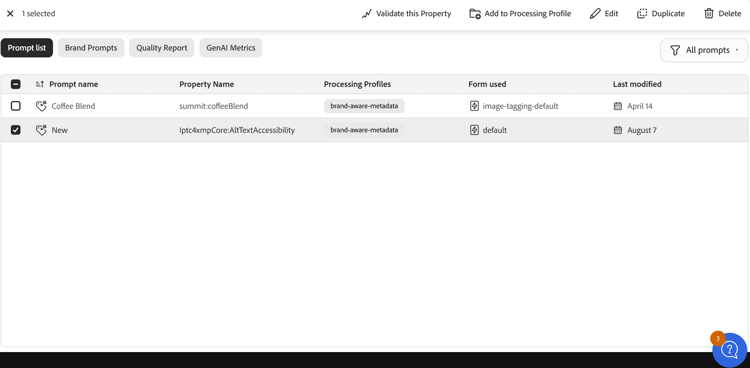
Una volta associato a un profilo di elaborazione, il prompt può essere eseguito durante l’elaborazione delle risorse esistenti o in automatico quando nuove risorse vengono caricate nelle cartelle configurate.
I metadati in base al marchio supportano i seguenti flussi di lavoro di elaborazione:
- Rielabora le risorse esistenti per compilare i metadati.
- Elabora automaticamente le risorse appena caricate.
Applicare BAM alle risorse esistenti apply-bam-to-existing-assets
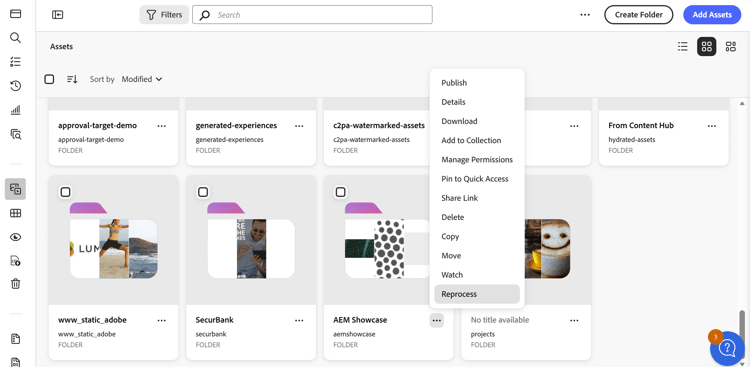
Rielabora una cartella per compilare i metadati delle risorse già esistenti in DAM.
Per applicare i metadati in base al marchio alle risorse esistenti:
-
Passa alla cartella contenente le risorse.
-
Seleziona la cartella.
-
Applica il profilo di elaborazione richiesto.
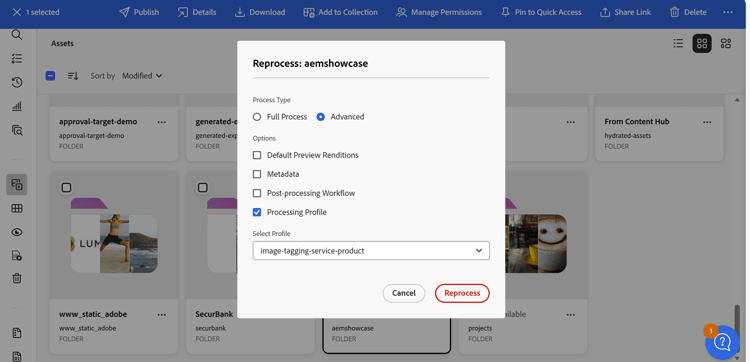
-
Avvia l’operazione di rielaborazione.
-
Attendi il completamento dell’elaborazione.
-
Apri una risorsa e verifica che i campi di metadati configurati siano compilati.
Elabora automaticamente nuove risorse process-new-assets
Configura una cartella per elaborare automaticamente le nuove risorse caricate utilizzando un profilo di elaborazione dei metadati in base al marchio.
Per elaborare automaticamente le nuove risorse:
- Apri la configurazione della cartella.
- Associa il profilo di elaborazione dei metadati in base al marchio richiesto.
- Salva la configurazione.
- Carica nuove risorse nella cartella configurata.
- Verifica che i metadati vengano generati al termine dell’elaborazione.
Verificare i metadati generati verify-generated-metadata
Al termine dell’elaborazione:
- Apri la risorsa elaborata.
- Fare clic su Proprietà.
- Esamina i campi di metadati configurati nel profilo di elaborazione.
- Verifica che i valori generati corrispondano all’output previsto.
Limitazioni limitations
Brand Aware Metadata è attualmente disponibile in versione beta.
Tenere presenti le considerazioni seguenti prima di applicare BAM su scala:
-
BAM valuta solo le immagini. Per utilizzare informazioni aggiuntive, ad esempio un altro valore del campo metadati o informazioni sul percorso del file, configura le proprietà a cui si fa riferimento.
-
L’elaborazione sovrascrive i valori dei metadati esistenti. Attualmente non è disponibile alcuna opzione per compilare solo i campi vuoti.
-
BAM utilizza un modello GPT generico. Il riconoscimento altamente specializzato, ad esempio l’identificazione di una SKU di prodotto esatta, potrebbe non sempre produrre risultati affidabili.
-
Le linee guida per i marchi configurate nella governance non vengono applicate automaticamente durante la generazione dei metadati. Includi il contesto del brand direttamente nel prompt del brand.
-
Per i campi a discesa e basati su tassonomia, utilizza il vocabolario controllato per limitare i valori generati alle opzioni esistenti.
-
I dati del rapporto sulla qualità vengono aggiornati durante la notte e includono l’elaborazione delle risorse completata nel giorno precedente. Di conseguenza, le risorse appena elaborate potrebbero non essere visualizzate immediatamente nel rapporto.
Risoluzione di problemi troubleshooting
Errore durante la selezione di una proprietà di metadati
Se si verifica un errore durante la selezione di un valore dall’elenco Proprietà metadati, il modulo metadati potrebbe contenere più di 1.000 nodi.
Per risolvere l’errore:
- Apri la configurazione OSGi per
org.apache.sling.servlets.get.DefaultGetServlet. - Imposta la proprietà
json.maximumresultssu10000. - Salva la configurazione.
- Torna al prompt delle proprietà e seleziona nuovamente la proprietà dei metadati.