Configurazione di JetBrains con GitHub Copilot e AEM MCP setup-jetbrains-copilot
Segui questi passaggi per collegare GitHub Copilot in un IDE JetBrains (come IntelliJ IDEA, WebStorm o PyCharm) ai server MCP di AEM.
-
Apri GitHub Copilot Chat nell’IDE JetBrains facendo clic sull’icona GitHub Copilot Chat sul lato destro dell’editor.
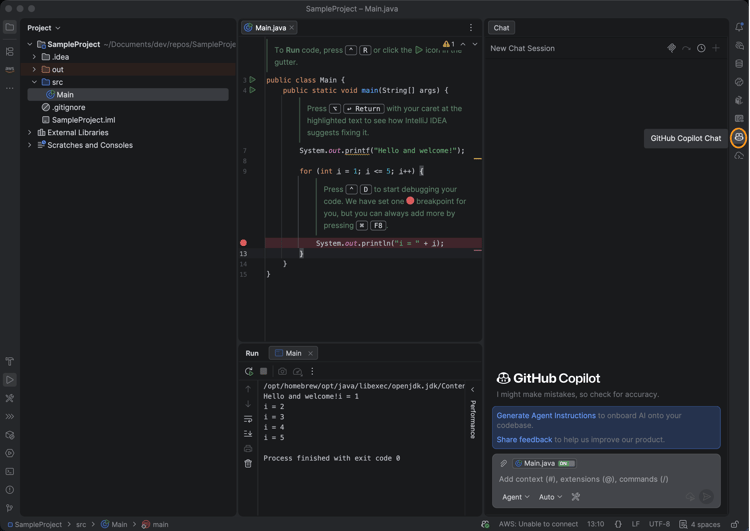
-
Fai clic sull’icona impostazioni nel pannello Chat con copilot per aprire la configurazione MCP.
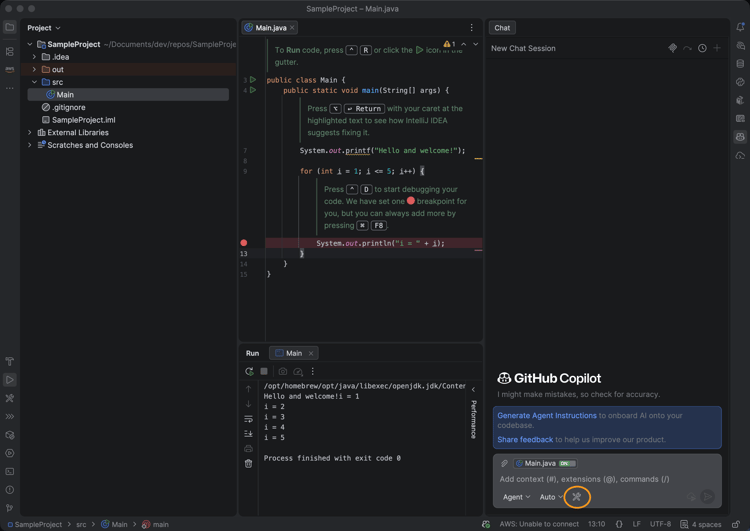
-
In Impostazioni, passa a Strumenti > Copilota GitHub > MCP (Model Context Protocol) e fai clic su Configura per aprire il file di configurazione
mcp.json.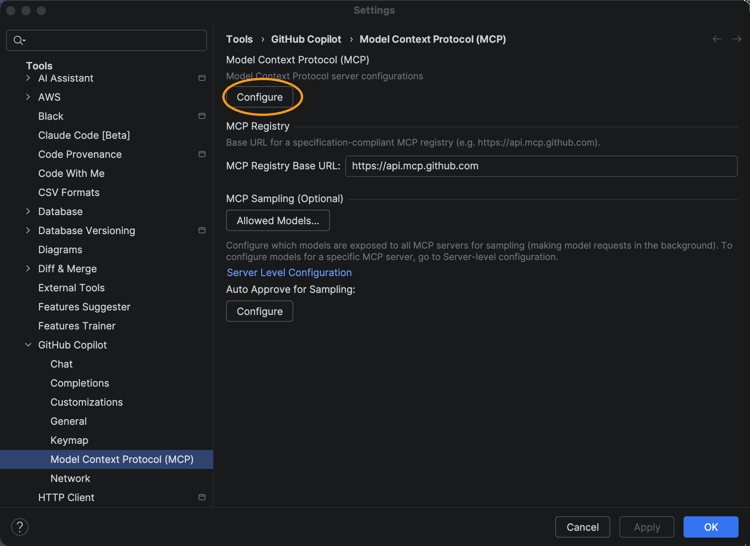
-
Aggiungere uno o più URL del server AEM MCP al file
mcp.json. Ad esempio:code language-json { "servers": { "aem": { "url": "https://mcp.adobeaemcloud.com/adobe/mcp/aem" } } }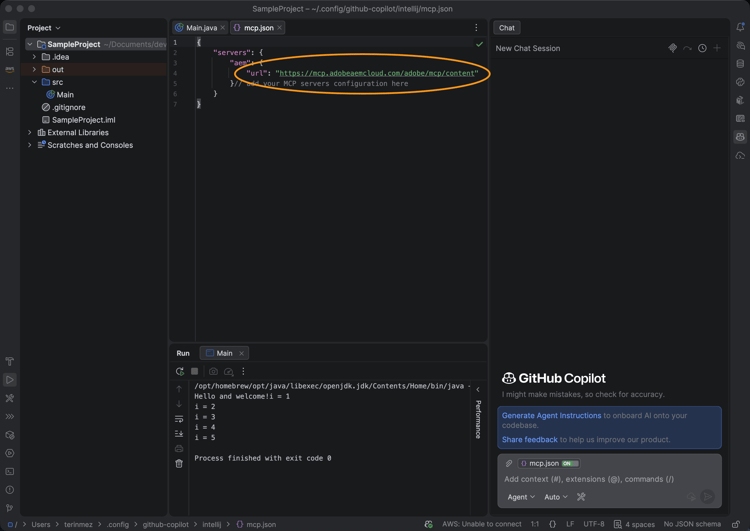
-
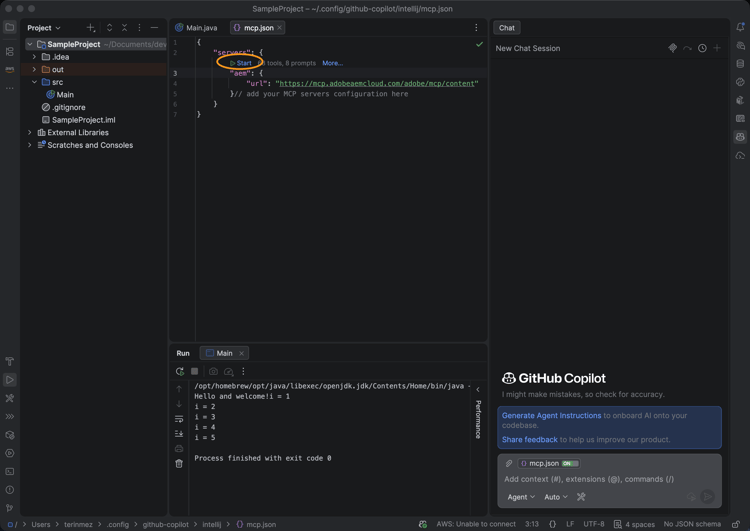
Salva il file. Il Copilot GitHub rileva automaticamente la nuova configurazione del server e mostra un’azione Avvia.
-
Fai clic sull’azione Inizio e, quando richiesto, accedi con il tuo Adobe ID per completare il flusso di autenticazione.
-
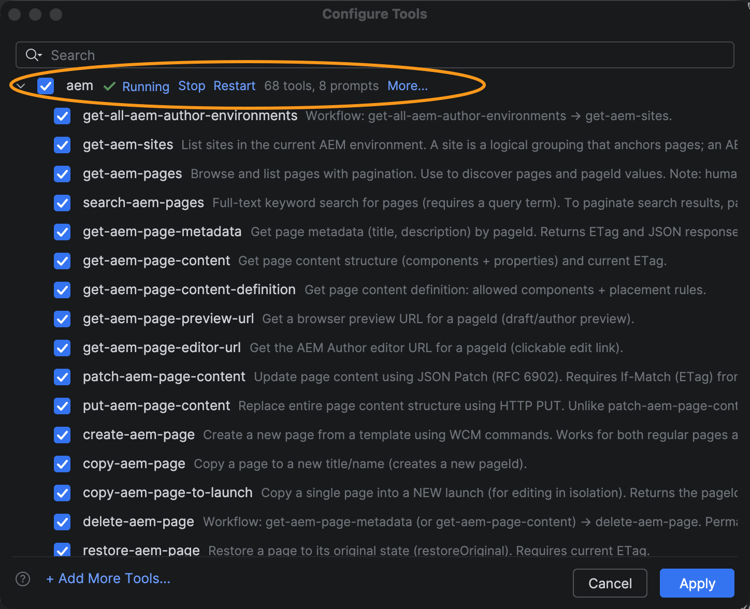
Puoi rivedere e gestire gli strumenti individuati facendo clic sull’indicatore strumenti che viene visualizzato nel pannello Chat copilota. Se necessario, attivare o disattivare singoli strumenti.
-
Utilizza GitHub Copilot Chat per richiamare gli strumenti di AEM come parte dei flussi di lavoro di sviluppo o di contenuto.