Importare un criterio per i marchi how-to-import-a-brand-policy
Panoramica overview
Experience Context fornisce agli agenti Adobe Experience Manager (AEM) conoscenze e indicazioni specifiche per l’organizzazione, consentendo loro di comprendere il contesto in cui operano. Può acquisire l’identità del brand, il tono della voce, la terminologia, la guida editoriale e altri standard importanti per creare esperienze coerenti e pertinenti.
L’importazione di una policy del brand è uno dei modi per stabilire questo contesto di esperienza in AEM. L’agente di governance elabora la politica del marchio esistente della tua organizzazione e la trasforma in un contesto strutturato, preciso e actionable. Da questo contesto, l’agente di governance può derivare controlli di governance per valutare il contenuto in base a requisiti specifici del brand.
Il contesto di esperienza va oltre i controlli di governance. Una volta stabilito, può fornire funzionalità basate sull’intelligenza artificiale e di tipo agentico con il contesto pertinente e mirato di cui hanno bisogno per un determinato compito. Questo consente agli agenti di utilizzare la guida del brand appropriata durante la generazione, l’aggiornamento o la valutazione dei contenuti, anziché affidarsi a istruzioni generiche o alla policy del brand completa per ogni interazione.
Che cos’è un Brand Policy nell’agente di governance what-is-a-brand-policy-in-the-governance-agent
Una politica del brand contiene i principi, le linee guida e i requisiti che definiscono come deve essere rappresentato il brand della tua organizzazione, tra cui il tono di voce, la terminologia, la messaggistica, l’identità visiva e altre indicazioni specifiche per il brand.
Quando un criterio del brand viene importato, l’agente di governance analizza il contenuto e trasforma le linee guida pertinenti in Contesto esperienza strutturato. In questo modo le informazioni sono più facili da utilizzare e applicare ad attività specifiche grazie alle funzionalità basate sull’intelligenza artificiale e di gestione.
Come parte di questo processo, l’agente di governance deriva controlli di governance dal contesto di esperienza. Questi controlli traducono i requisiti specifici del brand in criteri utilizzabili per valutare i contenuti ai fini della conformità al brand.
Il contesto dell’esperienza rimane di per sé più ampio di questi controlli. Fornisce una fonte riutilizzabile di conoscenza precisa del brand che può essere segmentata e presentata in base alle esigenze di diversi flussi di lavoro agentici.
Questo approccio consente ai team di riutilizzare la documentazione esistente del marchio, beneficiando al contempo di governance automatizzata e produzione scalabile di contenuti.
Utilizzo dei criteri per i marchi how-brand-policies-are-used
Dopo l’importazione e l’elaborazione di una policy del brand, il contesto di esperienza risultante può essere utilizzato tra flussi di lavoro basati sull’intelligenza artificiale e agenti in AEM.
Experience Context consente agli agenti di recuperare e applicare la conoscenza specifica del brand che è pertinente all’attività che stanno eseguendo, anziché affidarsi alla politica completa del brand per ogni interazione. Gli agenti selezionano il contesto appropriato in base al marchio, al contenuto o all’attività in questione.
Per i casi di utilizzo relativi alla governance, l’agente di governance deriva assegni actionable da questo contesto. Questi controlli possono essere utilizzati per:
- Analizzare i contenuti esistenti e identificare le incoerenze del brand
- Segnala le deviazioni dai requisiti specifici del marchio
- Fornire indicazioni fruibili per gli aggiornamenti dei contenuti
- Contribuisci a garantire che i contenuti generati o aggiornati rimangano allineati al brand
Al di là della governance, Experience Context può anche fornire altre funzionalità basate sull’intelligenza artificiale e agentiche con indicazioni precise e pertinenti per il brand durante la generazione, l’aggiornamento o la valutazione dei contenuti.
Importare un criterio per i marchi import-a-brand-policy
Per importare un brand nell’agente di governance:
-
In AEM, seleziona Contesto esperienza dal menu di navigazione a sinistra. La console Contesto esperienza mostra i brand disponibili nella tua organizzazione. Per creare Contesto esperienza per un nuovo brand, seleziona + Aggiungi brand.

-
Nella finestra di dialogo Aggiungi marchio, inserisci le informazioni utilizzate per stabilire il marchio e il relativo contesto di esperienza iniziale:
- Nome - Immettere il nome del marchio. Questo campo è obbligatorio.
- Descrizione — Fornire facoltativamente una descrizione del marchio.
- Dominio: specificare facoltativamente l’URL del sito Web primario associato al brand.
- Documento sulle linee guida per i marchi — carica una linea guida per i marchi esistente in formato PDF. L’agente di governance analizza il documento per estrarre informazioni chiave sul brand e lo utilizza per stabilire un contesto strutturato per il brand.
Puoi trascinare e rilasciare il documento sulle linee guida per il brand, oppure selezionare Sfoglia file per sceglierlo. Al termine, selezionare Aggiungi marchio.

-
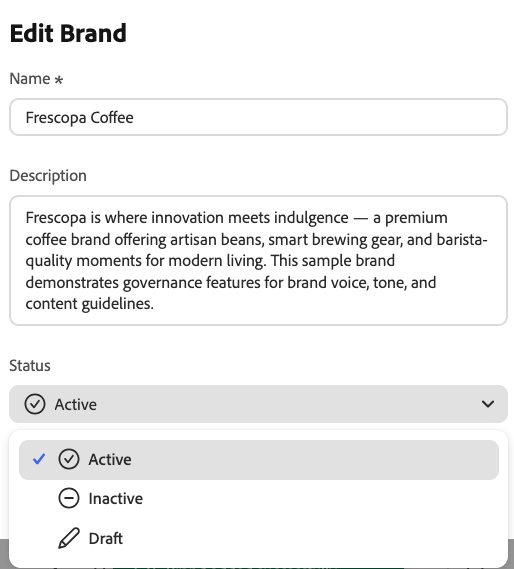
I nuovi brand vengono creati in stato di bozza. Assicurati di impostare il nuovo brand creato su Attivo facendo clic sulla scheda del brand, premendo l’icona Modifica (matita) nell’angolo in alto a destra dello schermo, impostando Stato su Attivo nella finestra seguente e facendo clic su Salva modifiche. Devi abilitare i brand impostandoli su Attivi prima di poterli utilizzare.
-
Per gestire i domini associati a un brand, apri il brand e seleziona Conoscenza Enterprise, quindi seleziona Domini nell’area di navigazione a sinistra. Nella sezione Domini consentiti sono elencati i domini associati al brand. Da qui è possibile aggiungere un nuovo dominio immettendo il relativo URL e selezionando Aggiungi dominio, modificare un dominio esistente o eliminare un dominio non più necessario. I caratteri jolly sono supportati per i sottodomini. Ad esempio,
*.example.comconsente sottodomini diexample.com.
note important IMPORTANT Proprio come i nuovi marchi, i nuovi domini vengono creati con lo stato Bozza predefinito. Per modificare questa impostazione, modifica il dominio utilizzando l'icona a forma di matita e impostane lo stato su Attivo. -
Dopo aver configurato il brand, puoi aggiungere un criterio del brand aprendo il brand, selezionando Conoscenza Enterprise, quindi Criteri e premendo + Aggiungi criterio.

-
Premendo + Aggiungi criterio si apre la finestra di dialogo Aggiungi contesto, in cui è possibile specificare il contenuto effettivo del criterio: un URL della pagina di contesto, un documento di PDF o entrambi:
- URL pagina contesto - Specificare la pagina pubblica in cui è disponibile il contesto o il criterio rilevante.
- Carica PDF: consente di caricare un PDF contenente le linee guida per il brand o le informazioni sui criteri che si desidera aggiungere al contesto di esperienza del brand.
Seleziona Aggiungi contesto per iniziare a elaborare le informazioni.

L’Agente di Governance analizza il documento o la pagina inviati utilizzando il linguaggio naturale ed estrae i controlli ottenuti, traducendoli in attività effettive. L’elaborazione può richiedere del tempo. È possibile tornare alla visualizzazione Criteri per verificare lo stato. Al termine dell’elaborazione, il criterio viene visualizzato con il relativo stato e il numero di controlli di governance ad esso collegati, come illustrato di seguito:

Per informazioni dettagliate sulla creazione, la classificazione e la gestione dei controlli, consulta la sezione Controlli di Contesto esperienza.