Menu principale (Categorie) non visualizzato nelle pagine secondarie con Fastly abilitato
Questo articolo spiega come risolvere il problema per cui il menu principale (o il menu di navigazione superiore Categoria nella guida utente) non viene visualizzato nelle pagine secondarie della vetrina (ad esempio, blog/page) quando Fastly o Varnish è abilitato.
Descrizione description
Ambiente
- Adobe Commerce on-premise 2.X.X
- Adobe Commerce sull’infrastruttura cloud 2.X.X
- Fastly o vernice
Problema/Sintomi
- Il menu principale (navigazione superiore categoria) non viene visualizzato nelle pagine secondarie della vetrina (ad esempio,
blog/page). - Il problema si verifica solo quando è abilitato il caching Fastly o Varnish.
Causa
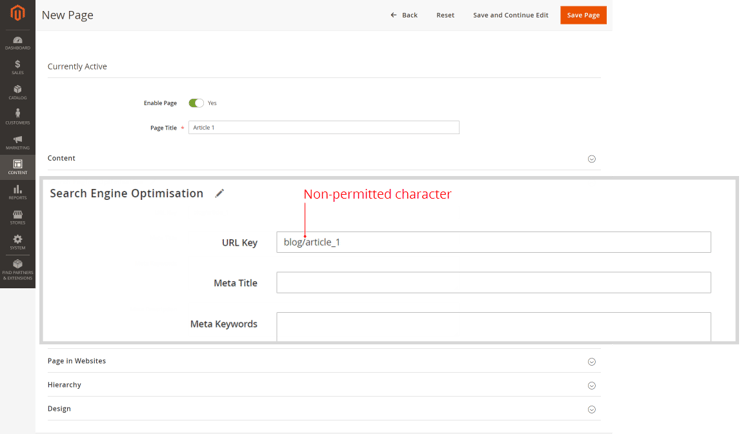
Il problema è causato dal carattere non consentito ‘/’ (barra) nel parametro URL Key della pagina (impostazioni di ottimizzazione motore di ricerca). Ciò si verifica quando il percorso URL (il percorso della pagina intera) viene specificato erroneamente al posto della chiave URL.
Ad esempio:
- Errato:
blog/page_name - Corretto:
page_name
Risoluzione resolution
Rimuovi il carattere / (barra) dal parametro URL Key per tutte le pagine dell’archivio.
In altre parole, utilizza URL Key invece di URL Path (Percorso URL): fai riferimento solo al nome della pagina senza alcuna risorsa/directory principale.
Consigli sulla gerarchia delle pagine e SEO (Search Engine Optimization)
Per impostare la gerarchia di pagine, utilizzare la sezione Gerarchia del menu Modifica pagina.
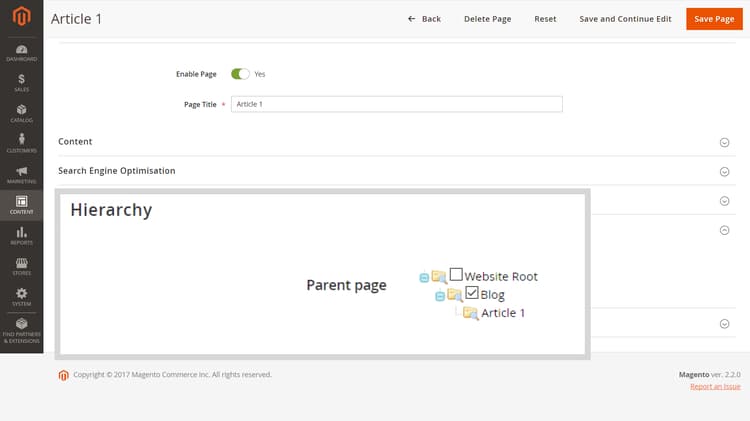
È inoltre possibile utilizzare Contenuto > Elementi > Menu Gerarchia - per soluzioni gerarchiche più complesse.
Per SEO nelle pagine dei prodotti, utilizza URL Rewrite (Marketing > SEO e ricerca > URL riscrive).
Lettura correlata
Il parametro Chiave URL per SEO:
Gerarchia pagine: