Prerequisiti del tutorial
In questa pagina sono elencati i prerequisiti e i passaggi di configurazione per le esercitazioni di Adobe Commerce as a Cloud Service, ad esempio l’esercitazione sull’estensione delle classificazioni e l’esercitazione sull’estensione del metodo di spedizione.
Prerequisiti generali
In questo tutorial sono necessari i seguenti strumenti per lo sviluppo sia di estensioni che di vetrine.
-
Node.js (versione
22.x.x) e npm (9.0.0o successiva): Verificare l’installazione utilizzando il comando seguente:code language-bash node --version npm --version -
Installa Git. Verificare l’installazione:
code language-bash git --version -
Guscio Bash
- macOS/Linux: nessuna installazione richiesta
- Windows: utilizzare Git Bash o Windows Subsystem for Linux (WSL)
-
Scarica un IDE basato su IA, ad esempio Cursore (consigliato). Sono supportati anche altri IDE, come Claude Code, Gemini CLI o Copilot, ma potrebbero richiedere modifiche ai prompt e ad altri passaggi dell’esercitazione.
Adobe Commerce as a Cloud Service prerequisiti
-
Installa Adobe I/O CLI
code language-bash npm install -g @adobe/aio-cli -
Installa i plug-in Adobe I/O CLI Commerce, Adobe I/O CLI Runtime e App Builder CLI:
code language-bash aio plugins:install https://github.com/adobe-commerce/aio-cli-plugin-commerce @adobe/aio-cli-plugin-app-dev @adobe/aio-cli-plugin-runtime
Dopo aver installato Adobe I/O CLI e i plug-in richiesti, configurare l’area di lavoro di estensibilità. Per un’esperienza ottimale, Adobe consiglia di utilizzare la configurazione automatica.
- Installazione automatizzata (scelta consigliata): esegui un singolo comando per configurare automaticamente l’area di lavoro.
- Configurazione manuale: seguire le istruzioni dettagliate per configurare ogni singolo componente.
Configurazione automatica (scelta consigliata) automated-setup
Il comando app-setup automatizza il processo di configurazione dell’area di lavoro, inclusa la creazione di un progetto Adobe Developer Console, l’aggiunta delle API richieste, la configurazione di Adobe I/O CLI, la clonazione del kit di avvio, la connessione dell’area di lavoro locale e l’installazione degli strumenti di IA per l’estensibilità.
Il comando app-setup ti guida attraverso i seguenti passaggi:
- Selezione o creazione di un progetto Adobe Developer Console con le API richieste
- Configurazione di Adobe I/O CLI con l’organizzazione, il progetto e l’area di lavoro
- Clonazione del kit di avvio appropriato e configurazione del progetto
- Configurazione dell’ambiente e connessione dell’area di lavoro locale all’area di lavoro remota
- Installazione degli strumenti di estensibilità di Commerce e competenze dell’agente di codifica
Esegui il comando seguente e segui i prompt interattivi:
aio commerce extensibility app-setup
Al termine del comando, accedi alla directory del progetto e riavvia l’agente di codifica per caricare i nuovi strumenti e le nuove competenze MCP. Se l’esercitazione richiede una vetrina, eseguire nuovamente il comando e selezionare il kit di avvio AEM Boilerplate Commerce.
L’installazione di esempio seguente mostra i prompt interattivi e l’output per il kit di avvio per l’estrazione.
| code language-shell-session |
|---|
|
Impostazione manuale manual-setup
Nelle sezioni seguenti viene descritto come impostare manualmente ogni componente dell’area di lavoro di estensibilità. Segui questi passaggi se preferisci la configurazione manuale o se riscontri problemi con la configurazione automatica.
Prerequisiti di Adobe Developer Console
Configura un progetto in Adobe Developer Console con le API e le credenziali richieste.
- Passa a Adobe Developer Console.
- Accedi utilizzando l’e-mail e la password.
Crea un nuovo progetto
Per ospitare la tua estensione, crea un progetto App Builder in Adobe Developer Console.
-
Passa a Adobe Developer Console.
-
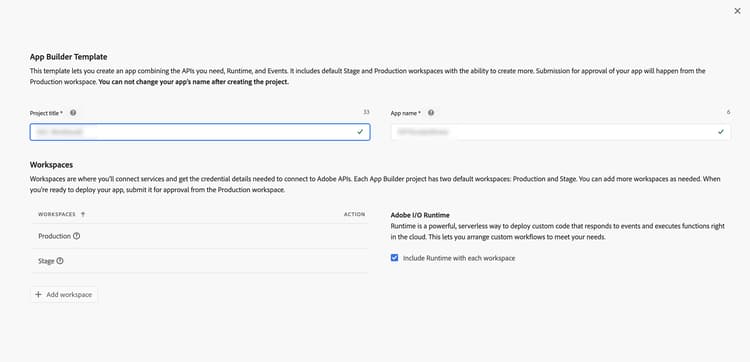
Fare clic su Create project from a template.
-
Selezionare il modello App Builder.
-
Immettere Project Title e App Name.
-
Verificare che la casella di controllo Include Runtime sia contrassegnata.
-
Fare clic su Save.
Aggiungere API all’area di lavoro
Aggiungi le API richieste all’area di lavoro di Stage per la gestione degli eventi e l’integrazione con Commerce.
-
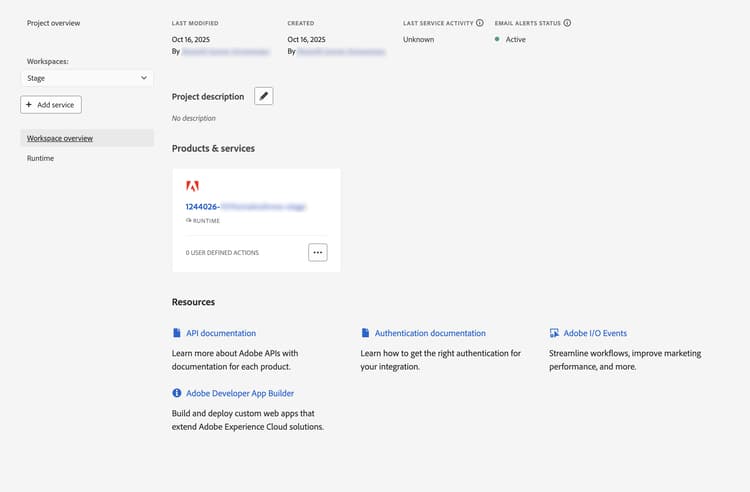
Fare clic sull’area di lavoro Stage e quindi ripetere i passaggi seguenti per ogni API.
-
Fare clic su Add Service e selezionare API.
-
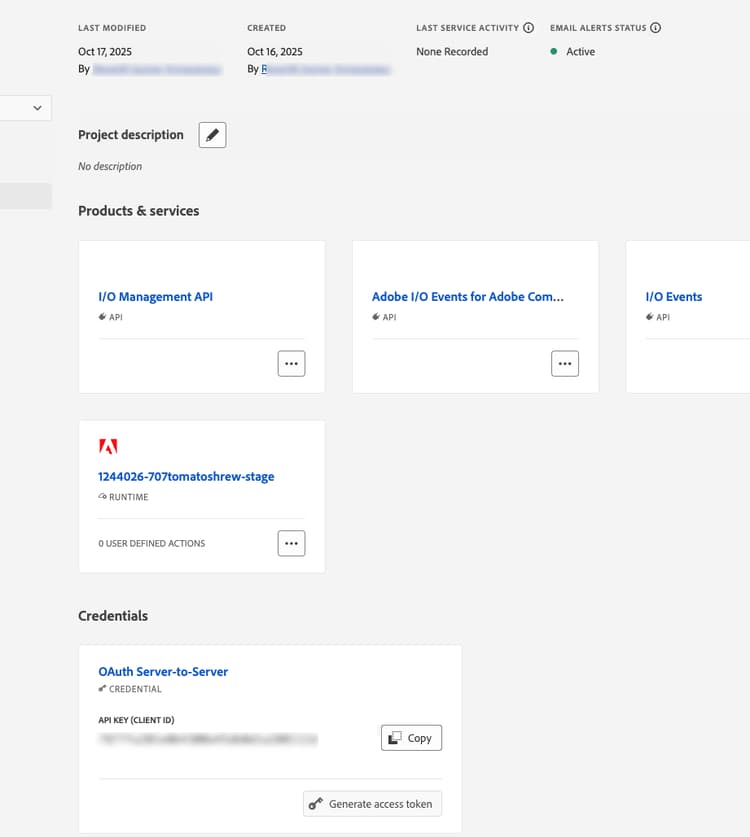
Seleziona una delle seguenti API. Ripeti questo processo per ogni API elencata di seguito:
-
Filtro Adobe Services:
- I/O Management API
- API I/O Events
-
Filtro Experience Cloud:
- API Adobe I/O Events for Adobe Commerce
-
-
Fare clic su Next.
-
Fare clic su Save configured API.
-
Ripeti i passaggi precedenti fino a aggiungere tutte le API all’area di lavoro.
Configurare Adobe I/O CLI
Connetti Adobe I/O CLI all’organizzazione, al progetto e all’area di lavoro.
-
Cancella eventuali configurazioni esistenti:
code language-bash aio config clear -
Accedi utilizzando Adobe I/O CLI:
code language-bash aio auth login -f -
Seleziona l’organizzazione, il progetto e l’area di lavoro utilizzando ciascuno dei seguenti comandi:
code language-bash aio console org selectcode language-bash aio console project selectcode language-bash aio console workspace select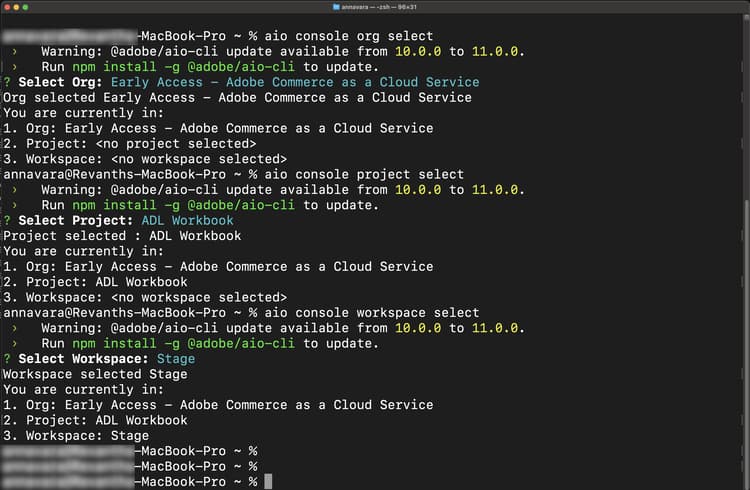
Clonare i kit di avvio
Clona uno dei seguenti archivi di Commerce Starter Kit per l’estensione che stai creando e prepara il progetto:
Kit di avvio dell’integrazione:
git clone https://github.com/adobe/commerce-integration-starter-kit.git extension
cd extension
Kit di avvio per il pagamento:
git clone https://github.com/adobe/commerce-checkout-starter-kit.git extension
cd extension
Creare un file .env
Creare il file di configurazione dell’ambiente:
| code language-bash |
|---|
|
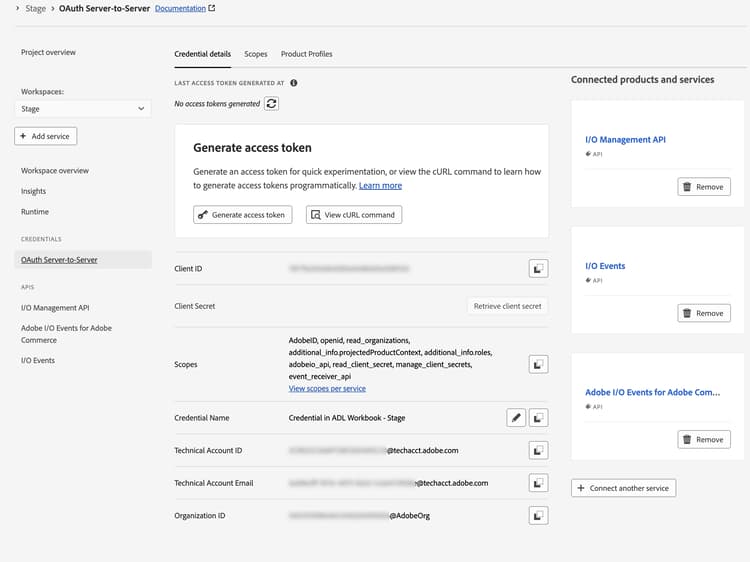
Apri il file .env in un editor di testo e aggiungi le seguenti credenziali OAuth:
| code language-bash |
|---|
|
Copiare questi valori dalla pagina Credential details in Developer Console facendo clic sulla scheda OAuth Server-to-Server nell’area di lavoro.
Aggiungere la configurazione Commerce
Aggiungi i seguenti dettagli dell’istanza di Commerce al file .env:
| code language-bash |
|---|
|
Per trovare questi valori:
- Passa a istanze del servizio Commerce Cloud.
- Fai clic sull’icona delle informazioni accanto all’istanza.
- Copiare l’endpoint REST come
COMMERCE_BASE_URL. - Copiare l’endpoint GraphQL come
COMMERCE_GRAPHQL_ENDPOINT.
Impostare il prefisso dell’evento
Imposta un valore temporaneo per il prefisso dell’evento:
| code language-bash |
|---|
|
Scarica la configurazione dell’area di lavoro
Per scaricare il file di configurazione dell’area di lavoro, eseguire il comando seguente:
| code language-bash |
|---|
|
Copiare il file di configurazione dell’area di lavoro nella directory scripts:
| code language-bash |
|---|
|
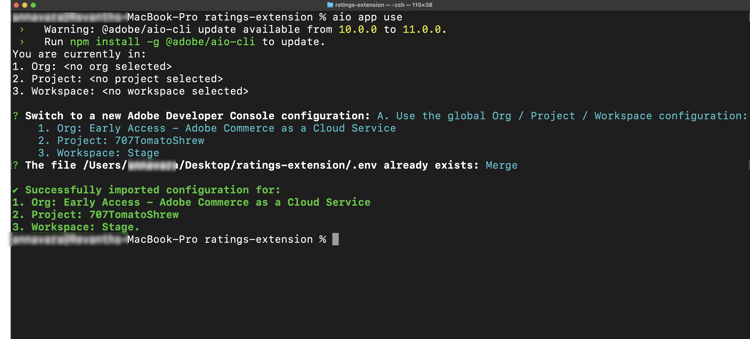
Connetti l’area di lavoro locale all’area di lavoro remota
Collega il progetto locale all’area di lavoro remota:
| code language-bash |
|---|
|
Connetti area di lavoro locale a area di lavoro remota
Collega il progetto locale all’area di lavoro remota. Dalla directory principale del progetto (la cartella extension), eseguire:
| code language-bash |
|---|
|
Quando richiesto, scegli l’opzione che utilizza l’organizzazione, il progetto e l’area di lavoro selezionati durante la configurazione di Adobe I/O CLI. In questo modo la configurazione dell’area di lavoro viene scritta nell’app in modo che l’area di lavoro venga utilizzata sia per la distribuzione che per lo sviluppo locale.
Installare gli strumenti di extensibility AI
Questo processo crea la configurazione MCP (.<agent>/mcp.json), la directory delle abilità (.<agent>/skills/) e aggiunge AGENTS.md alla directory principale del progetto. Viene chiesto di scegliere un kit di avvio, un agente di codifica e un gestore di pacchetti.
-
Impostare gli strumenti di sviluppo assistito da IA nella cartella
extensionutilizzando i seguenti comandi:code language-bash cd extensioncode language-bash aio commerce extensibility tools-setup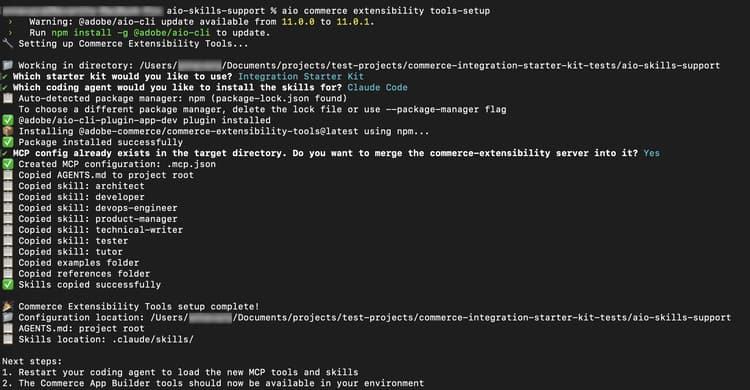
-
Al termine dell’installazione, riavvia l’agente di codifica per consentirgli di caricare i nuovi strumenti e le nuove competenze MCP. Gli strumenti Commerce App Builder sono ora disponibili nel tuo ambiente.
note NOTE Se viene visualizzato un avviso che indica che non sono state trovate abilità per il kit di avvio, si è verificato un errore, spesso perché la configurazione veniva eseguita in una cartella diversa da quella in cui è stato clonato il kit di avvio. Eseguire aio commerce extensibility tools-setupdalla cartellaextension(radice del progetto del kit di avvio) e selezionare il kit di avvio appropriato quando richiesto.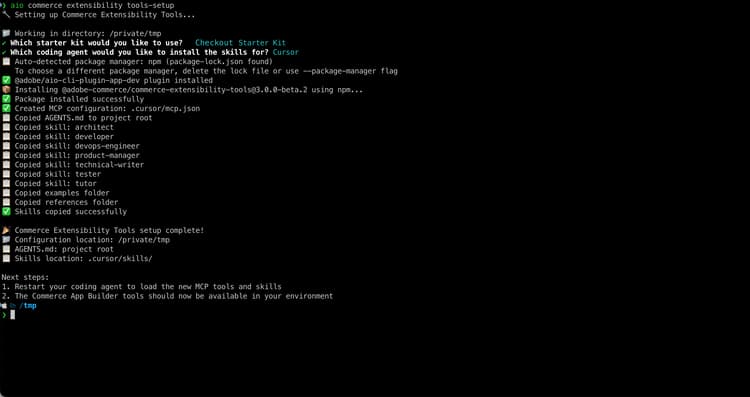
Configurazione manuale della vetrina
In questa sezione viene descritto come configurare manualmente la vetrina per l’esercitazione sulle estensioni delle Classificazioni e altre esercitazioni sulla vetrina.
Per configurare automaticamente la vetrina, eseguire il comando app-setup descritto nella sezione Installazione automatica e selezionare il kit di avvio AEM Boilerplate Commerce.
Prerequisiti
I seguenti elementi sono necessari per completare la sezione storefront del tutorial sull’estensione delle valutazioni e visualizzare le valutazioni del prodotto nel tuo store.
-
Google Chrome - Necessario per testare la vetrina
-
Progetto vetrina connesso all’istanza Commerce. Se non disponi di un progetto storefront, segui i passaggi descritti in Creare una vetrina, inclusa la sezione Collegare l’archivio ai dati di e-commerce.
Clona l’archivio della vetrina
Apri il terminale e clona l’archivio:
git clone https://github.com/hlxsites/aem-boilerplate-commerce.git storefront
cd storefront
Installare le dipendenze
Installare le dipendenze del progetto:
npm install
Installare gli strumenti di IA per la vetrina
Configurare gli strumenti di sviluppo assistiti da IA nella cartella storefront.
Esegui il comando seguente dalla directory principale del progetto boilerplate. Il comando installa il pacchetto @adobe-commerce/commerce-extensibility-tools come dipendenza di sviluppo, copia i file delle abilità nella directory delle abilità dell’agente e configura MCP (Model Context Protocol) in modo che l’agente possa accedere agli strumenti di ricerca della documentazione di Commerce.
aio commerce extensibility tools-setup
Il comando illustra due prompt:
-
Selezionare un kit di avvio. Scegliere AEM Boilerplate Commerce.
-
Selezionare l’agente di codifica — Scegliere l’agente dall’elenco degli agenti supportati.