Aggiungere file ai prodotti
Adobe Commerce as a Cloud Service supporta un tipo di input per l’attributo “File” product che consente ai commercianti di allegare file, ad esempio PDF, manuali, certificati e fogli dati direttamente ai prodotti. I file sono memorizzati nell’archiviazione multimediale Amazon S3 e sono accessibili tramite la vetrina tramite GraphQL o tramite integrazioni tramite l’API REST.
Esistono tre modi per caricare i file negli attributi del file di prodotto:
- Interfaccia utente amministratore - Carica i file manualmente nella pagina di modifica del prodotto.
- REST API - Carica i file tramite l’API REST utilizzando URL con prefisso S3.
- Importazione prodotto - Importa i file in blocco fornendo URL esterni in formato CSV.
Prerequisiti
Prima di caricare i file, è necessario creare un attributo di file e assegnarlo a un set di attributi.
-
Crea un attributo di file - Imposta Catalog Input Type for Store Owner su File.
-
Assegnare l’attributo a un set di attributi. Trascinare il nuovo attributo di file nel gruppo desiderato.
-
Configura i tipi e le dimensioni di file consentiti nella configurazione di Attributi file di prodotto.
Caricare file tramite Admin
Dopo aver creato un attributo di file e averlo assegnato a un set di attributi, puoi caricare i file direttamente dalla pagina di modifica del prodotto.
-
Nella barra laterale Admin, passa a Catalog > Products.
-
Apri il prodotto da modificare.
-
Individuare il campo attributo file e fare clic su Upload per selezionare un file.
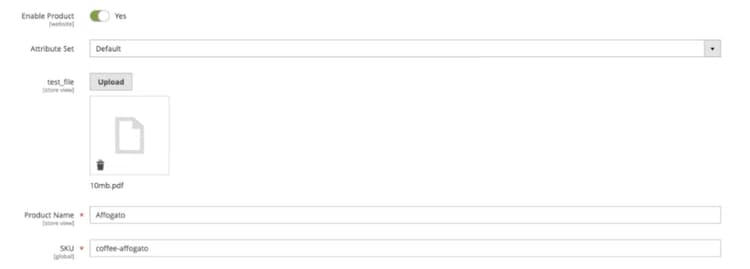
- Fare clic su Save.
Per sostituire un file, elimina il file esistente e caricane uno nuovo. Il file caricato viene archiviato nell’archivio multimediale Amazon S3.
Caricare tramite l’API REST
Utilizza il flusso URL S3 prefirmato per caricare i file a livello di programmazione tramite l’API REST. Questo processo funziona per gli attributi dei file di prodotto come per altri tipi di file multimediali, come le immagini delle categorie e i file di attributi cliente.
Il processo prevede quattro fasi:
- Chiamare
POST V1/media/initiate-uploadcon il nome file emedia_resource_typeper gli attributi del file di prodotto. - Utilizzare l’URL prefirmato restituito per
PUTil file direttamente in Amazon S3. - Chiamare
POST V1/media/finish-uploadper confermare il caricamento. - Assegna la chiave restituita all’attributo file del prodotto tramite
PUT /V1/products/{sku}, passando la chiave come valore dell’attributo personalizzato.
Carica tramite importazione prodotto
Puoi allegare i file ai prodotti in blocco utilizzando l’API di importazione o l’interfaccia utente di importazione amministratore. Gli attributi del file di prodotto supportano l’importazione solo da URL esterni, che seguono lo stesso approccio di Metodo 2 per l’importazione di immagini di prodotto. Commerce scarica il file dall’URL fornito e lo salva nell’archiviazione multimediale S3.
Fornisci l’URL in una colonna dedicata
Utilizza il codice attributo come intestazione di colonna CSV e l’URL completo come valore. Ad esempio, se il codice attributo è file_upload, il file CSV sarà simile al seguente:
sku,name,file_upload
ADB112,"My Product",https://example.com/files/manual.pdf
Fornisci l’URL in additional_attributes
In alternativa, includere l’attributo file nella colonna additional_attributes:
sku,name,additional_attributes
ADB112,"My Product",file_upload=https://example.com/files/manual.pdf
In entrambi i casi, l’URL deve essere accessibile al pubblico e l’estensione e la dimensione del file devono essere conformi alle limitazioni configurate.
Recuperare i file tramite GraphQL
In Adobe Commerce as a Cloud Service, l’endpoint GraphQL di Catalog Service fornisce i dati del prodotto. Gli attributi del file vengono visualizzati nel campo attributes in ProductView, con value che contiene l’URL pubblico completo del file:
{
  products(skus: ["ADB112"]) {
    sku
    name
    attributes(roles: []) {
      name
      label
      value
    }
  }
}
La risposta include l’attributo file con il relativo URL pubblico:
{
  "data": {
    "products": [
      {
        "sku": "ADB112",
        "name": "Example product",
        "attributes": [
          {
            "name": "file",
            "label": "FILE",
            "value": "https://<host>/media/catalog/product_file/manual.pdf",
          }
        ]
      }
    ]
  }
}
Magento-Website-Code e Magento-Store-View-Code. Per ulteriori informazioni, vedere la query sui prodotti Catalog Service.Recuperare i file tramite API REST
Durante il recupero di un prodotto tramite l’API REST (GET /V1/products/{sku}), gli attributi del file vengono visualizzati nell’array custom_attributes con il nome file come valore:
{
  "custom_attributes": [
    {
      "attribute_code": "file_upload",
      "value": "manual_7aa0b2d63f6d3dbf.pdf"
    }
  ]
}