Formule
Una formula combina più metriche e logica matematica per rispondere a una domanda. Ad esempio, quanto dei ricavi per prodotto durante le feste è stato generato dai nuovi clienti?
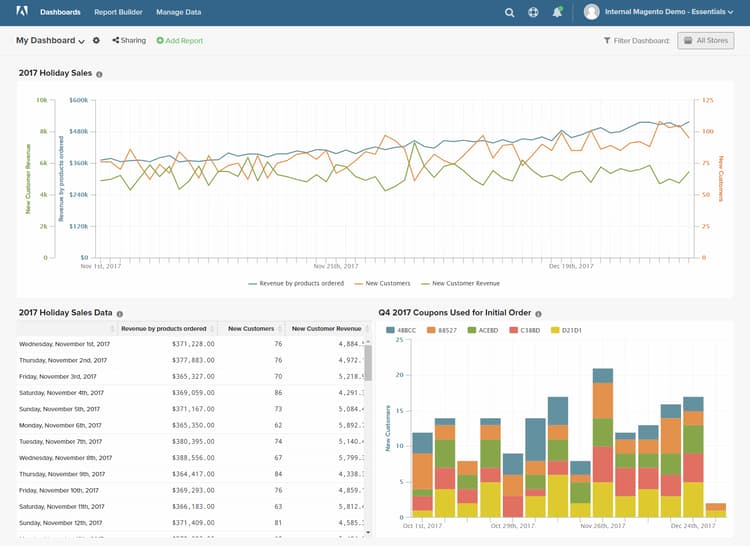
Passaggio 1: creare il rapporto di base
-
Nel menu, scegliere
Report Builder. -
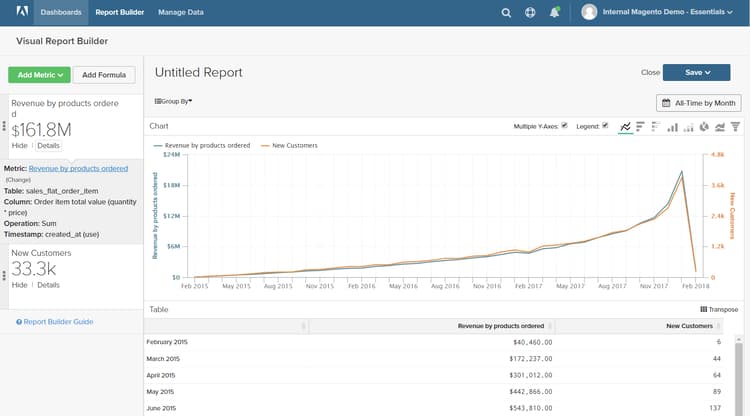
Fare clic su Add Metric e scegliere la prima metrica per il report.
Per questo esempio, viene utilizzata la metrica
Revenue by products ordered. -
Fare di nuovo clic su Add Metric e scegliere la seconda metrica per il report.
Per questo esempio, viene utilizzata la metrica
New Customers. -
Nella barra laterale, fare clic su Details per visualizzare informazioni su ciascuna metrica.
-
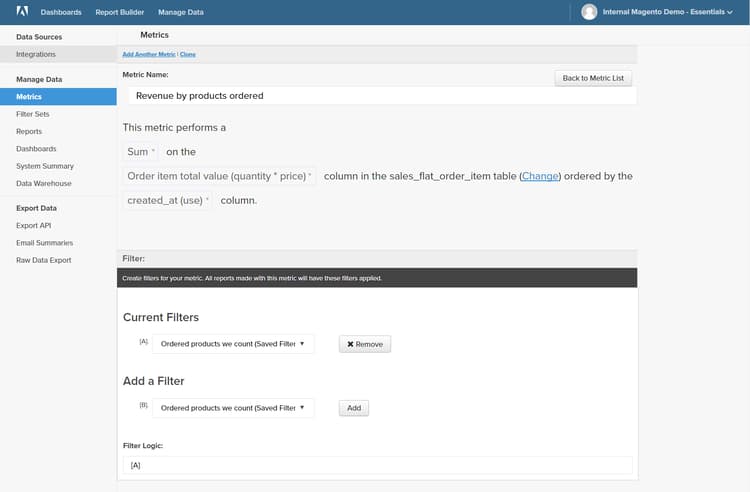
Nella barra laterale, fai clic sul nome di ciascuna metrica per aprire la pagina delle impostazioni in una nuova scheda del browser. Scorri verso il basso per visualizzare ogni componente della metrica, incluse la query della metrica, il filtro e le dimensioni.
-
Per tornare al report, fai clic sulla scheda precedente del browser.
-
Nel grafico, posiziona il cursore del mouse su alcune coordinate su ciascuna linea per visualizzare le quantità associate a ciascuna metrica.
Passaggio 2: aggiungere una formula
-
Nella parte superiore della barra laterale fare clic su Add Formula.
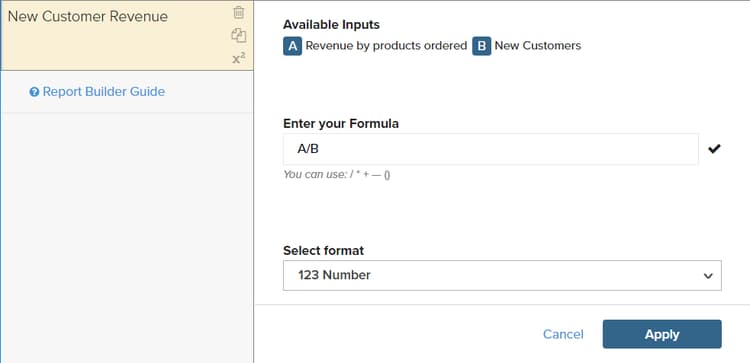
La casella della formula mostra le metriche come input disponibili
AeBe include una casella di input in cui è possibile immettere la formula.Effettua le seguenti operazioni:
-
Nella casella di input
Enter your FormulaimmettereA/B.Questo divide i ricavi per prodotti ordinati per il numero di nuovi clienti.
-
Imposta
Select formatsu123Number. -
Nella barra laterale sostituire
Untitledcon un nome per la formula.
-
-
Al termine, fare clic su Apply.
Il report ora include una nuova riga per la formula,
New Customer Revenue, e la barra laterale mostra l'importo totale dei ricavi generati dai nuovi clienti.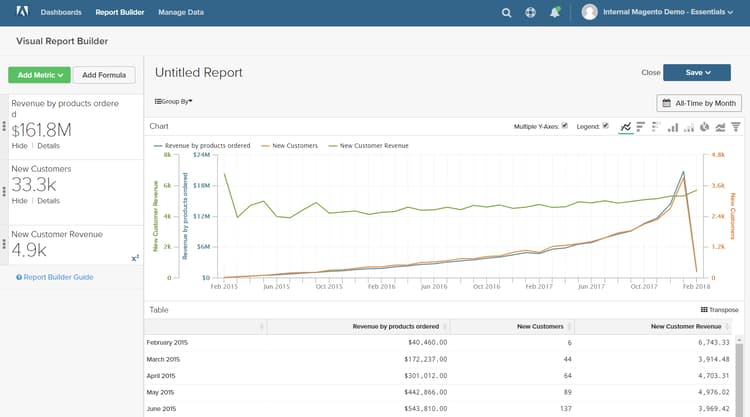
Passaggio 3: aggiungere un intervallo di date
-
Fare clic su Date Range nell'angolo superiore destro.
-
Nella scheda
Fixed Date Rangeeseguire le operazioni seguenti:-
Scegliere l'intervallo di date nei calendari.
In questo esempio, la stagione festiva va da
November 1aDecember 31. -
In
Select Time IntervalscegliereDay.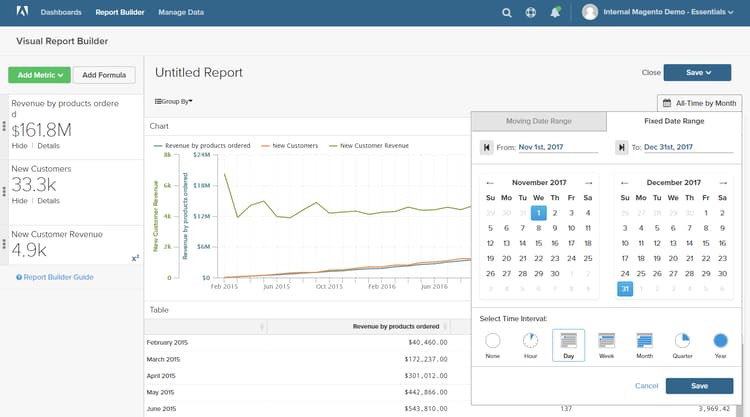
-
Al termine, fare clic su Apply.
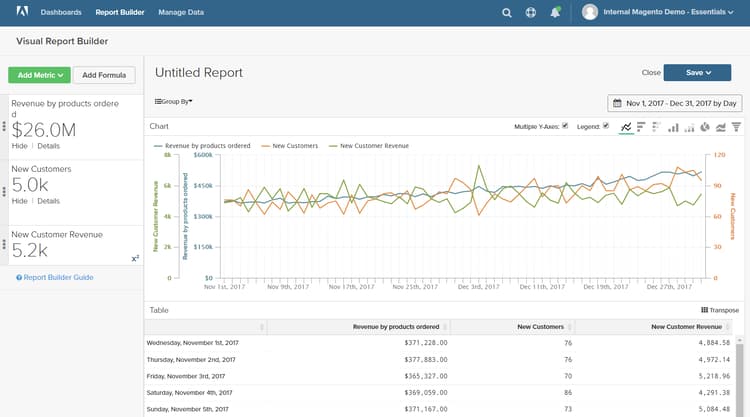
Il rapporto è ora limitato al periodo festivo, con un punto dati per ogni giorno.
-
Passaggio 4: salvare il rapporto
In questo passaggio il rapporto verrà salvato come grafico e anche come tabella.
-
Fare clic su
Untitled Reportnella parte superiore della pagina e immettere un titolo descrittivo. In questo esempio, il titolo del report è2017 Holiday Sales.Quindi, effettua le seguenti operazioni:
-
Nell'angolo superiore destro fare clic su Save.
-
Per
Type, accettare l'impostazione predefinitaChart. -
Scegliere
Dashboardin cui il report deve essere disponibile. -
Fare clic su Save to Dashboard.
-
-
Fai clic sul titolo del rapporto e modifica il nome. In questo esempio, il titolo del report è stato modificato in
2017 Holiday Sales Data.Quindi, effettua le seguenti operazioni:
-
Nell'angolo superiore destro fare clic su Save a Copy.
-
Imposta
TypesuTable. -
Scegliere
Dashboardin cui il report deve essere disponibile. -
Fare clic su Save a Copy to Dashboard.
-
-
Per visualizzare i rapporti nel dashboard, eseguire una delle operazioni seguenti:
-
Fare clic su Go to Dashboard nel messaggio nella parte superiore della pagina.
-
Nel menu, scegliere Dashboards. Fate clic sul nome del dashboard corrente per visualizzare l'elenco. Quindi, fai clic sul nome della dashboard in cui è stato salvato il rapporto.
-