Filtri
È possibile aggiungere uno o più filtri per limitare i dati utilizzati per produrre un rapporto. Ogni filtro è un'espressione che include una colonna della tabella associata, un operatore e un valore. Ad esempio, per includere solo i clienti frequenti, puoi creare un filtro che includa solo i clienti che hanno effettuato più ordini. È possibile utilizzare più filtri con operatori AND/OR logici per aggiungere logica al report.
Adobe Commerce Intelligence include una selezione di filtri che è possibile utilizzare "preconfigurati" o modificare in base alle proprie esigenze. Non esiste alcun limite al numero di filtri che è possibile creare.
Per aggiungere un filtro:
-
Nel grafico, passa il cursore su ogni punto dati.
In questo rapporto, ogni punto dati mostra il numero totale di clienti per il mese.
-
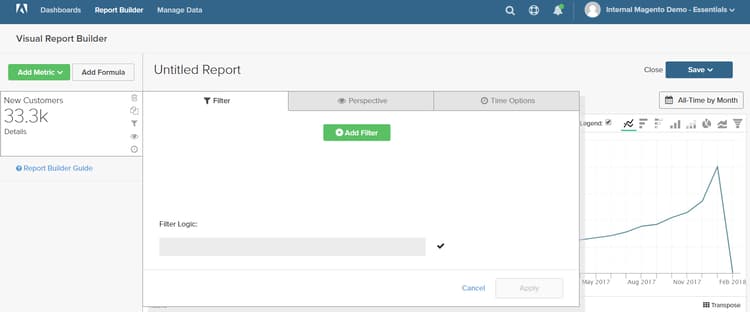
Nel pannello sinistro fare clic sull'icona Filtri (

-
Fare clic su Add Filter.
I filtri sono numerati alfabeticamente e il primo è
[A]. Le prime due parti del filtro sono opzioni a discesa e la terza parte è un valore.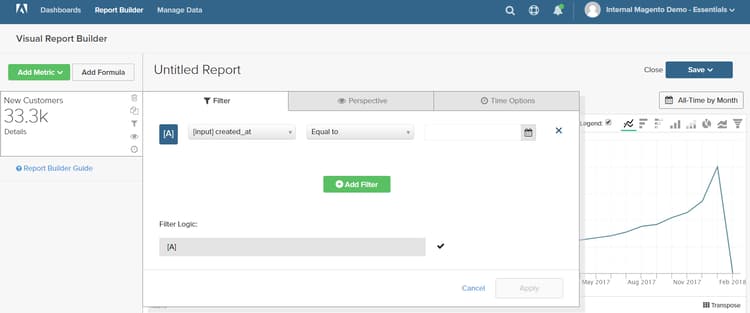
-
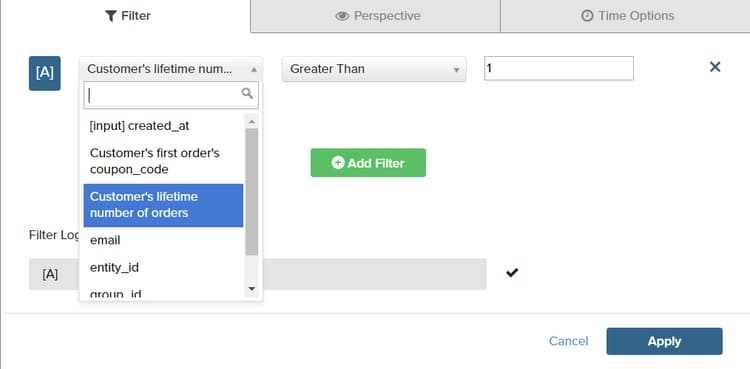
Fare clic sulla prima parte del filtro e scegliere la colonna da utilizzare come oggetto dell'espressione.
-
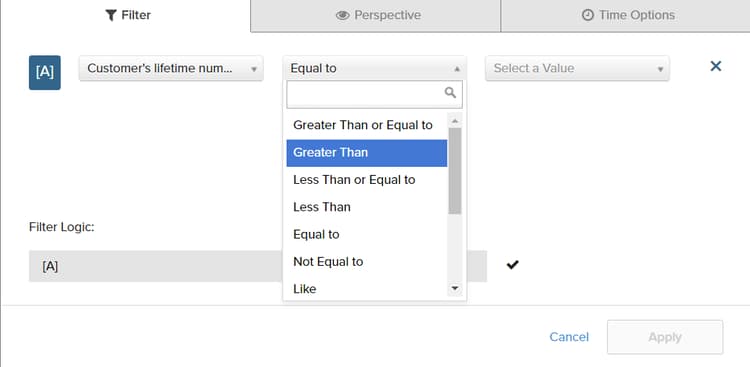
Fai clic sulla seconda parte del filtro e scegli l’operatore.
-
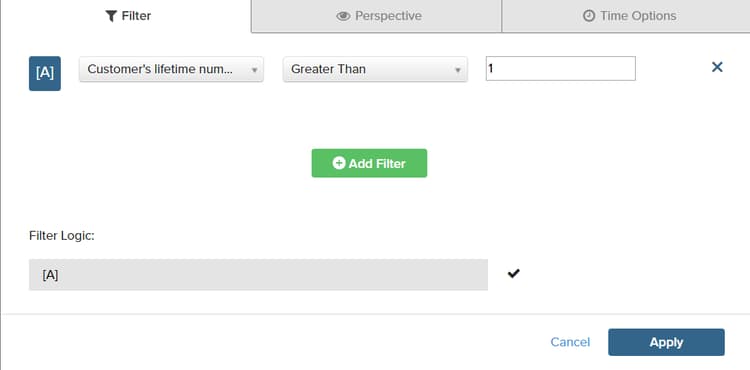
Nella terza parte del filtro immettere il valore necessario per completare l'espressione.
-
Al termine del filtro, fare clic su Apply.
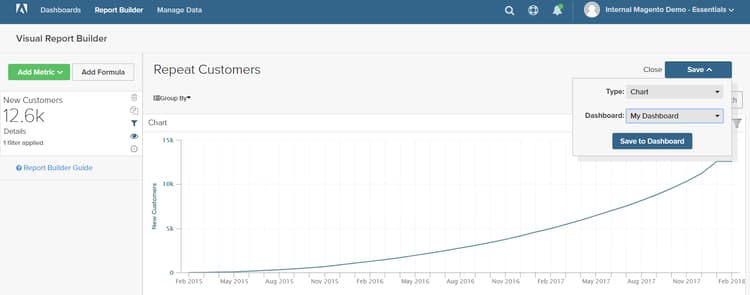
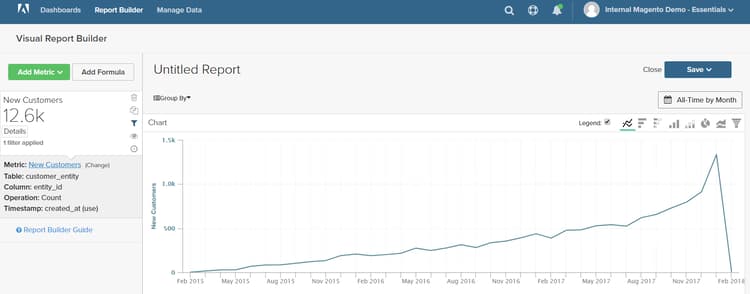
Il rapporto ora include solo i clienti frequenti e il numero di record dei clienti recuperati per il rapporto è stato ridotto da 33.000 a 12.600.
-
-
Nella barra laterale fare clic sull'icona Prospettiva (

-
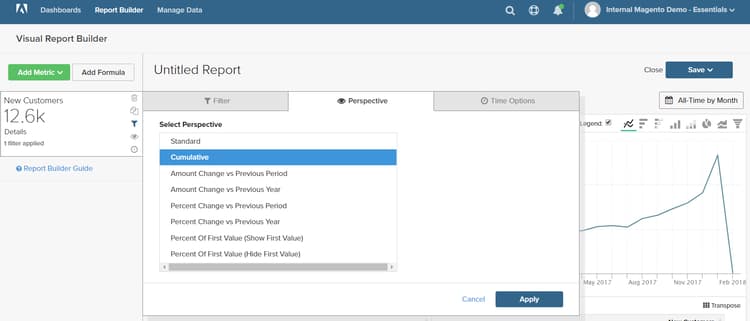
Nell'elenco delle impostazioni scegliere
Cumulative. Quindi fare clic su Apply.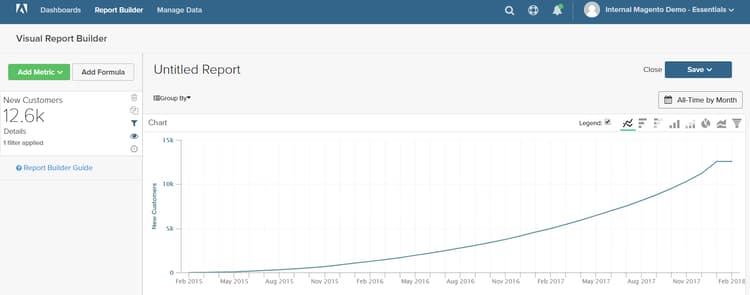
La prospettiva
Cumulativedistribuisce la modifica nel tempo, anziché mostrare le modifiche su e giù per ogni mese. -
Immetti un
Titleper il report e fai clic su Save comeChartnel dashboard.